Sık Kullanılan Ayarları Kaydetme ve Geri Çağırma
Amacınıza uygun ayarları ve ayrıca tarama, kopyalama ve diğer işlevler için çağırmak istediğiniz ayarları "Sık Kullanılan Ayarlar" olarak kaydedebilirsiniz.
Sık Kullanılan Ayar'a, ayarın açıklamasını, ayarı kimin kullanacağını veya diğer bilgileri içeren bir etiket ekleyebilirsiniz.
Bir işlevi hızlı bir şekilde çalıştırmak için işlev ekranlarından kayıtlı ayarları geri çağırabilirsiniz. Ayrıca, ayarları gerektiği gibi çağırdıktan sonra da değiştirebilirsiniz.
Sık Kullanılan Ayar'a, ayarın açıklamasını, ayarı kimin kullanacağını veya diğer bilgileri içeren bir etiket ekleyebilirsiniz.
Bir işlevi hızlı bir şekilde çalıştırmak için işlev ekranlarından kayıtlı ayarları geri çağırabilirsiniz. Ayrıca, ayarları gerektiği gibi çağırdıktan sonra da değiştirebilirsiniz.
NOT
Kaydedilebilecek Maksimum "Sık Kullanılan Ayar" Sayısı
Tara ve Gönder: 18
Tara ve Sakla
Ağ/Bellek Ortamı: 9
Faks: 18
Kopya: 9
Saklanan Dosyalara Erişim
Ağ/Bellek Ortamı öğelerindeki JPEG ve TIFF dosyaları için: 9
Ağ/Bellek Ortamı öğelerindeki PDF ve XPS dosyaları için: 9
Sık Kullanılan Ayarları Kaydetme
Tarama ve faks ayarları kaydedilirken, kaydedilecek ayrıntılar belirlenirken hedef belirtilirse Sık Kullanılan Ayarlar'a bu hedef de kaydedilir. Ayarları, gereksiz hedeflerin belirtilmediğinden emin olarak kaydedin.
Kayıt işlemi tamamlandıktan sonra hedefi değiştiremezsiniz. Kaydedilmiş bir hedefi değiştirmek için, Sık Kullanılanlar Ayar'ı silin ve ardından yeniden kaydedin.
Kayıt işlemi tamamlandıktan sonra hedefi değiştiremezsiniz. Kaydedilmiş bir hedefi değiştirmek için, Sık Kullanılanlar Ayar'ı silin ve ardından yeniden kaydedin.
Sık Kullanılan Ayarlar'ı kaydetmek için kontrol panelini kullanın. Bir bilgisayardan Uzak Kullanıcı Arabirimi'ni kullanarak Favori Ayarlar'ı kaydedemezsiniz.
Bu bölümde, örnek olarak kopyalama prosedürü açıklanmaktadır.
Bu bölümde, örnek olarak kopyalama prosedürü açıklanmaktadır.
1
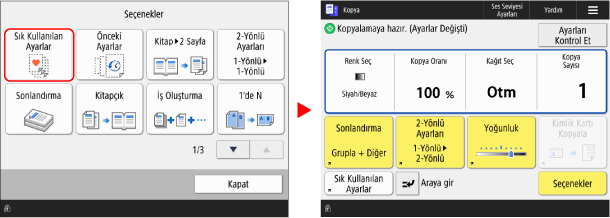
Kumanda panelinde, [Kopya] içinde [Ana Menü] öğesine basın. [Ana Menü] Ekranı
Kopyalama ekranı görüntülenir.
2
Kaydedilecek ayrıntıları ayarlayın. Kopyalama İşlemleri
3
[ ]
]  [Sık Kull. Ayarları Kaydet/Düzenle] veya [Sık Kull. Ayarları Kaydet] öğesine basın.
] [Sık Kull. Ayarları Kaydet/Düzenle] veya [Sık Kull. Ayarları Kaydet] öğesine basın.Parola Kullanarak Kayıt Olup Olmayacağınızı Soran Bir Onay Mesajı Göründüğünde
"Sık Kullanılan Ayarlar" geri çağrıldığında kullanıcıdan parola istenip istenmeyeceğini belirlemek için [Evet] veya [Hayır] yanıtını seçin.
Parola girişini atlamak için [Evet] öğesini seçin.
Kullanıcıdan her seferinde parola girmesini istemek için [Hayır] öğesini seçin. Yalnızca parolayı bilen kullanıcılar geri çağrılan ayarları kullanabilir.
Ayarları Kontrol Etme Ekranı Görüntülendiğinde
Ayarları kontrol edin ve [Sonraki] öğesine tıklayın.
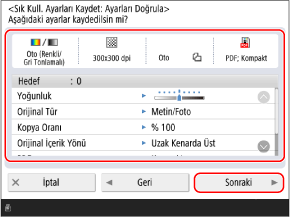
4
Ayarı kaydetmek istediğiniz düğmeyi seçin ve [Kaydet] veya [Sonraki] düğmesine basın.
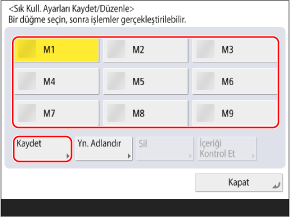
Önceden kaydedilmiş bir ayar içeren bir düğme seçerseniz kayıtlı bilgilerin üzerine yazılır.
Ayarları Kontrol Etme Ekranı Görüntülendiğinde
Ayarları kontrol edin ve [Evet] öğesine tıklayın.
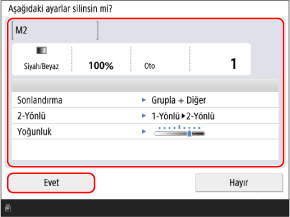
Düğme Adı ve Açıklama Ayar Ekranı Görüntülendiğinde
Düğme adını ve açıklamasını girin ve [Tamam] düğmesine basın.
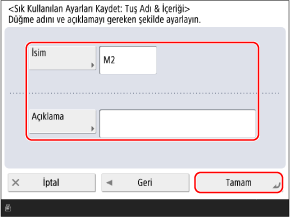
[İsim] veya [Açıklama] öğesine basın ve bilgileri girin.
Düğme üzerinde her zaman ad görüntülenir.
Düğme seçme ekranında [Açıklamaları Göster] öğesi [Açık] olarak ayarlandığında açıklamalar görüntülenebilir.
5
Düğmeyi gerektiği gibi yeniden adlandırın.
Kayıtlı bir ayarı olan bir düğmeyi seçin ve düğmeyi yeniden adlandırmak için [Yeniden Adlandır]'a basın.
6
[Kapat] öğesine basın.
NOT
Bir Hedef "Sık Kullanılan Ayarlar"a kaydedildiğinde
"Sık Kullanılan Ayarlar"da kayıtlı bir hedef Adres Defteri'nden silindiğinde, bu hedefin kayıtlı bilgileri de silinir.
Bir Dosya Sunucusu Hedefi "Sık Kullanılan Ayarlar"a Kaydedildiğinde
Dosya sunucusuna erişim için kullanılan kimlik doğrulama yöntemi, oturum açan kullanıcının kimlik bilgilerinin kullanılacağı şekilde ayarlanmışsa, dosya sunucusu kimlik doğrulaması için kullanılan parola ayarı, "Sık Kullanılan Ayarlar"ın kayıtlı bilgilerine dahil edilmez. [Dosya İlt/Gözatma Kml Doğr. İçin Kullanılan Bilgi]
Bir Uzak Adres Defteri hedefi "Sık Kullanılan Ayarlar"a Kaydedildiğinde
Sunucu cihazdaki hedef bilgileri güncellenmiş olsa bile, istemci cihazdaki "Sık Kullanılan Ayarlar"da kayıtlı hedef bilgiler güncellenmez.
Kayıtlı "Sık Kullanılan Ayarlar"ı kullanarak veri gönderemiyorsanız, sunucu cihazda hedef bilgilerinin güncellenmiş olup olmadığını kontrol edin.
Kayıtlı "Sık Kullanılan Ayarlar"ı kullanarak veri gönderemiyorsanız, sunucu cihazda hedef bilgilerinin güncellenmiş olup olmadığını kontrol edin.
Kayıtlı "Sık Kullanılan Ayarlar"ı Çağırma
Kopyalama, tarama işlevini veya diğer işlevleri kullanırken, ilgili ayarı amacınıza uygun olarak kayıtlı "Sık Kullanılan Ayarlar"dan çağırın.
Bu bölümde, örnek olarak kopyalama prosedürü açıklanmaktadır.
1
Kumanda panelinde, [Kopya] içinde [Ana Menü] öğesine basın. [Ana Menü] Ekranı
Kopyalama ekranı görüntülenir.
2
[Sık Kullanılan Ayarlar] öğesine basın.
[Sık Kull. Ayarlar] ekranı görüntülenir.
3
Kullanmak istediğiniz ayar düğmesini seçin.
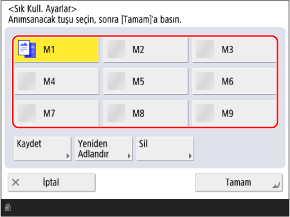
Ayarları kontrol etme ekranı görüntülenirse, 5. adımı ile devam edin.
4
[Tamam] öğesine basın.
Ayarları kontrol edin ve [Evet] öğesine tıklayın.
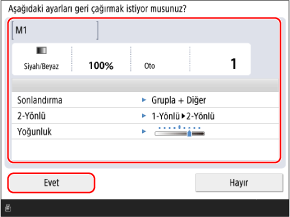
* Ekranda görüntülenen öğeler, modele ve seçeneklere bağlı olarak değişiklik gösterebilir.
Ayar geri çağrılır.
Kopyalama ayarları tamamlanır, dolayısıyla kopyalamak için [ Başlat] düğmesine basmanız yeterlidir.
Kopyalama ayarları tamamlanır, dolayısıyla kopyalamak için [
Başlat] düğmesine basmanız yeterlidir.NOT
[Sık Kull. Ayarlar] Ekranının Başlangıçta Görüntülenmesi (Tarama ve Faks)
[Sık Kull. Ayarlar] ekranında [Tara ve Gönder] veya [Faks] düğmesine bastığınızda [Ana Menü] ekranının başlangıçta görüntülenmesini ayarlayabilirsiniz.
Tara ve Gönder [Varsayılan Ekran]
Faks [Varsayılan Ekran]
Ayarı Kontrol Etme Ekranının (Tarama, Faks ve Kopyalama) Görüntülenmemesi İçin Ayarların Yapılandırılması
Ayarları yapılandırarak, tarama (Tara ve Gönder), faks ve fotokopi işlemleri için "Sık Kullanılan Ayarlar"ı çağırdığınızda ayarları kontrol etme ekranının görüntülenmemesini sağlayabilirsiniz. Bu şekilde, 5. Adımı uygulamadan ayarları geri çağırabilirsiniz.
Tara ve Gönder [Sık Kullanılan Ayarlar İçin Onay Görüntüle]
Kayıtlı "Sık Kullanılan Ayarlar"ı Silme
[Sık Kull. Ayarlar] ekranında, silmek istediğiniz düğmeyi seçin ve [Sil] düğmesine basın.
Tarama (Tara ve Gönder) ve faks için "Sık Kullanılan Ayarlar"ı silmek üzere, [Düzenle] ekranında [Sık Kull. Ayarlar] düğmesine basın, silmek istediğiniz düğmeyi seçin ve [Sil] düğmesine basın.
"Sık Kullanılan Ayarlar"da kayıtlı bilgiler silinse bile, düğme adı silinmez ve varsayılan ayara dönmez. Düğmeyi gerektiği gibi yeniden adlandırmak için [Yeniden Adlandır] düğmesine basın.