Cilt Payı Ekleme
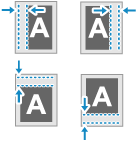
Kopyalama yaparken zımbalama veya delme için kenar boşluğu (cilt payı) ekleyebilirsiniz. Cilt payı ayarını kağıdın ön ve arka yüzleri için ayrı ayrı yapabilirsiniz.
1
Kopyalama ekranında [Seçenekler]  [Cilt Payı] öğelerine basın. Ekranı Kopyala
[Cilt Payı] öğelerine basın. Ekranı Kopyala[Cilt Payı] ekranı görüntülenir.
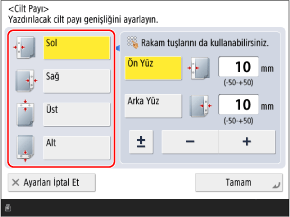
Cilt payı konumunu seçin.
3
Ön ve arka yüz için kenar boşluğu genişliğini girin.
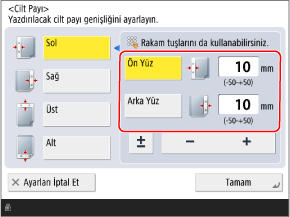
[Ön Yüz] ve [Arka Yüz] tuşlarına basarak bunu seçin ve değerleri girin.
Girilen değeri pozitif ve negatif yapmak için [±] tuşuna basabilirsiniz.
Negatif bir değer belirtirseniz kenar boşluğu 2. adımında seçilen konumun karşısındaki tarafta oluşturulur. Halihazırda cilt payı bulunan bir orijinal belgeyi kopyalarken, kenarlık genişliğini daraltmak istiyorsanız bunu kullanın.
Çift Taraflı Kopyalamada Cilt Payı Ayarı
Orijinal belgede cilt payı yoksa
Ön ve arka yüz için kenar boşluğu genişliklerini ayarlayın.
Ön ve arka yüz için kenar boşluğu genişliklerini ayarlayın.
Orijinal belgede cilt payı varsa
Aşağıda açıklandığı gibi, çift taraflı kopyalama türüne göre kenar boşluğu genişliklerini ayarlayın. Çift Taraflı Kopyalama Ayarları
Aşağıda açıklandığı gibi, çift taraflı kopyalama türüne göre kenar boşluğu genişliklerini ayarlayın. Çift Taraflı Kopyalama Ayarları
[1 Taraflı 2 Taraflı]: Yalnızca arka yüz için kenar boşluğu genişliğini ayarlayın.
2 Taraflı]: Yalnızca arka yüz için kenar boşluğu genişliğini ayarlayın.[2 Taraflı 2 Taraflı]: Kenar boşluğu genişliklerini (cilt payı) ayarlamanız gerekmez.
2 Taraflı]: Kenar boşluğu genişliklerini (cilt payı) ayarlamanız gerekmez.[2 Taraflı 1 Taraflı]: Yalnızca arka yüz için kenar boşluğu genişliğini ayarlayın.
1 Taraflı]: Yalnızca arka yüz için kenar boşluğu genişliğini ayarlayın.N Sayfa 1 Arada Seçeneğinde Cilt Payını Ayarlama
Ön yüz için ayarlanan kenar boşluğu genişliği her iki yüze de uygulanır. Arka yüz için ayarlanan kenar boşluğu genişliği uygulanmaz. Bir Sayfa Üzerine Birden Fazla Orijinal Kopyalama (N sayfa 1 arada)
4
[Tamam] [Kapat] öğelerine basın.
[Kapat] öğelerine basın.Kopyalama ekranı tekrar görüntülenir.
ÖNEMLİ
Kopyalama İşleminden Sonra Orijinal Belgenin Kenarındaki Görüntünün Bir Kısmı Eksik Olduğunda
Cilt payı ayarlandığında, orijinal belgenin konumu kenar boşluğunun genişliğine göre kaydırılır. Bu nedenle, kenarlara kadar uzanan ve kenar boşlukları olmayan bir orijinal belgeyi kopyaladığınızda, orijinal belgenin kenarındaki görüntünün bir kısmı fotokopide görünmeyebilir.
Resmi sayfaya sığdırmak amacıyla, fotokopi sırasında kenar boşluğu genişliğine göre boyutu küçültmek için [Kopya Oranı]'nı ayarlayabilirsiniz. Büyütme ve Küçültme Ayarları