Her Bir Kağıt Kaynağı İçin Yazdırma Konumunu Ayarlama
Belirli bir kağıt kaynağı kullandığınızda yazdırma konumu kaydırılıyorsa kağıt kaynağını belirtin ve yazdırma konumunu ayarlayın.
Yazdırılan test sayfasındaki görüntünün kayma miktarını kontrol edin ve yazdırma konumunu ayarlayın.
Yazdırılan test sayfasındaki görüntünün kayma miktarını kontrol edin ve yazdırma konumunu ayarlayın.
Ayarlama yapmak için kumanda panelini kullanın. Bir bilgisayardan Remote UI (Uzak Kullanıcı Arabirimi)'ni kullanarak ayarlama yapamazsınız.
1
Kumanda panelinde, [Ana Menü] ekranında veya diğer ekranda [ Ayarlar/Kayıt] öğesine basın. [Ana Menü] Ekranı
Ayarlar/Kayıt] öğesine basın. [Ana Menü] Ekranı[Ayarlar/Kayıt] ekranı görüntülenir.
2
[Ayarlama/Bakım]  [Görüntü Kalitesini Ayarla] [Her Kağıt Çekmecesi İçin Görüntü Konumunu Ayarla] öğelerine basın.
[Görüntü Kalitesini Ayarla] [Her Kağıt Çekmecesi İçin Görüntü Konumunu Ayarla] öğelerine basın.Ayarlama yöntemini seçme ekranı görüntülenir.
3
Talimatları kontrol edin ve [Sonraki] düğmesine basın.
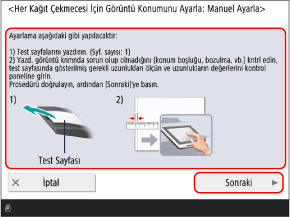
4
Yazdırma konumunu ayarlamak istediğiniz kağıt kaynağını seçin ve [Yazdırmayı Başlat] düğmesine basın.
Test sayfası yazdırılır.
Uzunlukları test sayfasında kontrol edin ve her bir öğe için yazdırma konumunu ayarlayın.
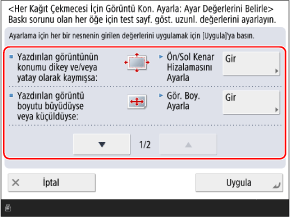
Seçtiğiniz her ayar öğesi için, test sayfasının ön ve arka yüzlerindeki uzunlukları ölçmek üzere ekrandaki talimatları izleyin ve değerleri girin.
Ön tarafına "1. taraf", arka tarafına ise "2. taraf" ifadesi yazdırılır.
Ön tarafına "1. taraf", arka tarafına ise "2. taraf" ifadesi yazdırılır.
1
Ayarlamak istediğiniz öğe için [Gir] düğmesine basın.
2
Ön taraftaki uzunlukları ölçün, değerleri girin ve [Sonraki] düğmesine basın.
3
Arka taraftaki uzunlukları ölçün, değerleri girin ve [Tamam] düğmesine basın.
6
[Uygula] öğesine basın.
Test sayfasını yeniden yazdırmak için [Yazdırmayı Başlat] düğmesine basın ve ayar sonuçlarını kontrol edin.
Ayarlamayı test sayfasını yazdırmadan sonlandırmak için [Kapat] düğmesine basın.
8
[Bitti] öğesine basın.