Kullanımı ve Günlükleri Uzak Kullanıcı Arabirimi ile Kontrol Etme
Uzak Kullanıcı Arabirimi'nde [Durum Denetleme/İptal] kısmından her bir işlevin işlenme durumunu ve günlüklerini, cihazın kullanım durumunu ve hata bilgilerini kontrol edebilirsiniz.
1
Uzak Kullanıcı Arabirimi'nde oturum açın. Uzak Kullanıcı Arabirimini Başlatma
2
Uzak Kullanıcı Arabirimi'nin Portal sayfasında, [Durum Denetleme/İptal] öğesine tıklayın. Uzak Kullanıcı Arabirimi Portal Sayfası
3
Durumu veya günlüğü görüntülemek için bir öğe seçin.
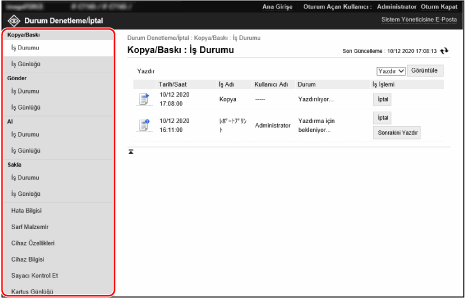
[İş Durumu]
Her br kategoride işin durumu (işleniyor veya işlenmeyi bekliyor) gösterilir.
Yazdırma ve kopyalama
Taranmış verilerin ve faks belgelerinin gönderilmesi
Faks ve I-Faks alma ve faks iletme
Taranan verilerin kaydedilmesi
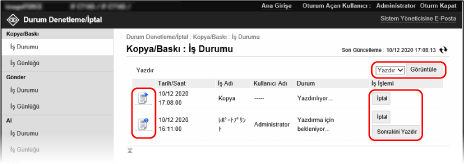
Ekranın sağ üst köşesinde açılır menü varsa, işleri değiştirerek listede ihtiyacınız olanları görüntüleyebilirsiniz. İhtiyacınız olan işlevi açılır menüden seçin ve [Görüntüle] öğesine tıklayın.
Her işin solundaki simgeye tıklayarak işin ayrıntılarını inceleyebilirsiniz.
Her bir işe ait [İş İşlemi] seçeneğinin altındaki düğmelere tıklayarak aşağıdaki işlemleri gerçekleştirebilirsiniz.
[İptal]:
İşlenmekte olan veya işlenmek üzere bekleyen bir işi iptal eder. İptal edilen işler listeden silinir.
İşlenmekte olan veya işlenmek üzere bekleyen bir işi iptal eder. İptal edilen işler listeden silinir.
[Sonrakini Yazdır]*1:
İşleme alınmayı bekleyen bir işi bekleme listesinin en başına taşır. Bir iş için [Sonrakini Yazdır]'a tıkladığınızda, iş, devam eden mevcut iş tamamlandıktan sonra gerçekleştirilir.
İşleme alınmayı bekleyen bir işi bekleme listesinin en başına taşır. Bir iş için [Sonrakini Yazdır]'a tıkladığınızda, iş, devam eden mevcut iş tamamlandıktan sonra gerçekleştirilir.
[Durklt]*2:
İşlenmekte olan veya işlenmek üzere bekleyen bir işi duraklatır. [Devam] seçeneğine tıklayarak duraklatılmış bir işi devam ettirebilirsiniz.
İşlenmekte olan veya işlenmek üzere bekleyen bir işi duraklatır. [Devam] seçeneğine tıklayarak duraklatılmış bir işi devam ettirebilirsiniz.
*1Yalnızca yazdırma ve fotokopi işlerinde kullanılabilir
*2Yalnızca bilgisayardan yazdırma işleri (doğrudan yazdırma işleri dahil)
[İş Günlüğü]
Aşağıdaki işlerin her kategorideki günlükleri görüntülenir.
Yazdırma ve kopyalama
Taranmış verilerin ve faks belgelerinin gönderilmesi
Faks ve I-Faks alma
Taranan verilerin kaydedilmesi
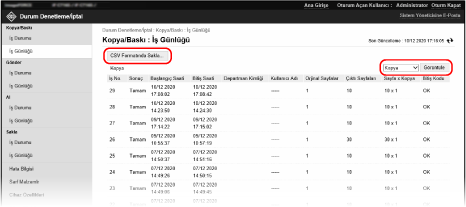
Ekranın sağ üst köşesinde açılır menü bulunduğunda, görüntülenecek işleri değiştirebilir ve ihtiyacınız olanları kaydedebilirsiniz. İhtiyacınız olan işlevi açılır menüden seçin ve [Görüntüle] öğesine tıklayın.
İş günlüklerini bilgisayarınıza CSV dosyası olarak kaydetmek için [CSV Formatında Sakla] seçeneğine tıklayın.
[Hata Bilgisi]
Cihazda bulunan hata bilgileri görüntülenir.
* Portal sayfasında [Hata Bilgisi] kısmında görüntülenen bağlantıya tıklayarak aynı bilgileri kontrol edebilirsiniz.
[Sarf Malzemlr]
Her bir kağıt kaynağındaki bilgiler, sarf malzemelerinin durumu ve cihazdaki bellek kullanımı görüntülenir.
Sarf malzemelerinin adlarına bakmak için [Detaylar]'a tıklayın.
Sarf malzemelerinin adlarına bakmak için [Detaylar]'a tıklayın.
[Cihaz Özellikleri]
Cihazın teknik özellikleri ve isteğe bağlı ekipmanın yüklenme durumu görüntülenir.
[Cihaz Bilgisi]
Ürün adı ve seri numarası gibi cihaz bilgilerinin yanı sıra üretici yazılımı sürümü, iletişim, sistem yöneticisi ve sistem temsilcisi bilgileri görüntülenir.
[Cihaz Adı] ve [Konum] için aşağıdaki konumdaki bilgiler görüntülenir: [Ayarlar/Kayıt]  [Cihaz Yönetimi] [Cihaz Bilgisi Ayarları].
[Cihaz Yönetimi] [Cihaz Bilgisi Ayarları].[İletişim Bilgileri] kısmında, aşağıdaki konumda ayarlanmış olan e-posta adresi görüntülenir: [Ayarlar/Kayıt] [Gönder] [Ağ Ayarları - E-Posta/I-Faks Ayarları].
[Gönder] [Ağ Ayarları - E-Posta/I-Faks Ayarları].[Telefon Numarası] kısmında, aşağıdaki konumda ayarlanmış olan faks numarası görüntülenir: [Ayarlar/Kayıt] [Gönder] [Hattı Ayarla].
[Gönder] [Hattı Ayarla].[Sistem Yöneticisi Bilgisi] ve [İrtibat Kişisi Bilgisi] için aşağıdaki konumdaki bilgiler görüntülenir: [Ayarlar/Kayıt] [Kullanıcı Yönetimi] [Sistem Yöneticisi/İrtibat Kişisi Bilgileri Ayarları].
[Kullanıcı Yönetimi] [Sistem Yöneticisi/İrtibat Kişisi Bilgileri Ayarları].[Sayacı Kontrol Et]
O ana kadar yazdırılan, kopyalanan, taranan, gönderilen ve fakslanan sayfaların sayılarını gösterir. Kullanılan Sayfa Sayılarının (Sayaçların) Kontrol Edilmesi
4
Kullanımı görüntüledikten sonra Uzak Kullanıcı Arabirimi oturumunu kapatın.
NOT
Kullanıcıların, diğer oturum açmış kullanıcıların işleri üzerinde işlem yapmasını kısıtlayabilirsiniz. [Diğer Kullanıcı İşlerine Erişimi Kısıtla]