Uzak Kullanıcı Arabirimini Başlatma
Uzak Kullanıcı Arabirimi'ni kullanmak için bir bilgisayardaki web tarayıcısına cihazın IP adresini girin ve yönetici veya genel kullanıcı olarak oturum açın. Uzak Kullanıcı Arabirimi ile sunulan işlevler, oturum açan kullanıcının ayrıcalıklarına bağlı olarak değişiklik gösterir.
Gerekli Hazırlıklar
Uzak Kullanıcı Arabirimi'nin çalışma ortamını kontrol edin. Desteklenen Ortam
Uzak Kullanıcı Arabirimi'ni çalıştırmak için kullanmakta olduğunuz bilgisayarı bir ağ üzerinden makineye bağlayın. Ağı Ayarlama
Makinenin IP adresini kontrol edin. Cihazın IP Adresini Denetleme
"Administrator" kullanıcı adıyla giriş yaparken, varsayılan şifreyi ("7654321") yeni bir şifreyle değiştirin. [Kimlik Doğrulama Kullanıcısını Kaydet/Düzenle]
* Varsayılan şifreyi kullanarak giriş yapmayı da etkinleştirebilirsiniz. [Uzaktan Erişim İçin Vars. Parola Kullanımına İzin Ver]
İki faktörlü kimlik doğrulamayı kullanırken, akıllı telefonunuzu, tabletinizi veya başka bir mobil cihazınızı hazır bulundurun ve aşağıdaki hazırlıkları yapın:
Mobil cihazınıza "Microsoft Authenticator" veya "Google Authenticator" gibi tek kullanımlık şifre oluşturan bir uygulama yükleyin.
Mobil cihazdaki saati, cihazdaki saatle eşleştirin.
Bilgisayardaki web tarayıcısından aşağıdaki URL’ye erişin:
|
http://<Makinenin IP adresi>/
|
* Bir IPv6 adresi girerken, IP adresini köşeli parantez [ ] içine alın.
Input example:
http://[fe80:2e9e:fcff:fe4e:dbce]/
Input example:
http://[fe80:2e9e:fcff:fe4e:dbce]/
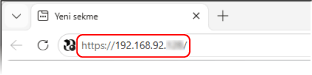
Uzak Kullanıcı Arabirimi oturum açma ekranı görüntülenir.
Uzak Kullanıcı Arabirimi iletişimi şifrelendiyse güvenlik sertifikasıyla ilgili bir uyarı mesajı görüntülenebilir. Sertifika veya TLS ayarlarıyla ilgili hiçbir sorun yoksa işlemlere devam edebilirsiniz.
Uzak Kullanıcı Arabirimi iletişimi şifrelendiyse güvenlik sertifikasıyla ilgili bir uyarı mesajı görüntülenebilir. Sertifika veya TLS ayarlarıyla ilgili hiçbir sorun yoksa işlemlere devam edebilirsiniz.
Uzak Kullanıcı Arabirimi Oturum Açma Ekranı Görüntülenmiyorsa
Web tarayıcısının önbelleğini silin ve 1. adımını tekrarlayın.
* Kullanıcı kimlik doğrulaması kullanılmıyorsa, Portal sayfası hemen görüntülenir, böylece kullanıcı, işlemleri doğrudan gerçekleştirebilir. Uzak Kullanıcı Arabirimi Portal Sayfası
2
Kullanıcı adını ve parolayı girerek açılır menüden oturum açma hedefini seçin.
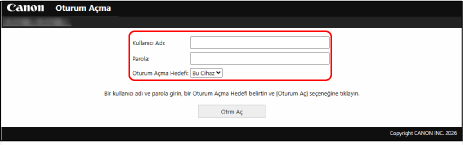
[Oturum Aç (Misafir)] Mesajı Görüntülendiğinde
Kayıtlı olmayan bir kullanıcı da bu düğmeye tıklayarak genel kullanıcı olarak oturum açabilir.
3
[Otrm Aç] öğesine tıklayın.
Uzak Kullanıcı Arabirimi Portal sayfası gösterilir. Uzak Kullanıcı Arabirimi Portal Sayfası
İki Faktörlü Kimlik Doğrulamayı Etkinleştirme Mesajı Görüntülendiğinde
1
Mesajı kontrol edin ve [Tamam] düğmesine tıklayın.
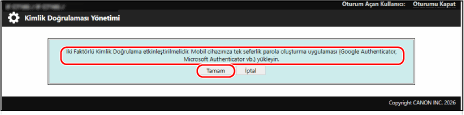
Uzak Kullanıcı Arabirimi ekranında bir QR kodu görüntülenir.
2
Mobil cihazınızdaki tek kullanımlık şifre oluşturan uygulamayla QR kodunu tarayın.
Hesap, tek kullanımlık şifre oluşturma uygulamasında kayıtlıdır ve tek kullanımlık şifre görüntülenir.
3
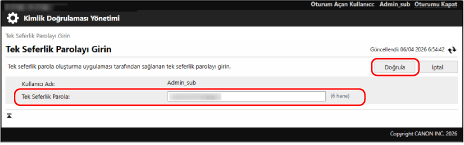
Uzak Kullanıcı Arabirimi ekranında tek kullanımlık şifreyi girin ve [Doğrula] öğesine tıklayın.
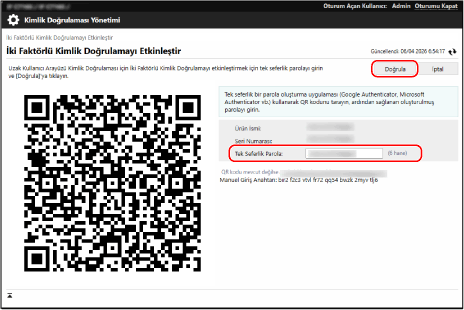
Tek Kullanımlık Şifre Giriş Ekranı Görüntülendiğinde
Mobil cihazınızdaki tek kullanımlık şifre oluşturma uygulamasında görüntülenen tek kullanımlık şifreyi girin ve [Doğrula] öğesine tıklayın.
4
İşlemlerinizi tamamladığınızda [Oturm Kapat] öğesine tıklayın.
Uzak Kullanıcı Arabirimi oturumu kapatıldıktan sonra oturum açma ekranı görüntülenir.
5
Web tarayıcısını kapatın.
ÖNEMLİ
Uzak Kullanıcı Arabirimi Kullanırken Dikkat Edilmesi Gereken Noktalar
Uzak Kullanıcı Arabirimi'ni kullanırken diğer web sitelerine erişmeyin.
Uzak Kullanıcı Arabirimi kullanırken web tarayıcısının [ ] (geri düğmesi) özelliğini kullanmayın. Düzgün çalışmayabilir.
] (geri düğmesi) özelliğini kullanmayın. Düzgün çalışmayabilir.Birden fazla kullanıcı aynı anda Uzak Kullanıcı Arabirimi veya kumanda panelinden aynı öğe üzerinde işlem yaparsa, son işlem geçerli olur.
Uzak Kullanıcı Arabirimi'ni kullandıktan sonra, çıkış yaptığınızdan ve web tarayıcınızı kapattığınızdan emin olun.
Uzak Kullanıcı Arabirimi'nden çıkış yapmadan web tarayıcısını kapatırsanız, bir sonraki oturum açma işleminiz daha uzun sürebilir.
Uzak Kullanıcı Arabirimi'nden çıkış yapmadan web tarayıcısını kapatırsanız, bir sonraki oturum açma işleminiz daha uzun sürebilir.
Bir Proxy Sunucusu Kullanırken
Makineye bir proxy sunucusu üzerinden erişemezsiniz. Web tarayıcınızı, proxy sunucusu üzerinden iletişim kurmadan cihaza erişebileceğiniz şekilde yapılandırın.
NOT
Uzak Kullanıcı Arabirimini Kullanırken İletişimi Şifreleme
Cihaz için TLS ayarlarını yapılandırın ve ardından Uzaktan Kullanıcı Arabirimi'nde TLS kullanımını etkinleştirin. TLS Kullanma
Kullanıcı Oturumunu Otomatik Olarak Kapatma Süresini Ayarlama
Belirli bir süre boyunca hiçbir işlem yapılmazsa kullanıcının Uzak Kullanıcı Arabirimi oturumu otomatik olarak kapatılır. Aşağıdaki adımları kullanarak kullanıcının oturumunun kapatılma süresini ayarlayabilirsiniz.
Uzak Kullanıcı Arabirimi'nde yönetici olarak oturum açın  [Ayarlar/Kayıt] [Ağ Ayarları] [Oturum Ayarları] 'na tıklayın, kullanıcının oturumunun kapatılmasına kadar geçen süreyi girin ve [Tamam]'a tıklayın.
[Ayarlar/Kayıt] [Ağ Ayarları] [Oturum Ayarları] 'na tıklayın, kullanıcının oturumunun kapatılmasına kadar geçen süreyi girin ve [Tamam]'a tıklayın.