Uzak Kullanıcı Arabirimi Portal Sayfası
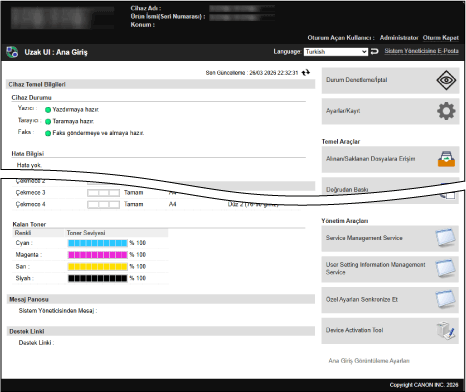
Uzak Kullanıcı Arabirimi'nde oturum açtığınızda, Portal sayfası (Uzak Kullanıcı Arabirimi üst sayfası) görüntülenir. Cihazın kullanım durumunu kontrol edebilir, çeşitli bilgileri görüntüleyebilir ve düğmelere tıklayarak ayarları değiştirebilirsiniz.
[Cihaz Adı]
Aşağıdaki konumda ayarlanan cihaz adı görüntülenir: [Ayarlar/Kayıt]

[Cihaz Yönetimi]
[Cihaz Bilgisi Ayarları].
[Ürün İsmi(Seri Numarası)]
Cihazın ürün adı ve seri numarası görüntülenir.
[Konum]
Yükleme konumu aşağıdaki konumda gösterilir: [Ayarlar/Kayıt]
[Cihaz Yönetimi]
[Cihaz Bilgisi Ayarları].
[Oturum Açan Kullanıcı]
Oturum açan kullanıcının bilgileri görüntülenir.
[Oturm Kapat]
Uzak Kullanıcı Arabiriminde oturumunuz kapatılır ve oturum açma ekranı tekrar görüntülenir.
[Language]
Uzak Kullanıcı Arabiriminin görüntüleme dili değiştirilir.
* Bilgisayarın ve Uzak Kullanıcı Arabirimi'nin görüntüleme dilleri aynı olmalıdır. Görüntüleme dilleri aynı değilse girdiğiniz bilgiler doğru şekilde görüntülenmeyebilir veya bir klasör, sunucu veya diğer belirli hedeflere başvuramayabilirsiniz.
[Sistem Yöneticisine E-Posta]
Aşağıdaki konumda ayarlanan yöneticiye bir e-posta oluşturulur: [Ayarlar/Kayıt]
[Kullanıcı Yönetimi]
[Sistem Yöneticisi/İrtibat Kişisi Bilgileri Ayarları].
[Son Güncelleme]
Portal sayfasında görüntülenen bilgilerin en son güncellenme tarihi ve saati görüntülenir.
Bunları güncellemek için tarih ve saatin sağında yer alan [

] öğesine tıklayın.
[Cihaz Temel Bilgileri]
Cihazın mevcut durumu ve hata bilgileri görüntülenir.
Hata oluşursa, [Hata Bilgisi] ekranının bağlantısı görüntülenir.
[Sarf Malzemeleri Bilgileri]
Kağıt kaynağı bilgileri ve kalan toner miktarı görüntülenir.
[Mesaj Panosu]
[Destek Linki]
Aşağıdaki konumda ayarlanan cihaza ait destek bilgilerine giden bağlantı görüntülenir: [Ayarlar/Kayıt]
[Lisans/Diğer]
[Mesaj Panosu/Destek Linki].
[Durum Denetleme/İptal]
Tıklandığında [Durum Denetleme/İptal] ekranını görüntüler.
Her bir işlevin durumunu ve günlüklerini, cihazın kullanım durumunu ve hata bilgilerini kontrol edebilirsiniz.
Kullanımı ve Günlükleri Uzak Kullanıcı Arabirimi ile Kontrol Etme[Ayarlar/Kayıt]
Tıklandığında [Ayarlar/Kayıt] ekranını görüntüler.
Ayarlar ve kullanım bilgileri, oturum açan kullanıcının ayrıcalıklarına göre sunulur.
Bilgisayardan Makineyi Yönetme (Uzak Kullanıcı Arabirimi)[Ayarlar/Kayıt] ekranındaki ayarlanabilen öğeler, kumanda panelinde yer alan [Ayarlar/Kayıt] menüsündekilerin neredeyse aynısıdır, ancak bazı öğeler kontrol paneli veya Uzak Kullanıcı Arabirimi'nin yalnızca birini kullanarak ayarlanabilir.
[Ayarlar/Kayıt] Menü ListesiÖğeye bağlı olarak, ayar değişikliklerinin uygulanması için cihazı yeniden başlatmanız gerekebilir.
[Temel Araçlar]
Bir düğmeye tıkladığınızda, her ekran görüntülenir.
[Alınan/Saklanan Dosyalara Erişim]
Aşağıdaki konumlarda depolanan verileri kontrol edebilir, yazdırabilir ve iletebilirsiniz:
[Doğrudan Baskı]
Bilgisayarda veya ağda depolanan dosyaları, Uzak Kullanıcı Arabiriminde belirlemek suretiyle doğrudan yazdırabilirsiniz.
Web Tarayıcısı Kullanarak Yazdırma (Doğrudan Yazdırma)[Adres Defteri]
Adres Defteri'ne hedef kaydedebilir ve kaydedilen hedefleri düzenleyebilirsiniz.
[Uzak İşlem]
[Uzak İşletim Ayarları] etkinleştirildiğinde görüntülenir.
Kontrol paneli ekranının bilgisayar üzerinden görüntülenebilmesini ve kullanılabilmesini sağlar. Bu sayede, cihazdan uzakta olsanız bile ayarları yapılandırabilir ve görevleri gerçekleştirebilirsiniz.
[Yönetim Araçları]
Her bir düğmeye tıkladığınızda, ilgili ekran görüntülenir.
* Bu ekranları yalnızca Yönetici ayrıcalıklarına sahip bir yönetici görüntüleyebilir.
* Görüntülenen düğmeler, sistem seçeneklerinin ve MEAP uygulamalarının yüklenme durumuna bağlı olarak değişiklik gösterebilir.
[Service Management Service]
MEAP uygulamasını yükleyebilir ve yönetebilirsiniz.
İşlevleri Geliştirme (MEAP)[User Setting Information Management]
Kullanıcı ayar bilgilerini silebilirsiniz.
Kullanıcı Ayar Bilgilerini Silme[Özel Ayarları Senkronize Et]
Aynı ağda bulunan birden fazla Canon çok işlevli cihaz arasında kişiselleştirilmiş verilerin eşitlenmesine yönelik ayarları yapılandırabilirsiniz.
Birden Fazla Canon Çok Fonksiyonlu Cihazı Aynı Ayarlarla Kullanma (Kişiselleştirilmiş Verilerin Senkronizasyonu)
NOT
Ekranın sağ alt köşesindeki [Temel Araçlar] seçeneğini kullanarak [Yönetim Araçları] ve [Ana Giriş Görüntüleme Ayarları] içindeki düğmelerin liste sırasını değiştirebilirsiniz.