Cihaz Ekranlarında Bildirim Görüntüleme
Aşağıdaki iki yöntemle cihazın ekranlarında bildirim görüntüleyebilirsiniz. Bildirimin içeriğine veya amacına göre her iki yöntemi de kullanabilirsiniz.
Metni Görüntüleme
Ayarları yapılandırırken girdiğiniz metin aşağıdaki konumlarda görüntülenebilir:
Kontrol paneli ekranının alt kısmında (durum göstergesi)
Kontrol paneli ekranının tamamında
Uzak Kullanıcı Arabiriminin Portal sayfasında, [Mesaj Panosu] içinde
Metin her zaman görüntülenebilir; bu da kullanım ipuçları ve kullanımın askıya alınması veya bakım ile ilgili bildirimler açısından faydalıdır.
Dosya veya Web Sitesi İçeriğinin Görüntülenmesi
Gelişmiş Alan cihazında veya aynı ağdaki bir dosya sunucusunda depolanan resim dosyaları ve diğer dosyalar, kontrol paneli ekranının tamamında içerik olarak görüntülenebilir.
Cihaz bir proxy sunucusu yardımıyla ağa bağlıysa, internet sitesinin içeriğini de görüntüleyebilirsiniz.
İçerik grafiksel olarak görüntülenebilir; bu da şirket bildirimleri ve etkinlik duyuruları açısından kullanışlıdır.
Cihaz bir proxy sunucusu yardımıyla ağa bağlıysa, internet sitesinin içeriğini de görüntüleyebilirsiniz.
İçerik grafiksel olarak görüntülenebilir; bu da şirket bildirimleri ve etkinlik duyuruları açısından kullanışlıdır.
Denetim Masası ve Uzak Kullanıcı Arabiriminde Metin Görüntüleme
Bir bilgisayardan Remote UI (Uzak Kullanıcı Arabirimi)'ni kullanarak bu ayarı yapılandırın. Ayarı yapılandırmak için kumanda panelini kullanamazsınız.
Yönetici ayrıcalıkları gereklidir.
Yönetici ayrıcalıkları gereklidir.
1
Uzak Kullanıcı Arabirimi'nde yönetici olarak oturum açın. Uzak Kullanıcı Arabirimini Başlatma
2
Uzak Kullanıcı Arabirimi'nin Portal sayfasında, [Ayarlar/Kayıt] öğesine tıklayın. Uzak Kullanıcı Arabirimi Portal Sayfası
3
[Lisans/Diğer]  [Mesaj Panosu/Destek Linki] öğelerine tıklayın.
[Mesaj Panosu/Destek Linki] öğelerine tıklayın.[Mesaj Panosu/Destek Linki] ekranı görüntülenir.
4
[Mesaj Panosu] içinde, bildirim içeriğini ve görüntüleme yöntemlerini ayarlayın.
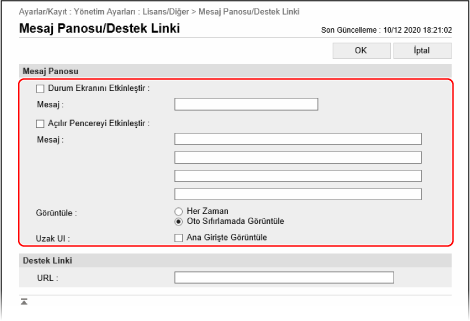
Kontrol Paneli Ekranının Alt Kısmında Görüntülendiğinde
[Durum Ekranını Etkinleştir] onay kutusunu seçin ve altındaki [Mesaj] alanına bildirim içeriğini girin.
* Girilen içerik, durum ekranında her zaman görüntülenecektir. Bu, kullanım ipuçları gibi kısa metinlerin görüntülenmesi için uygundur.
Kontrol Paneli Ekranının Tamamında veya Uzak Kullanıcı Arabiriminde Görüntülendiğinde
1
[Açılır Pencereyi Etkinleştir] onay kutusunu seçin ve altındaki [Mesaj] alanına bildirim içeriğini girin.
Bildirim içeriği için en fazla dört satır girebilirsiniz.
2
Bildirimin görüntülenme yöntemini ayarlayın.
[Görüntüle] için, bildirimin kontrol paneli ekranının tamamında ne zaman görüntüleneceğini seçin.
[Her Zaman] seçeneğini seçtiğinizde, kullanıcılar bildirim ekranını kapatıp cihazı kullanamaz. Bu seçenek, cihaz kullanımının askıya alındığı durumlar gibi durumlarda yapılacak bildirimler için uygundur.
[Oto Sıfırlamada Görüntüle] seçeneğini seçtiğinizde, kullanıcılar bildirim ekranını kapatıp cihazı kullanabilir. Bu seçenek, planlı bakım çalışmaları ile ilgili olarak önceden yapılan bildirimler gibi mesajlar için uygundur.
Bildirimi, Uzak Kullanıcı Arabiriminin Portal sayfasında yer alan [Mesaj Panosu] içinde de görüntülemek isterseniz, [Ana Girişte Görüntüle] için [Uzak UI] onay kutusunu seçin.
5
[Tamam] öğesine tıklayın.
Ayarlar uygulanır.
6
Uzak Kullanıcı Arabirimi'ndeki oturumunuzu kapatın.
NOT
Bildirimi Silme
[Durum Ekranını Etkinleştir], [Açılır Pencereyi Etkinleştir] ve [Uzak UI] onay kutularını temizleyin.
Bildirimi kumanda panelinden de silebilirsiniz. [Mesaj Panosu İçeriğini Sil]
Kumanda panelinde Dosya veya Web Sitesi İçeriğinin Görüntülenmesi (Görsel Mesaj)
Görüntülenebilecek dosya veya web sitesi içeriğinin formatı ve boyutu için Görsel Mesajların özelliklerine bakın. Görsel Mesaj
Bir bilgisayardan Remote UI (Uzak Kullanıcı Arabirimi)'ni kullanarak bu ayarı yapılandırın. Ayarı yapılandırmak için kumanda panelini kullanamazsınız.
Yönetici ayrıcalıkları gereklidir.
Yönetici ayrıcalıkları gereklidir.
Gerekli Hazırlıklar
İnternette bir web sitesinin içeriğini görüntülerken, proxy ayarlarını gerektiği şekilde yapılandırın. Proxy Kullanma
1
Uzak Kullanıcı Arabirimi'nde yönetici olarak oturum açın. Uzak Kullanıcı Arabirimini Başlatma
2
Uzak Kullanıcı Arabirimi'nin Portal sayfasında, [Ayarlar/Kayıt] öğesine tıklayın. Uzak Kullanıcı Arabirimi Portal Sayfası
3
[Lisans/Diğer] [Görsel Mesaj Ayarları] öğelerine tıklayın.
[Görsel Mesaj Ayarları] öğelerine tıklayın.[Ekran Ayarları] ekranı görüntülenir.
4
[Zamanlama ve İçeriği Görüntüle] seçeneğini belirleyin.
1
İçeriğin görüntülenme süresini ayarlayın.
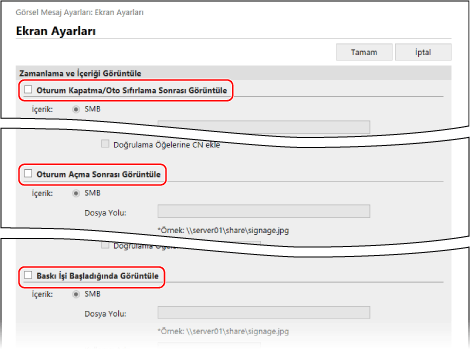
[Oturum Kapatma/Oto Sıfırlama Sonrası Görüntüle]
Kullanıcı oturumu kapattıktan veya Otomatik Sıfırlama işlemi gerçekleştirildikten sonra içeriğin görüntülenmesini sağlamak için bu onay kutusunu seçin.
* Kullanıcı oturumu kapattıktan sonra içeriğin görüntülenmesi için, kullanıcı işlem başlattığında görüntülenecek oturum açma ekranını yapılandırmanız gerekir. [Giriş Ekranı Görüntüleme Ayarları]
* Otomatik Sıfırlama işleminden sonra içeriğin görüntülenmesi için, Otomatik Sıfırlama işleminin gerçekleştirilme süresini bir dakika veya daha uzun olacak şekilde ayarlamanız gerekir. [Oto Sıfırlama Zamanı]
[Oturum Açma Sonrası Görüntüle]
Kullanıcı giriş yaptıktan sonra içeriğin görüntülenmesi için bu onay kutusunu seçin.
* Kullanıcı işlem başlattığında görüntülenecek oturum açma ekranını yapılandırmanız gerekir. [Giriş Ekranı Görüntüleme Ayarları]
[Baskı İşi Başladığında Görüntüle]
Kullanıcılar yazdırma ekranından yazdırmaya başladıklarında (örneğin, Zorunlu Tutma uygulanan bir belgeyi yazdırmaya başladıklarında) içeriğin görüntülenmesini sağlamak için bu onay kutusunu seçin.
2
Her bir ekran zamanlama ayarı için içerik bilgilerini yapılandırın.
Her bir ekran zamanlama ayarındaki [İçerik] için, görüntülenecek içeriğe erişmek için kullanılan ([SMB] veya [HTTP/WebDAV]) protokolünü seçin ve içeriğin yolunu girin.
İçeriğe erişim sırasında kimlik doğrulaması gerekiyorsa, içeriğe erişmek için kullanıcı adınızı ve şifrenizi girin.
[HTTP/WebDAV] seçildiğinde, TLS şifreli iletişim kullanılırken sunucu sertifikasını doğrulamak için [TLS İletişimi Sertifikasını Doğrula] onay kutusunu seçin.
Doğrulama öğelerine Ortak Ad (CN) eklemek için [Doğrulama Öğelerine CN ekle] onay kutusunu da işaretleyin.
Doğrulama öğelerine Ortak Ad (CN) eklemek için [Doğrulama Öğelerine CN ekle] onay kutusunu da işaretleyin.
5
[Hata Oluştuğunda Görüntülenecek İçerik] öğesini ayarlayın.
İçerik herhangi bir nedenle görüntülenmezse hata mesajı gösterilip gösterilmeyeceğini seçebilirsiniz.
6
[Tamam] öğesine tıklayın.
Ayarlar uygulanır ve [Lisans/Diğer] ekranı yeniden görüntülenir.
7
İşinizde yarayan fonksiyonları gerektiği şekilde yapılandırın.
Belirtilen web sunucusuna, içeriği görüntüleyen kullanıcıların oturum açma bilgilerini (kullanıcı adı ve alan adı) bildirebilir ve bu bilgileri toplayabilirsiniz. Ayrıca cihazı kullanarak içerikte bağlantısı verilen PDF dosyalarını yazdırabilirsiniz.
1
[Görsel Mesaj Ayarları] [Güvenlik Ayarları] öğelerine tıklayın.
[Güvenlik Ayarları] öğelerine tıklayın.[Güvenlik Ayarları] ekranı görüntülenir.
2
Kullanılacak işlevleri yapılandırın.
Kullanıcı Giriş Bilgileri Web Sunucusuna Bildirilirken
[İçerik Görüntülendiğinde Sunucuya Giriş Bilgilerini Bildir] onay kutusunu seçin ve web sunucusunun adresini girin.
* Virgülle (,) ayırarak birden fazla adres (en fazla 255 karakter) belirtebilirsiniz.
İçerikten Bağlantı Verilen PDF Dosyalarının Yazdırılması Etkinleştirilirken
[İçerikten Yazdırmaya İzin Ver] onay kutusunu işaretleyin.
3
[Tamam] öğesine tıklayın.
Ayarlar uygulanır.
8
Uzak Kullanıcı Arabirimi'ndeki oturumunuzu kapatın.
NOT
Görsel Mesaj Görüntülendiğinde Cihazı Kullanma
Cihazı kullanmadan önce Görsel Mesaj ekranını kapatın.
Görsel Mesajı Herhangi bir Zamanda Görüntüleme
Kontrol panelinin [Görsel Mesaj] ekranında [Ana Menü] tuşuna basarak ayarlanan görüntüleme zamanlamasından bağımsız olarak Görsel Mesajları görüntüleyebilirsiniz.
* Görsel Mesaj ayarlarında birden fazla zamanlama ve içerik ayarı yapılandırılmışsa, en son görüntülenen içerik gösterilecektir.
Proxy Kullanırken İçerik Görüntülenmiyorsa
Cihaz bir proxy sunucusu üzerinden ağa bağlandığında, Gelişmiş Alan içinde veya dosya sunucusunda depolanan içerik görüntülenmeyebilir. Bu durum oluşursa, görüntülenmeyen içeriğin adresini özel durum adresi (proxy kullanmayan bir adres) olarak ayarlamak için aşağıdaki adımları izleyin.
Bu ayarı yapılandırmak için yönetici ayrıcalıkları gereklidir.
Bu ayarı yapılandırmak için yönetici ayrıcalıkları gereklidir.
Uzak Kullanıcı Arabirimine yönetici olarak giriş yapın [Ayarlar/Kayıt] [Lisans/Diğer] [Görsel Mesaj Ayarları] [Proxy Ayarları] tıklayarak özel durum adresini girin [Tamam]
[Ayarlar/Kayıt] [Lisans/Diğer] [Görsel Mesaj Ayarları] [Proxy Ayarları] tıklayarak özel durum adresini girin [Tamam]* Virgülle (,) ayırarak birden fazla adres (en fazla 255 karakter) belirtebilirsiniz.