[Ana Menü] Ekranının Zaman Çizelgesini Görüntüleme ve Çalışma Ayarlarını Yapılandırma
[Ana Menü] ekranında Zaman Çizelgesinin görüntülenip görüntülenmeyeceği ve genel kullanıcıların [Ana Menü] ekranında özelleştirebileceği seçenekler gibi ayarları yapılandırabilirsiniz.
Zaman Çizelgesini Gösterme veya Gizleme
[Ana Menü] ekranının sağ tarafında Zaman Çizelgesinin (ayarlar geçmişi ve işlenmeyi bekleyen yazdırma işleri) gösterilip gösterilmeyeceğini yapılandırabilirsiniz.
* Zaman Çizelgesiyle ilgili ayrıntılar için aşağıdaki konuya bakın:
Ayarları yapılandırmak için kumanda panelini kullanın. Bir bilgisayardan Uzak Kullanıcı Arabirimi'ni kullanarak ayarları yapılandıramazsınız.
Yönetici ayrıcalıkları gereklidir.
Yönetici ayrıcalıkları gereklidir.
1
Makinede yönetici olarak oturum açın. Makinede Oturum Açma
2
Kumanda panelinde, [Ana Menü] ekranında [ ] düğmesine basın ve ardından [Ana Yönetim Ayarları] öğesini seçin. [Ana Menü] Ekranı
] düğmesine basın ve ardından [Ana Yönetim Ayarları] öğesini seçin. [Ana Menü] Ekranı[Ana Yönetim Ayarları] ekranı görüntülenir.
3
Ayarları, Zaman Çizelgesi gösterilecek şekilde yapılandırın.
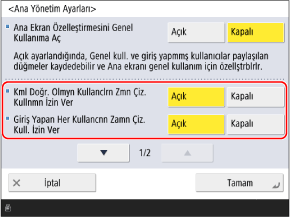
[Kml Doğr. Olmyn Kullanclrn Zmn Çiz. Kullnmn İzin Ver]
Kullanıcılar cihazda oturum açmadığında veya konuk kullanıcı olarak oturum açtığında, kimlik doğrulaması yapılmamış kullanıcılar için ortak Zaman Çizelgesini göstermek üzere bunu [Açık] olarak ayarlayın.
* Hızlı Başlangıç ayarı devre dışı bırakılıp ardından cihaz KAPATILIRSA veya Hızlı Başlangıç işlevi çalışmazsa bu ayardan bağımsız olarak, kimlik doğrulaması yapılmamış kullanıcılar için ortak Zaman Çizelgesi gösterilmeyecektir. [Ana Güç İçin Hızlı Başlangıç Ayarları]
[Giriş Yapan Her Kullancnn Zamn Çiz. Kull. İzin Ver]
Kullanıcılar cihazda oturum açtığında her kullanıcı için Zaman Çizelgesini göstermek üzere bunu [Açık] olarak ayarlayın.
4
[Tamam] öğesine basın.
Ayarlar uygulanır.
Kullanıcılar İçin İzin Verilen İşlemler ve Ekran Görüntülerinin Yapılandırılması
[Ana Menü] ekranında her kullanıcının özelleştirebileceği seçenekler gibi ayarları yapılandırabilir ve [Ana Menü] ekranından işlevlerin ve ayar düğmelerinin görüntülenip görüntülenmeyeceğini seçebilirsiniz.
Ayarları yapılandırmak için kumanda panelini kullanın. Bir bilgisayardan Uzak Kullanıcı Arabirimi'ni kullanarak ayarları yapılandıramazsınız.
Yönetici ayrıcalıkları gereklidir.
Yönetici ayrıcalıkları gereklidir.
1
Makinede yönetici olarak oturum açın. Makinede Oturum Açma
2
Kumanda panelinde, [Ana Menü] ekranında [] düğmesine basın ve ardından [Ana Yönetim Ayarları] öğesini seçin. [Ana Menü] Ekranı
] düğmesine basın ve ardından [Ana Yönetim Ayarları] öğesini seçin. [Ana Menü] Ekranı[Ana Yönetim Ayarları] ekranı görüntülenir.
3
Kullanıcılar için izin verilen işlemleri ve ekran görüntülerini yapılandırın.
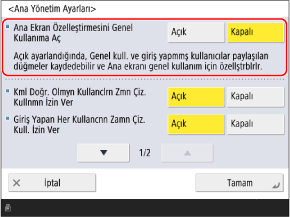

[Ana Ekran Özelleştirmesini Genel Kullanıma Aç]
Yöneticiler dışındaki kullanıcıların Paylaşılan düğmeler eklemesine ve [Açık] ayarlarında değişiklik yapmasına izin vermek için bunu [Genel Kullanım İçin Özelleştir] olarak ayarlayın.
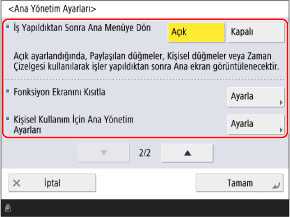
[İş Yapıldıktan Sonra Ana Menüye Dön]
Paylaşılan düğme, Kişisel düğme veya Zaman Çizelgesi kullanılarak bir işlem gerçekleştirildikten sonra [Açık] ekranını tekrar görüntülemek için bunu [Ana Menü] olarak ayarlayın.
[Fonksiyon Ekranını Kısıtla]
[Ana Menü] ekranının ortasında gösterilen bazı işlev ve ayar düğmelerini gizlemek için [Ayarla] düğmesine basın, hedef işlevleri ve ayarları seçin ve [Tamam] düğmesine basın.
[Kişisel Kullanım İçin Ana Yönetim Ayarları]
[Ana Menü] ekranında her kullanıcının özelleştirebileceği seçenekleri kısıtlamak için [Ayarla] düğmesine basın, kısıtlanacak her seçenek için [Kapalı] seçimini yapın ve ardından [Tamam] düğmesine basın.
Bu ayarlar yalnızca kişiselleştirme işlevi etkinleştirildiğinde yapılandırılabilir. Kişiselleştirme İşlevini Etkinleştirme ve Devre Dışı Bırakma
[Kişisel Düğmelerin Kaydına/Düzenlenmesine İzin Ver], [Kapalı] olarak ayarlandığında önceden eklenen Kişisel düğmeler artık görüntülenmeyecektir.
[Kişisel Kullanım İçin Özelleştirirken Taşıma Düğmelerinin Kullanmn İzin Ver], [Kapalı] olarak ayarlandığında daha önce taşınan düğmelerin yerleri korunacaktır.
[Kişisel Kull. İçin Özelleştirrkn Ana Ekran Düzenleme Ayarı Kullanımına İzin Ver] veya [Kişisel Kullanım İçin Özelleştirirken Duvarkağıdı Ayarlarının Kullnmn İzin Ver], [Kapalı] olarak ayarlandığında önceden yapılandırılmış kişisel ayarlar korunmaz. ([Cihaz Ayarları] bölümünde yapılandırılan ayarlar uygulanır.)
4
[Tamam] öğesine basın.
Ayarlar uygulanır.