Bir Yazıcı Bağlantı Noktasını Yapılandırma (Yalnızca Windows)
Cihazın IP adresi değişirse veya Windows'da bir yazıcı eklendiyse bir bilgisayardan yazdırmanız mümkün olmayabilir. Bu durumda, yeni bir bağlantı noktası eklemek için yazıcı sürücüsünü kullanın.
Ek olarak, yazıcı sürücüsünün bağlantı noktası türü, cihaz ayarlarında yer alandan farklıysa bir bilgisayardan yazdıramazsınız. Bu durumda, yazıcı sürücüsündeki ayarı makinedeki ayarla eşleşecek şekilde değiştirin.
Ek olarak, yazıcı sürücüsünün bağlantı noktası türü, cihaz ayarlarında yer alandan farklıysa bir bilgisayardan yazdıramazsınız. Bu durumda, yazıcı sürücüsündeki ayarı makinedeki ayarla eşleşecek şekilde değiştirin.
Bir Bağlantı Noktası Ekleme
Bu cihaz standart bir Windows TCP/IP bağlantı noktasını destekler. Makinenin IP adresi her değiştiğinde yeni bir bağlantı noktası eklemeniz gerekir.
Her bilgisayarda yönetici ayrıcalıkları gereklidir.
Gerekli Hazırlıklar
Cihazın IP adresini veya DNS adını (ana bilgisayar adını) elinizin altında bulundurun. Ağ Durumunu ve Ayarlarını Kontrol Etme
1
Bilgisayarda yönetici hesabıyla oturum açın.
2
[ ] (Başlat)
  [
[ ] (Ayarlar) [Bluetooth ve cihazlar] [Yazıcılar ve tarayıcılar] öğelerine tıklayın.
] (Başlat) [] (Ayarlar) [Bluetooth ve cihazlar] [Yazıcılar ve tarayıcılar] öğelerine tıklayın.[Yazıcılar ve tarayıcılar] ekranı görüntülenir.
3
Makinenin yazıcı sürücüsüne tıklayın [Yazıcı özellikleri].
[Yazıcı özellikleri].Yazıcı sürücüsü özellikleri ekranı görüntülenir.
4
[Bağlantı Noktaları] sekmesinde [Bağlantı Noktası Ekle] öğesine tıklayın.
[Yazıcı bağlantı noktaları] ekranı görüntülenir.
5
[Standart TCP/IP Bağlantı Noktası] öğesini seçin ve [Yeni Bağlantı Noktası] öğesine tıklayın.
[Standart TCP/IP Yazıcı Bağlantı Noktası Ekleme Sihirbazı] ekranı görüntülenir.
6
[İleri] öğesine tıklayın.
7
IP adresini veya DNS adını (ana bilgisayar adı) girin ve ardından [İleri] öğesine tıklayın.
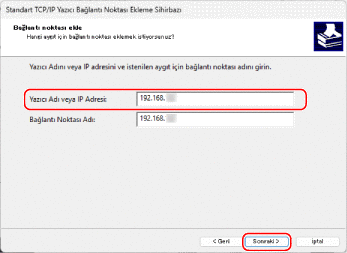
Bağlantı noktası adı otomatik olarak girildiğinden gereken şekilde değiştirin.
Eğer [Ek bağlantı noktası bilgileri gerekli] Görünürse
Ekrandaki talimatları takip ederek hareket edin. [Aygıt Türü] öğesini ayarlamak istiyorsanız [Canon Network Printing Device with P9100] kısmında [Standart] öğesini seçin.
8
[Son] öğesine tıklayın.
Yeni bir bağlantı noktası eklenir ve [Yazıcı Bağlantı Noktaları] ekranı tekrar görüntülenir.
9
[Kapat] [Kapat] öğelerine tıklayın.
[Kapat] öğelerine tıklayın.Bağlantı Noktası Türünü Değiştirme
Makine, LPD veya RAW kullanmayacak şekilde yapılandırılmışsa bilgisayardaki bağlantı noktası türünü makinede kullanılabilen bir protokole değiştirmeniz gerekir.
* WSD bağlantı noktaları için bilgisayarda bağlantı noktası türünü değiştirmenize gerek yoktur.
Her bilgisayarda yönetici ayrıcalıkları gereklidir.
1
Bilgisayarda yönetici hesabıyla oturum açın.
2
[] (Başlat) [] (Ayarlar) [Bluetooth ve cihazlar] [Yazıcılar ve tarayıcılar] öğelerine tıklayın.
] (Başlat) [] (Ayarlar) [Bluetooth ve cihazlar] [Yazıcılar ve tarayıcılar] öğelerine tıklayın.[Yazıcılar ve tarayıcılar] ekranı görüntülenir.
3
Makinenin yazıcı sürücüsüne tıklayın [Yazıcı özellikleri].
[Yazıcı özellikleri].Yazıcı sürücüsü özellikleri ekranı görüntülenir.
4
[Bağlantı Noktaları] sekmesinde [Bağlantı Noktası Yapılandır] öğesine tıklayın.
[Standart TCP/IP Bağlantı Noktası İzleyicisini Yapılandır] ekranı görüntülenir.
5
[Protokol] için [Raw] veya [LPR] öğesini seçin.
[LPR] seçildiğinde, [Sıra Adı] için "Ip"yi girin.
6
[Tamam] [Kapat] öğelerine tıklayın.
[Kapat] öğelerine tıklayın.Ayarlar uygulanır.