Ağ Durumunu ve Ayarlarını Kontrol Etme
Cihazın ağa düzgün bir şekilde bağlanıp bağlanmadığını kontrol etmek için ağdaki cihazlarla bir bağlantı testi gerçekleştirebilirsiniz.
Uzak Kullanıcı Arabirimi'nin kullanılması ve güvenlik duvarı ayarlarının yapılandırılması için makinenin IP adresi ve MAC adres bilgileri gereklidir. Bu mevcut ayarları kontrol edin.
Uzak Kullanıcı Arabirimi'nin kullanılması ve güvenlik duvarı ayarlarının yapılandırılması için makinenin IP adresi ve MAC adres bilgileri gereklidir. Bu mevcut ayarları kontrol edin.
NOT
IP adresi "0.0.0.0" veya "Alınamadı." olarak gösteriliyorsa doğru şekilde yapılandırılmamış demektir. IP adresini yeniden ayarlayın.
Örneğin, makineyi bir anahtarlama hub'ına bağlamak, IP adresi doğru şekilde yapılandırılsa bile ağa bağlanılmasını engelleyebilir. Bu durumda, makine iletişime başlayana kadar bir bekleme süresi ayarlayın ve bağlanmayı tekrar deneyin. [Başlangıçtaki Bağlantı İçin Bekleme Süresi]
Ağ ayarlarını, ağ ayarları listesini yazdırarak kontrol edebilirsiniz. Kayıt Bilgilerini ve Ayarları Yazdırma
Cihazın Ağ Cihazlarına Bağlanıp Bağlanamadığını Kontrol Etme
Ağa bağlı bilgisayarın web tarayıcısında, makinenin IPv4 veya IPv6 adresini girin. Uzak Kullanıcı Arabirimi oturum açma ekranı görüntülenirse makine ağa düzgün şekilde bağlanmış demektir. Uzak Kullanıcı Arabirimini Başlatma
Cihazın bir ağ cihazına bağlanıp bağlanamadığını kontrol etmek amacıyla kumanda panelinden bir ping komutu göndermek üzere aşağıdaki prosedürü kullanabilirsiniz.
Yönetici veya NetworkAdmin ayrıcalıkları gereklidir.
Yönetici veya NetworkAdmin ayrıcalıkları gereklidir.
* Cihaz aynı anda iki farklı ağa bağlıysa ping komutu yalnızca ana hat üzerindeki bağlantıyı kontrol etmek için kullanılabilir.
Gerekli Hazırlıklar
IPv4 sürümünde, bağlanmak istediğiniz ağdaki cihazın IPv4 adresini hazırlayın ve cihazı yakınınızda tutun.
IPv6 sürümünde, bağlanmak istediğiniz ağdaki cihazın IPv6 adresini hazırlayın ve cihazı yakınınızda tutun.
1
Makinede yönetici olarak oturum açın. Makinede Oturum Açma
2
Kumanda panelinde, [Ana Menü] içinde veya diğer ekranda [ Ayarlar/Kayıt] öğesine basın. [Ana Menü] Ekranı
Ayarlar/Kayıt] öğesine basın. [Ana Menü] Ekranı[Ayarlar/Kayıt] ekranı görüntülenir.
3
[Tercihler]  [Ağ] [TCP/IP Ayarları] [IPv4 Ayarları] veya [IPv6 Ayarları] [PING Komutu] düğmesine basın.
[Ağ] [TCP/IP Ayarları] [IPv4 Ayarları] veya [IPv6 Ayarları] [PING Komutu] düğmesine basın.[PING Komutu] ekranı görüntülenir.
4
Ağ cihazının IP adresini girin ve [Başlat] düğmesine basın.
Makine ağa doğru şekilde bağlandıysa [Ana bilgisayardan yanıtlayın.] mesajı görüntülenir.
IPv6 sürümünde, IP adresi yerine ana bilgisayar adını da girebilirsiniz.
Cihazın IP Adresini Denetleme
IPv4 ve IPv6 adreslerini ve diğer ayarları doğrudan çeşitli ayarlar ekranlarından kontrol edebilirsiniz.
[Sayaç/Cihaz Bilgisi] ekranında IPv4 adresini kontrol etmek için aşağıdaki prosedürü de izleyebilirsiniz.
1
Kumanda panelinde [Sayaç/Cihaz Bilgisi] ekranında veya diğer ekranda [Ana Menü] düğmesine basın. [Ana Menü] Ekranı
[Sayaç/Cihaz Bilgisi] ekranı görüntülenir.
2
IPv4 adresini kontrol edin.
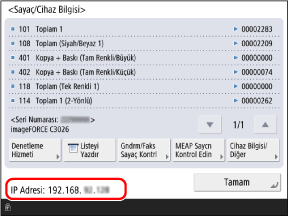
Cihaz aynı anda iki farklı ağa bağlı olduğunda ana ve alt hatların IPv4 adresleri yan yana görüntülenir.
Kablolu LAN'ın MAC Adresinin Kontrol Edilmesi
Kablolu bir LAN ağına bağlıyken cihazın MAC adresini kontrol edin.
* Cihaz aynı anda iki kablolu LAN'a bağlı olduğunda ana hat ve alt hat için ayrı MAC ayarları bulunur. Gerektiğinde her birinin MAC adresini kontrol edebilirsiniz.
Bu bölümde, bu bilgilerin kontrol panelini kullanarak nasıl kontrol edileceği açıklanmaktadır.
Bu bilgileri kontrol etmek için bir bilgisayardan Uzak Kullanıcı Arabirimini de kullanabilirsiniz. Bilgisayardan Makineyi Yönetme (Uzak Kullanıcı Arabirimi)
Yönetici veya NetworkAdmin ayrıcalıkları gereklidir.
Bu bilgileri kontrol etmek için bir bilgisayardan Uzak Kullanıcı Arabirimini de kullanabilirsiniz. Bilgisayardan Makineyi Yönetme (Uzak Kullanıcı Arabirimi)
Yönetici veya NetworkAdmin ayrıcalıkları gereklidir.
1
Makinede yönetici olarak oturum açın. Makinede Oturum Açma
2
Kumanda panelinde, [Ana Menü] içinde veya diğer ekranda [ Ayarlar/Kayıt] öğesine basın. [Ana Menü] Ekranı
Ayarlar/Kayıt] öğesine basın. [Ana Menü] Ekranı[Ayarlar/Kayıt] ekranı görüntülenir.
3
[Tercihler] [Ağ] [Ethernet Sürücüsü Ayarları] öğelerine basın.
[Ağ] [Ethernet Sürücüsü Ayarları] öğelerine basın.[Ethernet Sürücüsü Ayarları] ekranı görüntülenir.
Alt Hattın MAC Adresinin Kontrol Edilmesi
[Tercihler] [Ağ] [Alt Hat Ayarları] [Ethernet Sürücüsü Ayarları] öğelerine basın.
[Ağ] [Alt Hat Ayarları] [Ethernet Sürücüsü Ayarları] öğelerine basın.4
MAC adresini kontrol edin.
Kablosuz LAN'ın MAC Adresinin ve Bağlantı Bilgisinin Kontrol Edilmesi
Cihaz kablosuz LAN'a bağlı olduğunda kablosuz LAN'ın MAC adresi ve bağlantı bilgilerine ek olarak güvenlik ayarlarını da görüntüleyebilirsiniz.
Bu bölümde, bu bilgilerin kontrol panelini kullanarak nasıl kontrol edileceği açıklanmaktadır.
Bu bilgileri kontrol etmek için bir bilgisayardan Uzak Kullanıcı Arabirimini de kullanabilirsiniz. Bilgisayardan Makineyi Yönetme (Uzak Kullanıcı Arabirimi)
Yönetici veya NetworkAdmin ayrıcalıkları gereklidir.
Bu bilgileri kontrol etmek için bir bilgisayardan Uzak Kullanıcı Arabirimini de kullanabilirsiniz. Bilgisayardan Makineyi Yönetme (Uzak Kullanıcı Arabirimi)
Yönetici veya NetworkAdmin ayrıcalıkları gereklidir.
1
Makinede yönetici olarak oturum açın. Makinede Oturum Açma
2
Kumanda panelinde, [Ana Menü] içinde veya diğer ekranda [ Ayarlar/Kayıt] öğesine basın. [Ana Menü] Ekranı
Ayarlar/Kayıt] öğesine basın. [Ana Menü] Ekranı[Ayarlar/Kayıt] ekranı görüntülenir.
3
[Tercihler] [Ağ] [Kablosuz LAN] [Kablosuz LAN Bilgisi] öğelerine basın.
[Ağ] [Kablosuz LAN] [Kablosuz LAN Bilgisi] öğelerine basın.[Kablosuz LAN Bilgisi] ekranı görüntülenir.
4
MAC adresini ve ayarları kontrol edin.
WPA-PSK, WPA2-PSK veya WPA3-SAE ayrıntılarını görüntülemek için [Detaylar] öğesine basın.