Yazdırma Sunucusunu Kullanmaya Hazırlanma
Ağda bir yazıcı sunucusu ayarlayarak, bir bilgisayardaki yazdırma işlemlerini hızlandırabilir ve dolayısıyla bilgisayardaki yükü azaltabilirsiniz.
Windows'da, yazıcı sürücüsünü yazıcı sunucusu aracılığıyla yükleyebilir ve yazıcı sürücüsünü ağdaki her bilgisayar için indirme veya bir CD-ROM ya da DVD-ROM kullanma zahmetinden kurtulursunuz.
Windows'da, yazıcı sürücüsünü yazıcı sunucusu aracılığıyla yükleyebilir ve yazıcı sürücüsünü ağdaki her bilgisayar için indirme veya bir CD-ROM ya da DVD-ROM kullanma zahmetinden kurtulursunuz.
Bir yazıcı sunucusu kurmak için makineden yazdırma işlemi için yazıcı sunucusunu etkinleştirin ve ardından yazıcıyı paylaşma ayarlarını yapılandırın.
Bir etki alanı ortamında yazdırma sunucusunu kullanmak için ağ yöneticinize danışın.
Bir etki alanı ortamında yazdırma sunucusunu kullanmak için ağ yöneticinize danışın.
Cihazdan Yazdırmak İçin Yazdırma Sunucusunu Etkinleştirme
Yazıcı sürücüsünü, yazıcı sunucusu olacak bilgisayara yükleyin ve ayarları kullanım ortamınıza göre yapılandırın. Sürücü Kullanarak Veri Yazdırmaya Hazırlanma
Yazdırma sunucusu kullanıldığında Kullanıcı Kimlik Doğrulaması ve/veya Departman Kimliği Yönetimi kullanılırken
Yazıcı sürücüsünü kurarken "Canon Driver Information Assist Service" öğesini de kurmalısınız. Daha fazla bilgi için çevrimiçi kılavuz sitesinden sürücünün kılavuzuna göz atın.
Yazıcıyı Paylaşma Ayarlarını Yapılandırma
Ağdaki diğer bilgisayarların yazıcı sunucusunu kullanabilmesi için yazıcı sunucusu olacak bilgisayarda yazıcı paylaşım ayarlarını yapılandırın.
Windows Kullanırken
Yazıcı sürücüsü olacak bilgisayarda yönetici ayrıcalıkları gerekir.
Gerekli Hazırlıklar
Yazıcı sunucusu olacak bilgisayarın işletim sistemini (32 bit veya 64 bit) ve yazıcısı sunucusunu kullanacak bilgisayarın (istemci) işletim sistemini kontrol edin. Bilgisayarın Sistem Bilgilerini Kontrol Etme
1
Yazıcı sürücüsü olacak bilgisayarda bir yönetici hesabını kullanarak oturum açın.
2
[ ] (Başlat)
  [
[ ] (Ayarlar) [Bluetooth ve cihazlar] [Yazıcılar ve tarayıcılar] öğelerine tıklayın.
] (Başlat) [] (Ayarlar) [Bluetooth ve cihazlar] [Yazıcılar ve tarayıcılar] öğelerine tıklayın.[Yazıcılar ve tarayıcılar] ekranı görüntülenir.
3
Makinenin yazıcı sürücüsüne tıklayın [Yazıcı özellikleri].
[Yazıcı özellikleri].Yazıcı sürücüsü özellikleri ekranı görüntülenir.
4
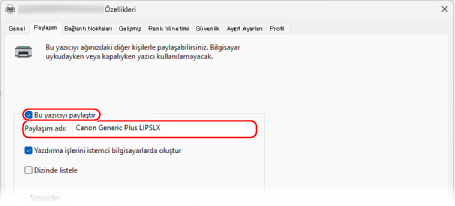
[Paylaşım] sekmesinde [Bu yazıcıyı paylaş] onay kutusunu işaretleyin ve bir paylaşım adı girin.
5
Gerektiği gibi ek bir sürücü yükleyin.
İstemci bilgisayar, yazıcı sunucusununkinden farklı bir işletim sistemine (32 bit veya 64 bit) sahipse ek bir sürücü yükleyin.
1
[Ek Sürücüler] öğesine tıklayın.
[Ek Sürücüler] ekranı görüntülenir.
2
Eklenecek sürücünün onay kutusunu işaretleyin ve [Tamam] öğesine tıklayın.
Yazıcı sürücüsü yükleme ekranı görüntülenir.
Yazıcı sunucusu bilgisayarı, 32 bit işletim sistemine sahipse [x64] (64 bit sürüm için sürücü) onay kutusunu işaretleyin.
Yazıcı sunucusu bilgisayarı, 64 bit işletim sistemine sahipse [x86] (32 bit sürüm için sürücü) onay kutusunu işaretleyin.
3
[Gözat] öğesine tıklayın.
4
Eklenecek sürücünün klasörünü açın, [Driver] klasöründeki INF dosyasını seçin ve [Aç] düğmesine tıklayın.
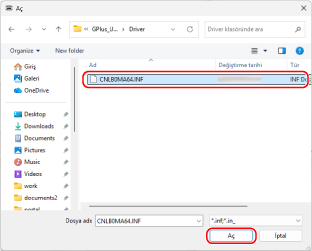
Yazdırma sunucusu bilgisayarında 32 bit işletim sistemi varsa [x64] öğesinin [Driver] klasöründeki INF dosyasını seçin.
Yazdırma sunucusu bilgisayarında 64 bit işletim sistemi varsa [32BIT] öğesinin [Driver] klasöründeki INF dosyasını seçin.
5
[Tamam] düğmesine tıklatın ve ekrandaki talimatları takip ederek ek sürücüyü yükleyin.
6
[Tamam] öğesine tıklayın.
Ayarlar uygulanır.
macOS Kullanırken
1
[ ] [Sistem Ayarları] [Genel] [Paylaşım] öğelerine tıklayın.
] [Sistem Ayarları] [Genel] [Paylaşım] öğelerine tıklayın.[Paylaşım] ekranı görüntülenir.
2
[Yazıcı Paylaşımı]'i açın ve [ ]'e tıklayın.
]'e tıklayın.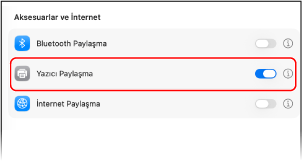
3
[Yazıcılar] kısmında, makinenin onay kutusunu işaretleyin.
4
Yazıcı sunucusunu kullanabilecek kişileri gereken şekilde kısıtlayın.
Varsayılan olarak, tüm kullanıcılar yazıcı sunucusunu kullanabilir.
Belirli kullanıcıların yazıcı sunucusunu kullanmasına izin vermek için [Kullanıcılar] kısmındaki [+] işaretine tıklayın ve yazıcı sunucusunu kullanabilecek kişileri seçin.
Belirli kullanıcıların yazıcı sunucusunu kullanmasına izin vermek için [Kullanıcılar] kısmındaki [+] işaretine tıklayın ve yazıcı sunucusunu kullanabilecek kişileri seçin.
5
[Bitti] öğesine tıklayın.
Ayarlar uygulanır.