Bilgisayar Kullanıldığında İşlem Örnekleri
Cihazı bilgisayardan kullanırken, işlevine bağlı olarak bilgisayarı yapılandırmanız gerekebilir. Ek olarak, cihazda ayarlanacak bilgileri kontrol etmek için bilgisayarın bilgilerine ihtiyacınız olabilir.
Bu durumda, ayarları yapılandırmak ve bilgisayardaki gerekli bilgileri kontrol etmek için aşağıdaki işlem örneklerini kullanın.
Bu durumda, ayarları yapılandırmak ve bilgisayardaki gerekli bilgileri kontrol etmek için aşağıdaki işlem örneklerini kullanın.
Paylaşılan Klasör Oluşturma
Windows Kullanırken
1
Herhangi bir konumda (ör. masaüstü) bir klasör oluşturun.
2
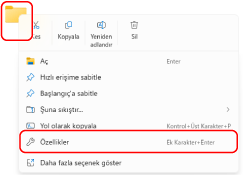
Oluşturulan klasöre sağ tıklayın ve ardından [Özellikler] öğesine tıklayın.
3
[Paylaşım] sekmesinde [Gelişmiş Paylaşım] öğesine tıklayın.
[Gelişmiş Paylaşım] ekranı görüntülenir.
4
[Bu klasörü paylaş] onay kutusunu işaretleyin ve [İzinler] öğesine tıklayın.
5
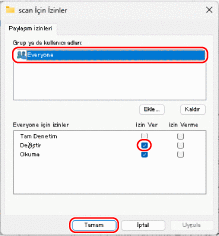
Erişim izinlerini yapılandırın.
1
[Grup veya kullanıcı adları] için [Herkes]'ü seçin.
2
[İzinler] kısmında, [İzin ver] için [Değiştir] onay kutusunu seçin.
3
[Tamam] öğesine tıklayın.
6
[Tamam]  [Kapat] öğelerine tıklayın.
[Kapat] öğelerine tıklayın.Oluşturulan klasör, paylaşılan klasör olarak kullanılabilir.
NOT
Oluşturulan paylaşılan klasörün bilgilerini cihazın Adres Defterine önceden kaydederek her veri gönderim işleminde bilgileri tekrar girme zahmetinden kurtulabilirsiniz. Paylaşılan Klasör Bilgilerinin Adres Defteri'ne Kaydedilmesi
macOS Kullanırken
1
[ ] [Sistem Ayarları] [Genel] [Paylaşım] öğelerine tıklayın.
] [Sistem Ayarları] [Genel] [Paylaşım] öğelerine tıklayın.[Paylaşım] ekranı görüntülenir.
2
[Dosya Paylaşımı]'i açın ve [ ]'e tıklayın.
]'e tıklayın.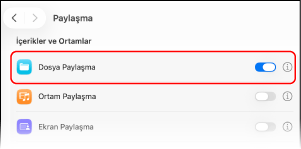
3
[Paylaşılan Klasörler] altında bulunan [+] öğesine tıklayın.
4
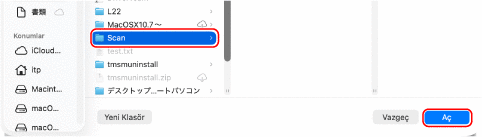
Herhangi bir konumda (ör. masaüstü) bir klasör oluşturun ve [Ekle] öğesine tıklayın.
5
Erişim izinlerini yapılandırın.
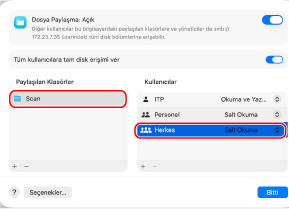
1
[Paylaşılan Klasörler] kısmında, oluşturulan klasörü seçin.
2
[Kullanıcılar] kısmında, [Herkes] [Okuma ve Yazma]'yı seçin.
[Okuma ve Yazma]'yı seçin.6
[Bitti] öğesine tıklayın.
Oluşturulan klasör, paylaşılan klasör olarak kullanılabilir.
NOT
Oluşturulan paylaşılan klasörün bilgilerini cihazın Adres Defterine önceden kaydederek her veri gönderim işleminde bilgileri tekrar girme zahmetinden kurtulabilirsiniz. Paylaşılan Klasör Bilgilerinin Adres Defteri'ne Kaydedilmesi
Ağ Bulmayı Etkinleştirme
1
[ ] (Başlat) seçeneğine sağ tıklayın ve [Ağ Bağlantıları]'nı seçin.
] (Başlat) seçeneğine sağ tıklayın ve [Ağ Bağlantıları]'nı seçin.[Ağ ve İnternet] ekranı görüntülenir.
2
[Gelişmiş ağ ayarları] [Gelişmiş paylaşım ayarları] öğelerine tıklayın.
[Gelişmiş paylaşım ayarları] öğelerine tıklayın.[Gelişmiş paylaşım ayarları] ekranı görüntülenir.
3
[Ağ Bulma] öğesini [Açık] olarak ayarlayın.
Yazıcı Sunucusunda Paylaşılan Yazıcıları Gösterme
Windows Kullanırken
1
[] (Başlat) seçeneğine sağ tıklayın ve [File Explorer]'nı seçin.
] (Başlat) seçeneğine sağ tıklayın ve [File Explorer]'nı seçin.2
[Ağ] bölümünden paylaşılan yazıcının gösterileceği yazdırma sunucusunu seçin.
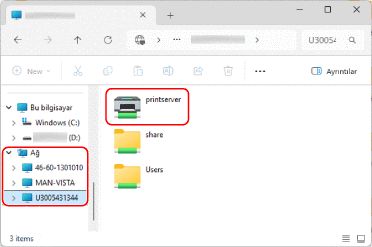
[Ağ] için hiçbir şey gösterilmezse ağ bulmayı etkinleştirin. Ağ Bulmayı Etkinleştirme
macOS Kullanırken
1
[] [Sistem Ayarları] [Yazıcılar ve Tarayıcılar] öğelerine tıklayın.
] [Sistem Ayarları] [Yazıcılar ve Tarayıcılar] öğelerine tıklayın.[Yazıcılar ve Tarayıcılar] ekranı görüntülenir.
2
[Yazıcı, Tarayıcı veya Faks Ekle] öğesine tıklayın.
[Yazıcı Ekle] ekranı görüntülenir.
3
Paylaşılan yazıcının gösterilmesi için [ ] seçeneğine tıklayın.
] seçeneğine tıklayın.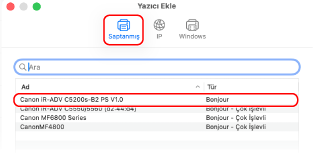
Bilgisayar için Oturum Açan Kullanıcı Adını Kontrol Etme
Windows Kullanırken
1
[] (Başlat) [ ] (Ayarlar) [Hesaplar] öğelerine tıklayın.
] (Başlat) [] (Ayarlar) [Hesaplar] öğelerine tıklayın.[Hesaplar] ekranı görüntülenir.
2
Simge resminin sağ tarafında gösterilen kullanıcı adını kontrol edin.
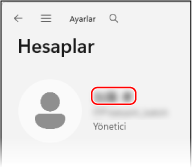
macOS Kullanırken
1
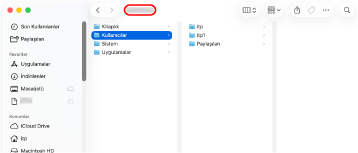
Masaüstünde [Git] [Ana Sayfa] seçeneğine tıklayın.
[Ana Sayfa] seçeneğine tıklayın.Ana klasör ekranı gösterilir.
2
Ekranın üst kısmında gösterilen kullanıcı adını kontrol edin.
Bilgisayarın Sistem Bilgilerini Kontrol Etme
Windows Kullanırken
1
[] (Başlat) seçeneğine sağ tıklayın ve [Sistem]'nı seçin.
] (Başlat) seçeneğine sağ tıklayın ve [Sistem]'nı seçin.[Hakkında] ekranı görüntülenir.
2
[Aygıt özellikleri] altında, bilgisayar adını ve işletim sistemi sürümünü kontrol edin.
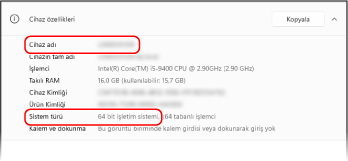
[Aygıt adı] kısmının yanındaki bilgisayar adını kontrol edin.
[Sistem türü] yanındaki işlemci sürümünü kontrol edin.
32 bit işletim sistemi için [32 bit İşletim Sistemi] gösterilir.
64 bit işletim sistemi için [64 bit İşletim Sistemi] gösterilir.
macOS Kullanırken
1
[] [Sistem Ayarları] [Genel] [Paylaşım] öğelerine tıklayın.
] [Sistem Ayarları] [Genel] [Paylaşım] öğelerine tıklayın.[Paylaşım] ekranı görüntülenir.
2
[Yerel ana bilgisayar adı] kısmının yanındaki bilgisayar adını kontrol edin.
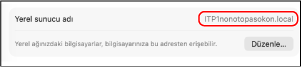
Yerel ana bilgisayar adının sonundaki ".local" ifadesi bilgisayar adına dahil edilmez.
Bilgisayarın Ağ Bağlantısı Bilgilerini Kontrol Etme
Windows Kullanırken
1
[] (Başlat) seçeneğine sağ tıklayın ve [Ağ Bağlantıları]'nı seçin.
] (Başlat) seçeneğine sağ tıklayın ve [Ağ Bağlantıları]'nı seçin.[Ağ ve İnternet] ekranı görüntülenir.
2
Ağ bağlantısı bilgilerini kontrol edin.
Kablosuz LAN'ın SSID'sini (Ağ Adını) Kontrol Etme
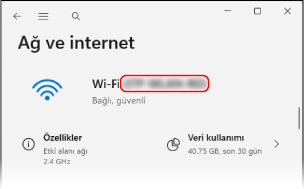
SSID'yi [Wi‑Fi] bölümünden kontrol edin.
IP Adresi ve DNS Sunucusunu Kontrol Etme
1
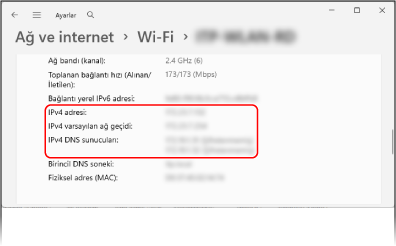
Bağlı ağ için [Özellikler] öğesine tıklayın.
2
IP adresini ve DNS sunucusunu [Özellikler] bölümünden kontrol edin.
macOS Kullanırken
1
[] [Sistem Ayarları] [Ağ] öğelerine tıklayın.
] [Sistem Ayarları] [Ağ] öğelerine tıklayın.[Ağ] ekranı görüntülenir.
2
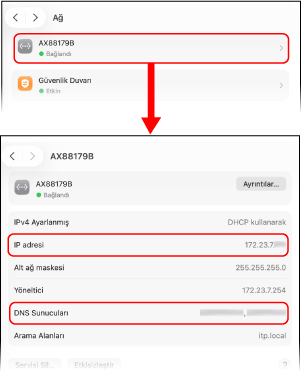
Ağ bağlantısı bilgilerini kontrol edin.
Kablolu LAN için
Ayrıntıları görüntülemek için ağa tıklayarak IP adresini ve DNS sunucusunu kontrol edin.
Kablosuz LAN için
1
[Wi‑Fi] öğesine tıklayın.
[Wi‑Fi] ekranı görüntülenir.
2
Ağ bağlantısı bilgilerini kontrol edin.
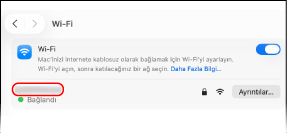
SSID'yi (Ağ Adı) Kontrol Etme
[Wi‑Fi] ekranında SSID'yi kontrol edin.
IP Adresi ve DNS Sunucusunu Kontrol Etme
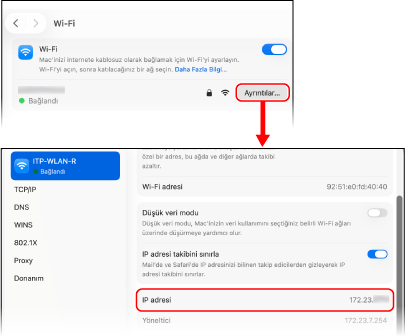
[Ayrıntılar] seçeneğine tıklayın ve ekranda gösterilen IP adresini kontrol edin.
[Ayrıntılar] [DNS] seçeneğine tıklayın ve görüntülenen ekranda DNS sunucusunu kontrol edin.
[DNS] seçeneğine tıklayın ve görüntülenen ekranda DNS sunucusunu kontrol edin.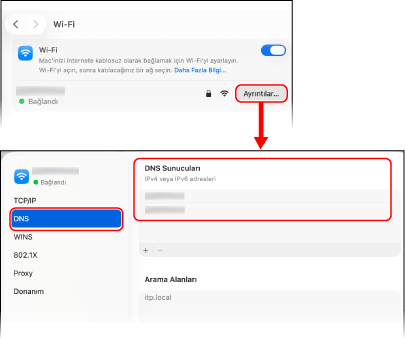
Yazıcı Bağlantı Noktasını Kontrol Etme
1
[] (Başlat) [] (Ayarlar) [Bluetooth ve cihazlar] [Yazıcılar ve tarayıcılar] öğelerine tıklayın.
] (Başlat) [] (Ayarlar) [Bluetooth ve cihazlar] [Yazıcılar ve tarayıcılar] öğelerine tıklayın.[Yazıcılar ve tarayıcılar] ekranı görüntülenir.
2
Makinenin yazıcı sürücüsüne tıklayın [Yazıcı özellikleri].
[Yazıcı özellikleri].Yazıcı sürücüsü özellikleri ekranı görüntülenir.
3
[Bağlantı Noktaları] sekmesinde, kullanılan bağlantı noktasını kontrol edin.
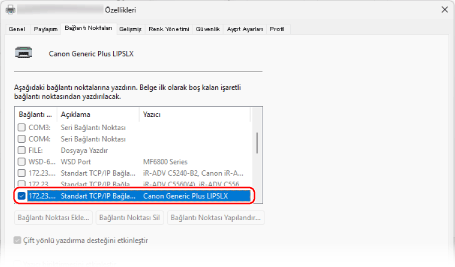
NOT
Yazıcı sürücüsü yüklendikten sonra cihazın IP adresi değiştirilirse yeni bir bağlantı noktası eklenmesi gerekir. Bir Bağlantı Noktası Ekleme
Çift Yönlü İletişimi Kontrol Etme
1
[] (Başlat) [] (Ayarlar) [Bluetooth ve cihazlar] [Yazıcılar ve tarayıcılar] öğelerine tıklayın.
] (Başlat) [] (Ayarlar) [Bluetooth ve cihazlar] [Yazıcılar ve tarayıcılar] öğelerine tıklayın.[Yazıcılar ve tarayıcılar] ekranı görüntülenir.
2
Makinenin yazıcı sürücüsüne tıklayın [Yazıcı özellikleri].
[Yazıcı özellikleri].Yazıcı sürücüsü özellikleri ekranı görüntülenir.
3
[Bağlantı Noktaları] sekmesinde, [Çift yönlü desteği etkinleştir] onay kutusunun işaretlendiğinden emin olun.
Test Sayfası Yazdırma
Gerekli Hazırlıklar
Kağıt çekmecesine A4 veya LTR boyutunda kağıt yükleyin. Kağıt Çekmecesine Kağıt Yükleme
Windows Kullanırken
1
[] (Başlat) [] (Ayarlar) [Bluetooth ve cihazlar] [Yazıcılar ve tarayıcılar] öğelerine tıklayın.
] (Başlat) [] (Ayarlar) [Bluetooth ve cihazlar] [Yazıcılar ve tarayıcılar] öğelerine tıklayın.[Yazıcılar ve tarayıcılar] ekranı görüntülenir.
2
Makinenin yazıcı sürücüsüne tıklayın [Yazıcı özellikleri].
[Yazıcı özellikleri].Yazıcı sürücüsü özellikleri ekranı görüntülenir.
3
[Genel] sekmesinde [Sınama Sayfası Yazdır] öğesine tıklayın.
Yazdırma verileri doğru şekilde gönderildiğinde, makinede bir test sayfası yazdırılır.
macOS Kullanırken
1
[] [Sistem Ayarları] [Yazıcılar ve Tarayıcılar] öğelerine tıklayın.
] [Sistem Ayarları] [Yazıcılar ve Tarayıcılar] öğelerine tıklayın.[Yazıcılar ve Tarayıcılar] ekranı görüntülenir.
2
Makineyi seçin ve [Yazdırma Kuyruğu] öğesine tıklayın.
3
[Yazıcı] menüsünde, [Test Sayfası Yazdır] öğesine tıklayın.
Yazdırma verileri doğru şekilde gönderildiğinde, makinede bir test sayfası yazdırılır.