[Ağ] ve [Bellek Ortamı] Dosya Seçim Ekranı
Kumanda panelinde, [Saklanan Dosyalara Erişim] ekranında [Ana Menü] düğmesine basın ve dosya seçim ekranını görüntülemek için bir depolama alanı seçin.
Yazdırılacak dosyayı seçmek için bu ekranı kullanın.
Bir dosya seçip düğmelere basarak çeşitli işlemler gerçekleştirebilirsiniz. Klasör oluşturma veya silme gibi işlemler de gerçekleştirebilirsiniz.
Yazdırılacak dosyayı seçmek için bu ekranı kullanın.
Bir dosya seçip düğmelere basarak çeşitli işlemler gerçekleştirebilirsiniz. Klasör oluşturma veya silme gibi işlemler de gerçekleştirebilirsiniz.
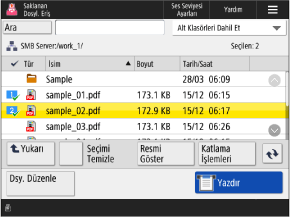
Dosya Seçme
Bir dosya seçtiğinizde, bu dosyaya bir onay işareti ve bir numara verilir. Aynı anda birden fazla dosya yazdırdığınızda, bu dosyalar sayısal sırayla yazdırılır.
Dosya Bilgilerinin ve Detaylarının Kontrol Edilmesi
Dosyayı seçin ve dosyanın saklandığı konumu, güncelleme tarihini ve saatini ve diğer ayrıntıları kontrol etmek için ekranın altındaki [Dsy. Düzenle]  [Detaylar] düğmelerine basın.
Dosya adını [Detaylar] ekranından da değiştirebilirsiniz.
[Detaylar] düğmelerine basın. Dosya adını [Detaylar] ekranından da değiştirebilirsiniz.
Bir dosya seçin ve önizleme ekranını görüntülemek ve dosya ayrıntılarını kontrol etmek için ekranın altındaki [Resmi Göster] düğmesine basın.
Önizleme ekranından da yazdırabilirsiniz.
Önizleme ekranından da yazdırabilirsiniz.
Dosya Üzerinde Yapılabilecek İşlemler
Bir dosya seçin ve dosya adını değiştirmek veya dosyayı silmek için ekranın altındaki [Dsy. Düzenle] düğmesine basın. Ayrıca bir belgeyi tarayabilir ve verileri bir depolama alanına kaydedebilirsiniz. Başka Bir Cihazda veya Sunucudaki Dosyalarla İşlem Yapma
Klasör Üzerinde Yapılabilecek İşlemler
Klasör oluşturmak veya adını değiştirmek için ekranın sağ tarafındaki [Katlama İşlemleri] düğmesine basın.
Klasör Oluşturma
[Katlama İşlemleri] ekranında [Klasörü Değiştir] düğmesine basın, klasör adını girin ve [Tamam] düğmesine basın.
Klasör Bilgilerini Kontrol Etme veya Klasör Adını Değiştirme
[Katlama İşlemleri] ekranında bir klasör seçin ve klasör konumunu, güncelleme tarihi ile saatini ve diğer ayrıntıları kontrol etmek için [Detaylar] düğmesine basın.
* Aşağıdaki işlemler kullanılamaz:
Başka bir cihazda, sunucuda veya USB bellek aygıtındaki bir klasörü silmek
Başka bir cihazda veya sunucudaki bir klasörün adını değiştirmek
Dosya Yazdırma
Bir dosya seçin ve yazdırma ayarları ekranını görüntülemek için ekranın altındaki [Yazdır] düğmesine basın.
Yazdırma ayarları ekranını kullanarak baskı sayısını ayarlayın.
Yazdırma ayarları ekranını kullanarak baskı sayısını ayarlayın.
NOT
Klasör veya Dosya Arama
Ekranın sol üst köşesindeki [Ara] düğmesine basın ve yalnızca ilgili klasörlerin veya dosyaların listesini görüntülemek için klasör veya dosya adının bir kısmını girin.
Klasör Konumunu Kontrol Etme
Depolama alanının simgesi ve hiyerarşisi ekranın sol üst köşesinde görüntülenir.
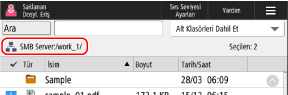
[ ]: Ağdaki diğer cihaz veya sunucu
]: Ağdaki diğer cihaz veya sunucu[ ]: USB bellek aygıtı
]: USB bellek aygıtı