Başka Bir Cihazda veya Sunucudaki Dosyayı Yazdırma
Kontrol panelini kullanarak, ağdaki başka bir cihazda bulunan Gelişmiş Alan'a veya dosya sunucusuna (Windows sunucusu) kaydedilmiş PDF, XPS, JPEG ve TIFF dosyalarını doğrudan yazdırabilirsiniz.
* Oturum açan kullanıcıya özel bir klasör (Kişisel Klasör) yapılandırılmışsa Kişisel Klasöre doğrudan erişebilir ve klasörden yazdırabilirsiniz.
Gerekli Hazırlıklar
Başka bir makineye veya sunucuya erişim bilgilerini bağlantı hedefi olarak kaydedin. Ağdaki Başka Bir Cihazı veya Sunucuyu Kullanmaya İlişkin Hazırlıklar
1
Kumanda panelinde, [Saklanan Dosyalara Erişim] içinde [Ana Menü] öğesine basın. [Ana Menü] Ekranı
Depolama alanı seçme ekranı görüntülenir.
2
[Ağ] öğesine basın.
3
Yazdırmak istediğiniz dosyanın bulunduğu diğer cihazı veya sunucuyu seçin.
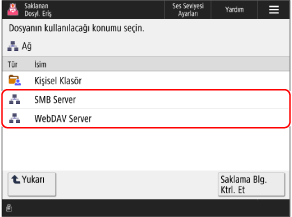
Kişisel Klasöre doğrudan erişmek ve bu klasörden yazdırmak için [Kişisel Klasör] öğesini seçin.
[Saklama Blg. Ktrl. Et] tuşuna basın, bağlantı hedefini seçin ve [Detaylar] tuşuna basarak bağlantı hedefinin protokolünü ve yolunu kontrol edin.
Giriş ekranı görüntülenirse, bağlantı hedefindeki diğer makineye veya sunucuya giriş yapmak için kullanılan aynı kullanıcı adını ve parolayı girin ve [Tamam] tuşuna basın.
4
Yazdırmak istediğiniz dosyanın bulunduğu klasörü görüntüleyin.
Yazdırılacak dosyayı seçin ve [Yazdır] tuşuna basın.
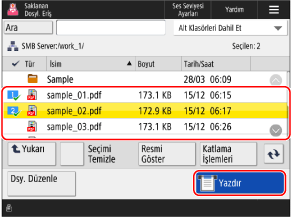
Tek seferde aynı klasörde en fazla 6 dosya seçip yazdırabilirsiniz.
* Birden fazla dosya seçildiğinde, dosyalar seçildikleri sırayla (onay kutusu numaralarının sırasına göre) yazdırılır.
6
Yazdırma için kullanılacak kağıdı seçin ve [Tamam] düğmesine basın.
Seçilen kağıdın detaylarını kontrol etmek için [ ] düğmesine basabilirsiniz.
] düğmesine basabilirsiniz.Sayı tuşlarını kullanarak baskı sayısını girin.
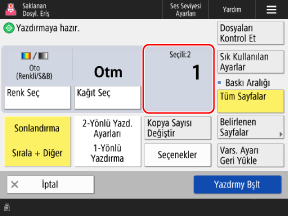
Adım 5'te birden fazla dosya seçildiğinde, [Kopya Sayısı Değiştir] düğmesine basın ve baskı sayısını girin.
8
Gerektiği şekilde yazdırma ayarlarını yapılandırın.
2 taraflı yazdırmayı yapılandırın, belgenize ve amacınıza uygun şekilde görüntü kalitesini ve diğer ayarları belirleyin.
9
[Yazdrmy Bşlt] öğesine basın.
Yazdırma başlar.
Yazdırmayı iptal etmek için [İptal] düğmesine basın. Yazdırma İşlemini Kontrol Panelini Kullanarak İptal Etme
[ Durum Dentlm] öğesini kullanarak yazdırma işi durumunu ve günlüğünü kontrol edin. Yazdırma İşinin Durumunu ve Günlüğü Görüntüleme
Durum Dentlm] öğesini kullanarak yazdırma işi durumunu ve günlüğünü kontrol edin. Yazdırma İşinin Durumunu ve Günlüğü GörüntülemeParola Giriş Ekranı Görüntülendiğinde
Belgeyi açmak için parolayı veya PDF dosyasında belirtilen yetkilendirme parolasını girin.
ÖNEMLİ
Bağlantı Hedefindeki Başka bir Makineye veya Sunucuya Oturum Açmış Durumda İşlem Yaparken
İşlemlerinizi tamamladığınızda, oturumu kapatmak için [Bğlnty Kes] veya [Oturm Kapat] tuşuna bastığınızdan emin olun.