[Ağ] ve [Bellek Ortamı] Yazdırma Ayarları Ekranı
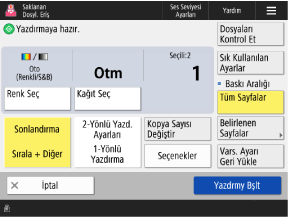
Depolama alanındaki dosya seçim ekranında bir dosya seçin ve yazdırma ayarları ekranını görüntülemek için [Yazdır] düğmesine basın.
Bu ekranı kullanarak baskı sayısını ve diğer yazdırma ayarlarını yapabilirsiniz. Çift taraflı yazdırma işlemini etkinleştirebilir, görüntü kalitesini ayarlayabilir ve belgenize ve amacınıza uygun diğer ayarları yapılandırabilirsiniz.
Yazdırma ayarlarını kontrol ettikten veya değiştirdikten sonra, yazdırma işlemini gerçekleştirmek için [Yazdrmy Bşlt] düğmesine basın.
Bu ekranı kullanarak baskı sayısını ve diğer yazdırma ayarlarını yapabilirsiniz. Çift taraflı yazdırma işlemini etkinleştirebilir, görüntü kalitesini ayarlayabilir ve belgenize ve amacınıza uygun diğer ayarları yapılandırabilirsiniz.
Yazdırma ayarlarını kontrol ettikten veya değiştirdikten sonra, yazdırma işlemini gerçekleştirmek için [Yazdrmy Bşlt] düğmesine basın.
* Ayarlara bağlı olarak, buradaki açıklama için kopyalama sırasındaki açıklama referans alınır. Bu açıklamaya başvurduğunuzda "kopyala" kelimesini "yazdır" ile değiştirin. Açıklamada, yazdırma için yapılandırılamayan ayarlar da yer alabilir.
Yazdırma Ayarlarının Kontrol Edilmesi ve Değiştirilmesi
Ekranın ortasında, şu anda ayarlanmış olan baskı rengi, kullanılacak kağıt türü ve baskı sayısı görüntülenir. Doğru yazdırma işlemi için bu ayarları kontrol edin.
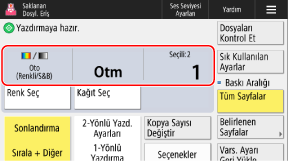
Baskı sayısını değiştirmek için doğrudan sayı tuşlarını kullanarak değeri girin.
Birden fazla dosya seçildiğinde, [Kopya Sayısı Değiştir] düğmesine basın ve baskı sayısını girin.
Birden fazla dosya seçildiğinde, [Kopya Sayısı Değiştir] düğmesine basın ve baskı sayısını girin.
* Seçilen dosya sayısı, baskı sayısının üstünde görüntülenir.
Baskı rengini değiştirmek için [Renk Seç] düğmesine basın.
Kullanılacak kağıdı değiştirmek için [Kağıt Seç] düğmesine basın.
Çeşitli Yazdırma Ayarlarının Yapılandırılması
Aşağıdaki ayarlar kullanılabilir:
* PDF ve JPEG dosyası gibi farklı formatlardaki dosyalar aynı anda seçildiğinde, yalnızca [2-Yönlü Yazdırma] özelliğini ayarlayabilirsiniz.
[Sonlandırma] (Sadece PDF ve XPS dosyaları için)
Sıralama, zımbalama ve diğer sonlandırma işlevlerini ayarlayabilirsiniz. Son İşlem İşlevlerini Yapılandırma
[2-Yönlü Yazdırma]
Kağıdın her iki tarafına da yazdırmak için [Uzun Kenar Ciltleme] veya [Kısa Kenar Ciltleme] seçeneklerinden birini seçin.
[Uzun Kenar Ciltleme]: Kağıdın uzun kenarı ciltli tarafa gelecek şekilde çift taraflı baskı yapar.
[Kısa Kenar Ciltleme]: Kağıdın kısa kenarı ciltli tarafa gelecek şekilde çift taraflı baskı yapar.
* Ön ve arka sayfaları farklı boyutlarda olan bir PDF dosyasını kağıdın her iki tarafına da yazdırırken, kullanılacak kağıdı manuel olarak ayarlamanız gerekir.
Kullanılacak kağıt [Oto] olarak ayarlandığında, çift taraflı yazdırma işlemi yapılmadan veriler her sayfanın boyutuna uygun kağıda yazdırılır.
Kullanılacak kağıt [Oto] olarak ayarlandığında, çift taraflı yazdırma işlemi yapılmadan veriler her sayfanın boyutuna uygun kağıda yazdırılır.
[Baskı Aralığı]
Birden fazla sayfadan oluşan bir belgeyi yazdırırken, tüm sayfaları yazdırma ya da yazdırılacak sayfa aralığını belirleme seçeneklerinden birini seçin.
Sayfa aralığını belirlerken [Belirlenen Sayfalar] düğmesine basıp ilk ve son sayfaları girin.
Sayfa aralığını belirlerken [Belirlenen Sayfalar] düğmesine basıp ilk ve son sayfaları girin.
[Seçenekler]
Kitapçık yazdırma ayarlarını yapılandırın, görüntü kalitesini ayarlayın ve diğer yazdırma ayarlarını yapılandırın.
Yazdırma Ayarlarının Silinmesi
Değiştirilen yazdırma ayarlarını silmek için ekranın sağ alt köşesindeki [Vars. Ayarı Geri Yükle] düğmesine basın.
Dosya Yazdırma
Yazdırma işlemini gerçekleştirmek için ekranın sağ alt köşesindeki [Yazdrmy Bşlt] düğmesine basın.
NOT
Sık Kullanılan Ayarları [ ] Öğesinden Kaydetme
] Öğesinden KaydetmeGeçerli ayarları "Sık Kullanılan Ayarlar" olarak kaydederek, gerektiğinde yazdırma ayarları ekranından bu ayarlara kolayca erişebilirsiniz. Sık Kullanılan Ayarları Kaydetme ve Geri Çağırma
Geçerli ayarları [Ana Menü] ekranında düğme olarak kaydederek, bu ayarları [Ana Menü] ekranından tek bir düğmeye dokunarak çağırabilirsiniz. [Ana Menü] Ekranına Düğmeler Ekleme (Kişisel ve Paylaşılan Düğmeler)
* USB bellek aygıtı kullanırken [Ana Menü] ekranına düğme ekleyemezsiniz.
Geçerli ayarları varsayılan ayarlar olarak da kaydedebilirsiniz. Varsayılan Ayarları Değiştirme
Dosya Bilgilerinin ve Detaylarının Kontrol Edilmesi
Seçilen dosyanın bilgilerini görüntülemek için ekranın sağ üst köşesindeki [Dosyaları Kontrol Et] düğmesine basın.
[Dosyaları Kontrol Et] ekranında bir dosya seçin ve dosya saklama konumunu, güncelleme tarihi ile saatini ve diğer ayrıntıları kontrol etmek için [Detaylar] düğmesine basın.
[Dosyaları Kontrol Et] ekranında bir dosya seçin ve önizleme ekranını görüntülemek ve dosya ayrıntılarını kontrol etmek için [Resmi Göster] düğmesine basın.
Departman Kimliği Yönetimi sırasında yazdırılabilecek sayfa sayısı kısıtlandığında
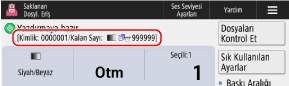
Oturum açmış olan Departman Kimliği ile yazdırılabilecek sayfa sayısı ekranın üst kısmında görüntülenir.
[Seçenekler] Ekranı (PDF ve XPS Dosyaları)
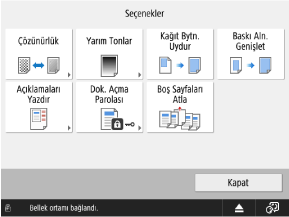
Yazdırma ayarları ekranında, [Seçenekler] ekranını görüntülemek için [Seçenekler] düğmesine basın.
Ayrıntılı yazdırma ayarlarını yapılandırmak için bu ekrandaki düğmelere basın. Yazdırma ayarlarını yapılandırdıktan sonra, yazdırma ayarları ekranına geri dönmek için [Kapat] tuşuna basın.
Ayrıntılı yazdırma ayarlarını yapılandırmak için bu ekrandaki düğmelere basın. Yazdırma ayarlarını yapılandırdıktan sonra, yazdırma ayarları ekranına geri dönmek için [Kapat] tuşuna basın.
[Çözünürlük]
Yazdırma verilerinin işlenmesinde kullanılacak çözünürlüğü belirleyin.
Daha yüksek çözünürlükte yazdırmak için [Süper hassas (1200dpi)] olarak ayarlayın.
Daha yüksek çözünürlükte yazdırmak için [Süper hassas (1200dpi)] olarak ayarlayın.
[Yarım Tonlar]
Yarı tonları (bir görüntünün daha açık ve daha koyu alanları arasındaki orta ton aralığını) yeniden üretirken kullanılacak yazdırma yöntemini ayarlayın. Ayarlarla ilgili ayrıntılar için aşağıdakilere bakın:
[Yarım Tonlar] (PDF dosyaları)
[Yarım Tonlar] (XPS dosyaları)
[Kağıt Boyutuna Uydur]
Kullanılacak baskı kağıdına göre belgeyi büyütür veya küçültür.
* Belge, en boy oranı korunarak büyütülür veya küçültülür.
[Baskı Alanını Genişlet]
Kağıdın kenarlarına kadar baskı alanını genişletir, ancak kağıdın etrafında kenar boşluğu bırakmaz.
* Belgeye bağlı olarak, yazdırılmış görüntünün kenarının bir kısmı basılmamış olabilir veya kağıtta kısmi lekelenme oluşabilir.
[Açıklamaları Yazdır]
PDF dosyasındaki yorumların yazdırılıp yazdırılmayacağını belirleyin.
Bu ayar [Oto] olarak belirlendiğinde, PDF dosyasında yazdırılması belirtilen yorumlar yazdırılır.
Bu ayar [Oto] olarak belirlendiğinde, PDF dosyasında yazdırılması belirtilen yorumlar yazdırılır.
[Dok. Açma Parolası]
PDF dosyasında güvenlik ayarları varsa PDF dosyasının ayarlarına göre parolayı girin.
Belge Açma Parolası veya Yetkilendirme Parolası Ayarlandığında
Belgeyi açmak için parolayı veya yetkilendirme parolasını [Anahtar Şifre] alanına girin.
* Aşağıdaki durumlarda yetkilendirme parolası girin:
Yazdırılması yasaklanmış bir PDF dosyasını yazdırırken
Yalnızca düşük çözünürlükte yazdırmaya izin veren bir PDF dosyasını yüksek çözünürlükte yazdırırken
* Güvenlik ayarları yapılandırılmış birden fazla PDF dosyasını yazdırırken, yalnızca aynı parolaya sahip dosyaları yazdırabilirsiniz.
[Boş Sayfaları Atla]
Yazdırma sırasında boş olduğu belirlenen sayfaları yazdırmaz.
* Belgeye bağlı olarak, sayfada hiçbir şey olmasa bile sayfa boş olarak değerlendirilmeyebilir.
[Seçenekler] Ekranı (JPEG ve TIFF Dosyaları)
Yazdırma ayarları ekranında, [Seçenekler] ekranını görüntülemek için [Seçenekler] düğmesine basın.
Ayrıntılı yazdırma ayarlarını yapılandırmak için bu ekrandaki düğmelere basın. Yazdırma ayarlarını yapılandırdıktan sonra, yazdırma ayarları ekranına geri dönmek için [Kapat] tuşuna basın.
Ayrıntılı yazdırma ayarlarını yapılandırmak için bu ekrandaki düğmelere basın. Yazdırma ayarlarını yapılandırdıktan sonra, yazdırma ayarları ekranına geri dönmek için [Kapat] tuşuna basın.
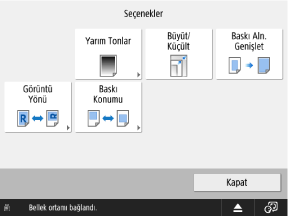
[Yarım Tonlar]
Yarı tonları (bir görüntünün daha açık ve daha koyu alanları arasındaki orta ton aralığını) yeniden üretirken kullanılacak yazdırma yöntemini ayarlayın. Ayarlarla ilgili ayrıntılar için aşağıdakilere bakın:
[Büyüt/Küçült]
Kullanılacak baskı kağıdına göre görüntüyü büyütür veya küçültür.
Görüntü, en boy oranı korunarak büyütülür veya küçültülür.
Görüntü yazdırılabilir alandan daha büyük olduğunda, görüntü [Büyüt/Küçült] ayarından bağımsız olarak yazdırılabilir alana sığacak şekilde küçültülür.
Bu ayar [Büyüt/Küçült] olarak belirlendiğinde, TIFF dosyasının etiketinde yazdırma konumu belirtilmiş olsa bile bu devre dışı bırakılır.
[Baskı Alanını Genişlet]
Kağıdın kenarlarına kadar baskı alanını genişletir, ancak kağıdın etrafında kenar boşluğu bırakmaz.
* Görsele bağlı olarak, yazdırılmış görüntünün kenarının bir kısmı basılmamış olabilir veya kağıtta kısmi lekelenme oluşabilir.
[Görüntü Yönü]
Yazdırma işlemi sırasında görüntünün yönünü belirleyin.
Bu ayar [Oto] olarak belirlendiğinde, görüntünün en boy oranı otomatik olarak belirlenir ve dikey boyut daha büyükse görüntü dikey (portre) yönde, yatay boyut daha büyükse yatay (manzara) yönde yazdırılır.
Bu ayar [Oto] olarak belirlendiğinde, görüntünün en boy oranı otomatik olarak belirlenir ve dikey boyut daha büyükse görüntü dikey (portre) yönde, yatay boyut daha büyükse yatay (manzara) yönde yazdırılır.
[Baskı Konumu]
Görüntünün yazdırma konumunu ayarlayın.
Bu ayar [Oto] olarak belirlendiğinde, görüntü TIFF dosyasının etiketinde belirtilen yazdırma konumuna göre yazdırılır. Yazdırma konumu belirtilmediğinde veya JPEG dosyası yazdırılırken, görüntü kağıdın ortasına yazdırılır.
Bu ayar [Oto] olarak belirlendiğinde, görüntü TIFF dosyasının etiketinde belirtilen yazdırma konumuna göre yazdırılır. Yazdırma konumu belirtilmediğinde veya JPEG dosyası yazdırılırken, görüntü kağıdın ortasına yazdırılır.