Елементи, які можна налаштувати для адресатів
Під час реєстрації адресатів в адресній книзі або за допомогою кнопок виклику одним дотиком, а також під час редагування вже зареєстрованих адресатів, параметри, які можна налаштувати, залежать від типу адресата.
Параметри адресата електронної пошти
Під час реєстрації адресата електронної пошти в адресній книзі або кнопці виклику одним дотиком налаштуйте описані нижче параметри.
У цьому розділі описуються екрани та назви елементів, що відображаються під час реєстрації адресатів за допомогою панелі керування.
У разі реєстрації адресатів за допомогою Remote UI (Інтерфейс віддаленого користувача) з комп’ютера можна налаштувати ті ж самі параметри, але конфігурація екрана та назви елементів відрізнятимуться.
У разі реєстрації адресатів за допомогою Remote UI (Інтерфейс віддаленого користувача) з комп’ютера можна налаштувати ті ж самі параметри, але конфігурація екрана та назви елементів відрізнятимуться.
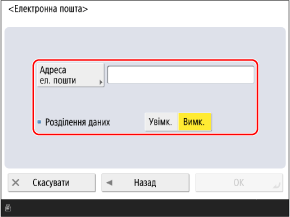
[Адреса електронної пошти]
Введіть адресу електронної пошти.
* Можна назначити часто використовувані імена доменів (частин адрес електронної пошти, що йдуть після @) на символи на клавіатурі панелі керування та викликати їх під час введення адрес електронної пошти. [Зареєстровані символи для клавіатури]
* У разі реєстрації імені домену, яке автоматично додаватиметься під час надсилання, можна реєструвати адреси електронної пошти без необхідності вводити @ та доменне ім’я. [Авт. додав. зазнач. домену до адресата без домену]
[Розділення даних]
Якщо розмір даних, що надсилаються, перевищує верхню межу, надсилання розділяється і відбувається кількома частинами. У цьому випадку вкажіть, чи потрібно розділяти дані під час надсилання.
Якщо вибрати [Увімк.], дані буде розділено на менші частини, розмір яких не перевищуватиме обмеження, і надіслано кількома частинами. Програмне забезпечення електронної пошти отримувача має бути здатним об’єднувати розділені дані.
Якщо вибрати [Вимк.], кількість сторінок, що надсилаються одночасно, зменшується, і сторінки надсилаються кількома окремими частинами. Однак якщо надсилати дані, які не можна розділити на сторінки, як-от файли JPEG, виникне помилка надсилання.
* Можна змінити верхнє обмеження обсягу даних. [Максимальний розмір даних для надсилання]
Налаштування адресата інтернет-факсу
Під час реєстрації адресата інтернет-факсу в адресній книзі або кнопці виклику одним дотиком налаштуйте описані нижче параметри.
У цьому розділі описуються екрани та назви елементів, що відображаються під час реєстрації адресатів за допомогою панелі керування.
У разі реєстрації адресатів за допомогою Remote UI (Інтерфейс віддаленого користувача) з комп’ютера можна налаштувати ті ж самі параметри, але конфігурація екрана та назви елементів відрізнятимуться.
У разі реєстрації адресатів за допомогою Remote UI (Інтерфейс віддаленого користувача) з комп’ютера можна налаштувати ті ж самі параметри, але конфігурація екрана та назви елементів відрізнятимуться.
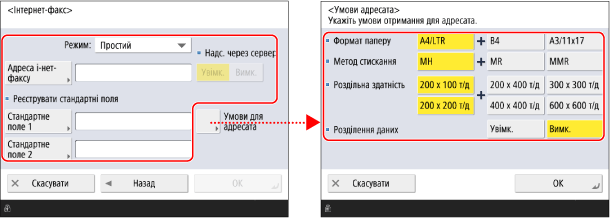
* Елементи, що відображаються на екрані, залежать від моделі та опцій.
[Режим]
Виберіть режим надсилання відповідно до типу результатів надсилання інтернет-факсу, які потрібно перевірити.
Перевірка доставки інтернет-факсу на сервер електронної пошти
Виберіть параметр [Простий].
Під час надсилання інтернет-факсу у простому режимі результати надсилання відображаються наступним чином.
Надсилання успішне / Зв’язок не підтверджено: [--]
Помилка надсилання: [NG]
Перевірка доставки інтернет-факсу на апарат призначення
Виберіть параметр [Повний].
Під час надсилання інтернет-факсу в повному режимі результати надсилання відображаються наведеним нижче чином.
Надсилання успішне: [OK]
Помилка надсилання: [NG]
Зв’язок не підтверджено: [--]
Крім того, коли ви надсилаєте інтернет-факс у повному режимі, результати надсилання визначаються отриманням MDN (електронного листа з повідомленням про результат передачі) від пристрою призначення.
Оскільки MDN не надходить, якщо надсилати інтернет-факс у повному режимі на апарат, який не підтримує повний режим, статус обробки відображатиметься як [Очікув. результ...], доки не вичерпається час очікування, навіть після завершення надсилання. [Час очікування передавання в повному режимі]
Оскільки MDN не надходить, якщо надсилати інтернет-факс у повному режимі на апарат, який не підтримує повний режим, статус обробки відображатиметься як [Очікув. результ...], доки не вичерпається час очікування, навіть після завершення надсилання. [Час очікування передавання в повному режимі]
* Перевірити стан обробки та результати передачі можна в журналі або в розділі [ Монітор стану]. Перевірка стану надсилання й збереження та журналу відсканованих даних
Монітор стану]. Перевірка стану надсилання й збереження та журналу відсканованих даних[Адреса інтернет-факсу]
Введіть адресу електронної пошти.
Якщо адресатом є апарат в тій самій мережі
Введіть IP-адресу в такому форматі:
|
<Ім’я апарата призначення>@[<IP-адреса адресата>]
|
Приклад:
adv01@[192.168.11.100]
adv01@[192.168.11.100]
* Можна назначити часто використовувані імена доменів (частин адрес електронної пошти, що йдуть після @) на символи на клавіатурі панелі керування та викликати їх під час введення адрес електронної пошти. [Зареєстровані символи для клавіатури]
* У разі реєстрації імені домену, яке автоматично додаватиметься під час надсилання, можна реєструвати адреси електронної пошти без необхідності вводити @ та доменне ім’я. [Авт. додав. зазнач. домену до адресата без домену]
[Реєструвати стандартні поля]
Налаштуйте цей параметр у разі використання такої служби, як служби інтернет-факсу. За докладнішою інформацією зверніться до свого інтернет-провайдера.
[Надс. через сервер]
Укажіть, чи потрібно надсилати інтернет-факси через сервер електронної пошти, якщо адресатом є апарат у тій самій мережі.
Вибравши [Вимк.], ви можете надсилати повідомлення безпосередньо на апарат призначення та зменшувати навантаження на сервер електронної пошти.
Якщо для цього елемента встановлено значення [Вимк.], і ви хочете надіслати повідомлення адресату, формат IP-адреси якого не вказано, на DNS-сервері потрібно налаштувати відповідні параметри, наприклад запис MX (Mail eXchange). Докладну інформацію можна отримати в адміністратора мережі.
Якщо для параметра [Режим] встановлено значення [Повний], MDN надсилатиметься й отримуватиметься через сервер електронної пошти, навіть якщо для цього параметра встановлено значення [Вимк.].
* За замовчуванням ви не можете змінити налаштування цього елемента. [Використовувати надсилання через сервер]
[Умови для адресата]
Встановіть умови адресата відповідно до характеристик апарата призначення. Якщо встановити умови, які не підтримує апарат призначення, може статися помилка.
[Формат паперу]
Встановіть розмір паперу, який підтримується апаратом призначення.
Якщо встановити кілька розмірів паперу, під час надсилання апарат автоматично вибиратиме розмір паперу, найближчий до оригінального розміру відсканованих даних. Якщо встановити розмір паперу, більший за розміри, які може використовувати апарат призначення, зображення може бути обрізане або частково втрачене.
Якщо оригінальний розмір сканованих даних менший за встановлений розмір паперу, зображення надсилається того ж розміру, що й оригінал, з порожніми полями.
Якщо оригінальний розмір сканованих даних більший за встановлений розмір паперу, зображення надсилається у зменшеному розмірі.
[Метод стискання]
Встановіть метод стиснення, який підтримується апаратом призначення.
MMR має найвищий коефіцієнт стиснення та найкоротший час передавання, за ним ідуть MR, а потім MH.
MMR має найвищий коефіцієнт стиснення та найкоротший час передавання, за ним ідуть MR, а потім MH.
[Роздільна здатність]
Встановіть роздільну здатність, яку підтримує апарат призначення.
Виберіть більше значення, щоб збільшити роздільну здатність і якість зображення. Однак, вища роздільна здатність збільшує час передавання.
Виберіть більше значення, щоб збільшити роздільну здатність і якість зображення. Однак, вища роздільна здатність збільшує час передавання.
[Розділення даних]
Якщо розмір даних, що надсилаються через інтернет-факс, перевищує верхню межу, виберіть, чи потрібно розділяти дані під час надсилання.
Якщо вибрати [Увімк.], дані буде розділено на менші частини, розмір яких не перевищуватиме обмеження, і надіслано кількома частинами. У апарата призначення має бути можливість об’єднувати розділені дані.
Якщо ви вибрали [Вимк.], і розмір даних перевищує встановлену межу, виникне помилка надсилання.
Якщо встановити для [Надс. через сервер] значення [Вимк.], дані надсилаються без розділення, навіть якщо вони перевищують верхню межу, незалежно від цього налаштування.
* Можна змінити верхнє обмеження обсягу даних. [Максимальний розмір даних для надсилання]
Налаштування місця призначення для спільної папки, файлового сервера та Розширений простір
Під час реєстрації спільної папки, файлового сервера або місця призначення Розширений простір в адресній книзі або кнопці швидкого доступу налаштуйте описані нижче параметри.
У цьому розділі описуються екрани та назви елементів, що відображаються під час реєстрації адресатів за допомогою панелі керування.
У разі реєстрації адресатів за допомогою Remote UI (Інтерфейс віддаленого користувача) з комп’ютера можна налаштувати ті ж самі параметри, але конфігурація екрана та назви елементів відрізнятимуться.
У разі реєстрації адресатів за допомогою Remote UI (Інтерфейс віддаленого користувача) з комп’ютера можна налаштувати ті ж самі параметри, але конфігурація екрана та назви елементів відрізнятимуться.
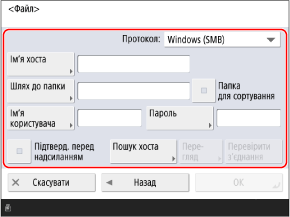
[Протокол]
Виберіть протокол надсилання.
Для спільної папки виберіть [Windows (SMB)].
Для файлового сервера виберіть протокол відповідно до сервера призначення.
Для Розширений простір виберіть [Windows (SMB)] або [WebDAV] залежно від методу, який використовується для публікації.
[Ім’я хоста]
Введіть ім’я хоста або IP-адресу місця призначення.
Для спільної папки введіть ім’я або IP-адресу комп’ютера, на якому розміщено спільну папку.
Під час введення IPv6-адреси візьміть її у квадратні дужки [ ].
У разі вибору як [Windows (SMB)] [Протокол]
Додайте \\ перед IP-адресою.
Приклади:
\\192.168.100.50
\\[fe80::2e9e:fcff:fe4e:dbce]
\\192.168.100.50
\\[fe80::2e9e:fcff:fe4e:dbce]
* Ви також можете використовувати [Пошук хоста] або [Перегляд], щоб зазначити ім’я хоста.
За замовчуванням ви не можете використовувати [Перегляд]. Ви можете використовувати його, лише якщо в налаштуваннях версії SMB увімкнено SMB версії 1.0. [Указати версію клієнта SMB]
У разі вибору як [FTP] [Протокол]
Додайте «ftp://» перед IP-адресою. Якщо TLS увімкнено, додайте перед IP-адресою «ftps://» замість «ftp://».
Приклади:
ftp://192.168.100.50
ftps://[fe80:2e9e:fcff:fe4e:dbce]
ftp://192.168.100.50
ftps://[fe80:2e9e:fcff:fe4e:dbce]
У разі вибору як [WebDAV] [Протокол]
Додайте «http://» перед IP-адресою. Якщо TLS увімкнено, додайте «https://» замість «http://» перед IP-адресою.
Приклади:
http://192.168.100.50
https://[fe80:2e9e:fcff:fe4e:dbce]
http://192.168.100.50
https://[fe80:2e9e:fcff:fe4e:dbce]
[Шлях до папки]
Введіть шлях до папки, у якій потрібно зберегти файл.
У разі вибору [Windows (SMB)] або [FTP] як параметра [Протокол]
Якщо вибрано [Windows (SMB)], використовуйте «\» як роздільник.
Якщо вибрано [FTP], використовуйте «/» як роздільник.
Якщо вибрано [FTP], використовуйте «/» як роздільник.
Якщо вибрано [Windows (SMB)], [Перевірити з’єднання] може перевіряти лише перший рівень зазначеного шляху до папки.
Якщо за вказаним шляхом папка відсутня, під час першого збереження файлу створюється папка із зазначеним іменем.
* Однак у разі відсутності батьківської папки або дозволу на запис у батьківську папку зазначену папку не буде створено, а виникне помилка надсилання.
У разі вибору як [WebDAV] [Протокол]
Використовуйте символ «/» як роздільник.
Якщо місце призначення — це
Розширений простір
Ім’я папки верхнього рівня — «share» для спільного простору та «users» для особистого простору.
Приклади:
Якщо папка з назвою «scandata» розташована у спільному просторі
\share\scandata
/share/scandata
\share\scandata
/share/scandata
Якщо папка з назвою «scandata» розташована в особистому просторі
\users\scandata
/users/scandata
\users\scandata
/users/scandata
[Ім’я користувача]
Введіть ім’я користувача для входу до цього місця призначення.
* UPN (User Principal Name – головне ім’я користувача) можна використовувати під час входу на комп’ютер, що належить до домену під керуванням Active Directory.
[Пароль]
Введіть пароль для входу до цього місця призначення.
[Підтверд. перед надсиланням]
Установіть цей прапорець для відображення екрана підтвердження імені користувача та пароля перед надсиланням файлу до цього місця призначення.
Оскільки цей параметр дає змогу вводити ім’я користувача та пароль на екрані підтвердження щоразу під час надсилання файлу, адресата можна зареєструвати без налаштування імені користувача та пароля.
Оскільки цей параметр дає змогу вводити ім’я користувача та пароль на екрані підтвердження щоразу під час надсилання файлу, адресата можна зареєструвати без налаштування імені користувача та пароля.
Зніміть прапорець, якщо адресат реєструється в групі. У разі реєстрації адресата у групі зі встановленим прапорцем неможливо буде вказати групу як адресата та надіслати туди дані.
У разі використання цього адресата для пересилання факсу екран підтвердження не відображатиметься під час пересилання, навіть якщо прапорець встановлено.
[Папка для сортування]
Якщо цей прапорець встановлено, щоразу під час надсилання файлу у папці, вказаній у [Шлях до папки], створюється нова папка, і файл зберігається в цій папці.
Під час надсилання файлу можна одночасно створити нову папку та зберегти файл у цій папці.
Під час надсилання файлу можна одночасно створити нову папку та зберегти файл у цій папці.
* Цей елемент відображається, лише якщо [Windows (SMB)] або [FTP] вибрано для параметра [Протокол].
Якщо прапорець встановлено
На екрані надсилання натисніть [ Пуск] — після цього відобразиться наступний екран.
Пуск] — після цього відобразиться наступний екран.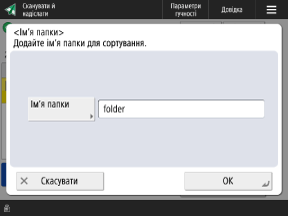
Натисніть [Ім’я папки], введіть ім’я папки, яку потрібно створити, і натисніть [OK]  [OK].
[OK].
[OK].Якщо вказати кілька адресатів, виникне помилка відправлення.
Якщо введена папка вже існує, файл зберігається в цій папці.
[Перевірити з’єднання]
Перевірте, чи може апарат підключитися до адресата за допомогою налаштованих даних.
* Якщо для параметра [Протокол] встановлено значення [WebDAV], для перевірки зв’язку використовуватиметься метод HEAD протоколу HTTP. Навіть якщо інформація налаштована правильно, через налаштування на сервері може виникнути помилка.
У разі вибору як [WebDAV] [Протокол]
Для перевірки зв’язку використовуватиметься метод HEAD протоколу HTTP.
Якщо доступ через метод HEAD заборонено, під час перевірки з’єднання виникає помилка, навіть якщо інформація про місце призначення налаштована правильно. Однак під час фактичного надсилання з’єднання встановлюється належним чином.
Якщо доступ через метод HEAD заборонено, під час перевірки з’єднання виникає помилка, навіть якщо інформація про місце призначення налаштована правильно. Однак під час фактичного надсилання з’єднання встановлюється належним чином.
* Приклади випадків, коли доступ через HEAD заборонено
IIS 7: Доступ за допомогою методу HEAD неможливий, якщо в дозволах доступу для правил авторингу WebDAV цільової папки не встановлено прапорець Source (Джерело).
Apache: Доступ за допомогою методу HEAD неможливий, якщо метод HEAD не описано за допомогою директиви Limit у httpd.conf.
ПРИМІТКА
Зміна методу автентифікації, що використовується під час входу до адресата
Замість встановлення імені користувача й пароля, ви можете налаштувати використання даних автентифікації для входу в систему апарата або даних автентифікації, зареєстрованих для кожного користувача. [Відом., що вик.для авт.під час перед./перегл.файлів]
Параметри адресата факсу
Під час реєстрації адресата факсу в адресній книзі або для кнопки виклику одним дотиком налаштуйте елементи, описані нижче.
У цьому розділі описуються екрани та назви елементів, що відображаються під час реєстрації адресатів за допомогою панелі керування.
У разі реєстрації адресатів за допомогою Remote UI (Інтерфейс віддаленого користувача) з комп’ютера можна налаштувати ті ж самі параметри, але конфігурація екрана та назви елементів відрізнятимуться.
У разі реєстрації адресатів за допомогою Remote UI (Інтерфейс віддаленого користувача) з комп’ютера можна налаштувати ті ж самі параметри, але конфігурація екрана та назви елементів відрізнятимуться.
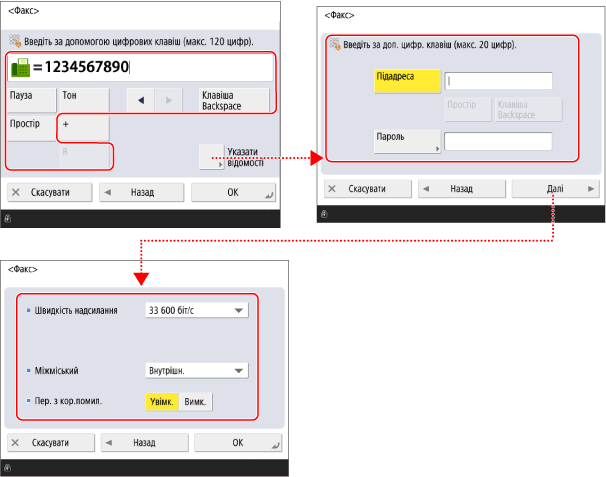
Поле введення номера факсу
Введіть номер факсу за допомогою цифрових клавіш.
Якщо потрібен номер на зовнішній лінії, введіть його перед номером факсу.
У разі надсилання факсу на міжнародний номер, введіть номер міжнародного доступу, код країни, а потім номер факсу.
Використовуйте кнопки, описані нижче, залежно від адресата або служби, яку ви використовуєте.
Якщо потрібен номер на зовнішній лінії, введіть його перед номером факсу.
У разі надсилання факсу на міжнародний номер, введіть номер міжнародного доступу, код країни, а потім номер факсу.
Використовуйте кнопки, описані нижче, залежно від адресата або служби, яку ви використовуєте.
* Символ «P» (пауза) не можна вводити на початку номера факсу.
[Пауза]
Вставте символ «P».
Якщо не вдається успішно підключитися під час надсилання міжнародний номер, вставте «P» між цифрами, щоб додати паузу. Тривалість паузи можна змінити. [Установити тривалість паузи]
Якщо не вдається успішно підключитися під час надсилання міжнародний номер, вставте «P» між цифрами, щоб додати паузу. Тривалість паузи можна змінити. [Установити тривалість паузи]
[Тон]
Вставте символ «T».
Навіть якщо ви використовуєте лінію з імпульсним набором, для цифр після символу «T» використовуватиметься тональний набір. Вводьте символ «T» у випадках, як-то використання служби факсимільної інформації.
Навіть якщо ви використовуєте лінію з імпульсним набором, для цифр після символу «T» використовуватиметься тональний набір. Вводьте символ «T» у випадках, як-то використання служби факсимільної інформації.
[PIN-код]
Натисніть, щоб ввести персональний ідентифікаційний номер (PIN-код). [Доступ із PIN-кодом] [Північна Америка]
* Залежно від країни або регіону цей елемент може не відображатися.
Клавіша [R]
Якщо апарат підключено до телефонної системи приватного користування, перш ніж вводити адресата, натисніть цю кнопку. Якщо ця кнопка недоступна, потрібно налаштувати параметри клавіші R. [Параметри клавіші «R»] [Європа][Азія/Океанія][Північна та Південна Америка] (лише для пристроїв на 230 В)
* Залежно від країни або регіону цей елемент може не відображатися.
[Указати відомості]
За потреби налаштуйте дані надсилання факсів.
[Підадреса] та [Пароль]
Налаштуйте ці параметри для використання підадреси й підвищення конфіденційності зв’язку.
* Апарат підтримує використання підадрес відповідно до стандарту ITU-T (Міжнародний союз електрозв’язку — Сектор стандартизації телекомунікацій). Якщо апарат-одержувач підтримує зв’язок за підадресою (конфіденційний зв’язок), можна підвищити конфіденційність надісланих документів, установивши підадресу й пароль для надсилання.
[Швидкість надсилання]
Залежно від адресата чи стану лінії може статися помилка надсилання через швидкість зв’язку. Якщо помилки надсилання виникають часто, встановіть для цього елемента нижчу швидкість зв’язку.
[Міжміський]
Якщо виникла помилка надсилання для міжнародного адресата, виберіть [Міжнародний (1)]. Якщо помилка не зникне, виберіть [Міжнародний (2)], а потім [Міжнародний (3)].
[Вибір лінії]
Якщо у вас кілька ліній, виберіть лінію, яку потрібно використовувати для надсилання.
[Передав. з кор. помилок]
Якщо під час надсилання зображення виникає помилка, функція режиму виправлення помилок (ECM) перевіряє та коригує зображення, щоб уникнути спотворення. Укажіть, чи має використовуватися функція ECM.
Якщо ввімкнено передавання ECM, функція перевіряє наявність помилок на стороні відправника й одержувача під час зв’язку. Тому на апараті-одержувачі також потрібно ввімкнути функцію ECM.
Передавання в режимі ECM може тривати довше, ніж зазвичай, оскільки функція перевіряє наявність помилок під час зв’язку. Крім того, навіть за ввімкненого ECM-передавання іноді можуть виникати помилки через стан лінії.