Перевірка стану надсилання й збереження та журналу відсканованих даних
Ви можете перевірити стан надсилання або збереження та журнал даних, відсканованих за допомогою апарата.
Процеси, які виконуються апаратом, зокрема надсилання та збереження відсканованих даних, керуються як завдання. Перевіряючи стан і журнал завдань, ви можете визначити, чи було завдання надіслано або збережено правильно, а также встановити причину помилок, що сталися.
Залежно від налаштувань апарата, можна також повторно надіслати завдання, під час надсилання якого сталася помилка.
Процеси, які виконуються апаратом, зокрема надсилання та збереження відсканованих даних, керуються як завдання. Перевіряючи стан і журнал завдань, ви можете визначити, чи було завдання надіслано або збережено правильно, а также встановити причину помилок, що сталися.
Залежно від налаштувань апарата, можна також повторно надіслати завдання, під час надсилання якого сталася помилка.
* Якщо журнал налаштовано так, щоб він не відображався, можна перевірити лише стан надсилання та збереження. [Відображати журнал завдань]
ПРИМІТКА
Можна заборонити іншим користувачам виконувати операції над завданнями користувача, який увійшов у систему. [Обмежити доступ до завдань інших користувачів]
Перевірка стану надсилання та збереження
У цьому розділі описано, як перевірити стан, використовуючи панель керування.
Стан також переглянути за допомогою Remote UI (Інтерфейс віддаленого користувача) з комп’ютера. Перевірка використання та журналів за допомогою Remote UI (Інтерфейс віддаленого користувача)
Стан також переглянути за допомогою Remote UI (Інтерфейс віддаленого користувача) з комп’ютера. Перевірка використання та журналів за допомогою Remote UI (Інтерфейс віддаленого користувача)
1
На панелі керування натисніть [ Монітор стану] на екрані [Головний] або на іншому екрані. Екран [Головний]
Монітор стану] на екрані [Головний] або на іншому екрані. Екран [Головний]Відобразиться екран [Монітор стану].
2
Натисніть [Надіслати] або [Зберегти], а потім натисніть [Стан завдання].
3
Перевірте завдання, яке виконується або стоїть у черзі на виконання.
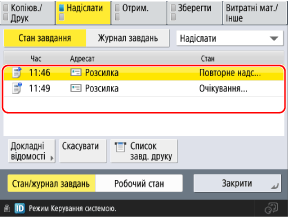
Якщо відображаються стани надсилання, можна натиснути [Список завд. друку], щоб роздрукувати список станів надсилання.
4
Виберіть завдання з відомостями, які ви хочете переглянути, та натисніть [Докладні відомості].
Відобразиться інформація про завдання.
Перевірте кількість сторінок та ім’я файла.
У разі повторного надсилання завдання після помилки надсилання
* За замовчуванням завдання з помилкою надсилання автоматично видаляється і не може бути надіслане повторно. [Видалити завдання надсилання з помилкою]
Натисніть [Надіслати повторно].
Якщо встановлено кілька адресатів одного типу, натисніть [Список розсилок], виберіть адресата та натисніть [Надіслати повторно].
Щоб повторно надіслати документ іншому адресату, натисніть [Змінити адресата], змініть адресата та натисніть [Надіслати повторно].
ПРИМІТКА
Зміна адресата завдання з налаштованим відкладеним надсиланням
Поки апарат очікує на надсилання (до вказаного часу), ви можете натиснути [Змінити адресата] на кроці 5, щоб змінити адресата.
Однак, адресата не можна змінити в таких випадках:
Однак, адресата не можна змінити в таких випадках:
Якщо вказано кілька адресатів
Якщо адресати, яких можна вказати під час надсилання, обмежені лише зареєстрованими адресатами Надсилання лише зареєстрованим адресатам
Перевірка журналу
У цьому розділі описано, як перевірити журнал, використовуючи панель керування.
Переглянути журнал можна також за допомогою Remote UI (Інтерфейс віддаленого користувача) з комп’ютера. Перевірка використання та журналів за допомогою Remote UI (Інтерфейс віддаленого користувача)
Переглянути журнал можна також за допомогою Remote UI (Інтерфейс віддаленого користувача) з комп’ютера. Перевірка використання та журналів за допомогою Remote UI (Інтерфейс віддаленого користувача)
1
На панелі керування натисніть [ Монітор стану] на екрані [Головний] або на іншому екрані. Екран [Головний]
Монітор стану] на екрані [Головний] або на іншому екрані. Екран [Головний]Відобразиться екран [Монітор стану].
2
Натисніть [Надіслати] або [Зберегти], а потім натисніть [Журнал завдань].
Перевірте завдання, які було надіслано або збережено.
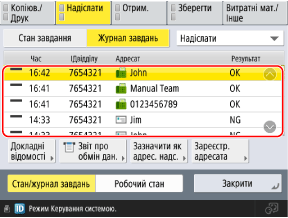
Коли відображається журнал передавання, натисніть [Звіт про обмін дан.], щоб роздрукувати список журналу передавання.
Коли відображається журнал магазину, натисніть [Список завд. друку], щоб роздрукувати список журналів магазину.
4
Виберіть завдання, щоб переглянути докладні дані про нього, й натисніть [Докладні відомості].
Відобразиться інформація про завдання.
5
Перевірте кількість сторінок та ім’я файла.
Якщо у полі [NG] відображається [Результат]
Надсилання або збереження скасовано, або ж виникла помилка.
Якщо у полі [Код помилки] відображається тризначне число, що починається із символу «#», за цим кодом можна дізнатися причину й можливе рішення проблеми. Відображається код помилки (#xxx)
Якщо у полі [Код помилки] відображається тризначне число, що починається із символу «#», за цим кодом можна дізнатися причину й можливе рішення проблеми. Відображається код помилки (#xxx)
ПРИМІТКА
Кількість сторінок у завданнях, налаштованих на пропуск порожніх оригіналів
Розділ [К-ть стор. оригіналу], що відображається в докладних відомостях завдання, показує кількість сторінок, включно з порожніми сторінками.
Ви можете перевірити кількість сторінок після пропускання порожніх сторінок у розділі [Надіслати сторінки] або [Збережені сторінки], що відображається в докладних відомостях завдання.
Указання та реєстрація адресатів із журналу передавання
Ви можете вибрати завдання на кроці 3 й натиснути [Зазначити як адрес. надс.] або [Реєструвати адресатів], щоб вказати того самого адресата, що й для журналу передавання, або зареєструвати адресата в адресній книзі.