Введення символів
Вводьте буквено-цифрові символи за допомогою клавіатури та цифрових клавіш на панелі керування.
Ви також можете вводити символи за допомогою стандартної USB-клавіатури, підключеної до апарата.
Ви також можете вводити символи за допомогою стандартної USB-клавіатури, підключеної до апарата.
ПРИМІТКА
Можна налаштувати гучність звукових сигналів під час введення символів. Регулювання гучності
Введення символів за допомогою панелі керування
За допомогою панелі керування можна вводити літери, цифри та символи.
Тип символів, які можна ввести, може бути обмежено залежно від елемента.
Якщо кількість введених символів та діапазон введення значень обмежені, значення та кількість символів, які можна ввести, відображаються в дужках ( ) поруч із назвою екрана або полем введення.
Тип символів, які можна ввести, може бути обмежено залежно від елемента.
Якщо кількість введених символів та діапазон введення значень обмежені, значення та кількість символів, які можна ввести, відображаються в дужках ( ) поруч із назвою екрана або полем введення.
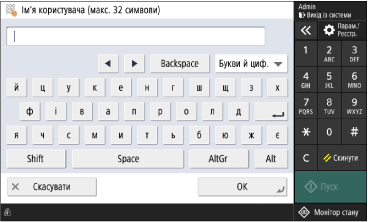
Змінення типу символу
Виберіть тип символів для введення (режим введення) у розкривному меню у верхньому правому куті клавіатури.
Для елементів, для яких обмежено набір символів, доступних для введення, змінити тип символів неможливо.
Для елементів, для яких обмежено набір символів, доступних для введення, змінити тип символів неможливо.
Введення символів і пробілів
Торкніться знака або символу для введення. Залежно від символу, який потрібно ввести, може знадобитися спочатку натиснути [Зсув] або іншу клавішу.
Натисніть і утримуйте клавішу на клавіатурі, щоб безперервно вводити той самий символ.
Натисніть і утримуйте клавішу на клавіатурі, щоб безперервно вводити той самий символ.
Видалення символів
Натисніть [Клав. Backspace], щоб видалити один символ.
Натисніть і утримуйте [Клав. Backspace], щоб безперервно видаляти символи.
Натисніть [ ] на цифрових клавішах, щоб видалити всі введені символи.
Натисніть і утримуйте [Клав. Backspace], щоб безперервно видаляти символи.
Натисніть [
] на цифрових клавішах, щоб видалити всі введені символи.
Переміщення курсора
Торкніться [ ] або [
 ].
].
] або [].
Введення цифр за допомогою цифрових клавіш
Окрім екранної клавіатури, також можна використовувати екран із відображенням [ ] для введення чисел, натискаючи цифри на цифрових клавішах.
] для введення чисел, натискаючи цифри на цифрових клавішах. /b_in_area_europe_L.gif)
/b_in_area_americas_L.gif)
Також можна натиснути [Alt], щоб відобразити лише цифрові клавіші.
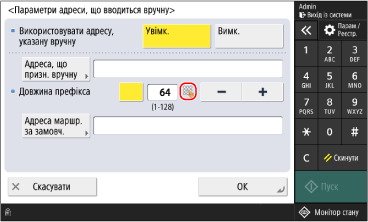
Щоб видалити всі цифри, натисніть [] на цифрових клавішах.
] на цифрових клавішах.ПРИМІТКА
Коли замість клавіатури або цифрових клавіш відображаються [+] та [-], натисніть [+] або [-], щоб встановити значення. Установлення значення за допомогою кнопок [+] і [-] або повзунка
Введення символів за допомогою USB-клавіатури
Символи можна вводити так само, як і на комп’ютері, підключивши стандартну USB-клавіатуру до USB-порту на передній правій або задній правій панелі апарата. Назви деталей та їхні функції
* Символи також можна вводити за допомогою панелі керування, навіть якщо до апарата підключено USB-клавіатуру.
* USB-клавіатуру не можна використовувати, якщо в драйвері MEAP використання USB-пристрою введення вимкнено. [Викор. драйвер MEAP для пристрою введення USB]
* USB-клавіатуру не можна використовувати, якщо в драйвері MEAP використання USB-пристрою введення вимкнено. [Викор. драйвер MEAP для пристрою введення USB]
Під’єднану USB-клавіатуру можна від’єднати від апарата в будь-який час. Попередньо розривати з’єднання не потрібно.
ВАЖЛИВО
Ви не можете використовувати клавіші, яких немає на екрані клавіатури панелі керування, такі як [Delete], [Home] та [End]. Натискання неактивної клавіші не призводить до введення символу.
Залежно від мови відображення деякі символи можуть вводитися неправильно.
Залежно від типу USB-клавіатури вона може працювати неправильно.