Як працювати з панеллю керування
Для панелі керування використовується сенсорний екран. Торкайтеся пальцями кнопок та елементів, що відображаються на екрані, щоб керувати ними.
ВАЖЛИВО
Щоб запобігти випадковим операціям або пошкодженню панелі керування, уникайте такого:
надто сильне натискання пальцями;
натискання предметом із гострим кінчиком, як-от нігтем, кульковою ручкою чи олівцем;
торкання панелі мокрими чи брудними руками;
керування об’єктом на дисплеї.
Основні операції на сенсорному екрані (торкання, гортання та перетягування)
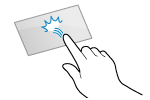
Торкання
Злегка торкніться екрана кінчиком пальця та швидко приберіть його. Робіть це під час вибору елементів і виконання операцій.
В документі Посібник користувача слова «натиснути» й «вибрати» позначають операцію торкання.
В документі Посібник користувача слова «натиснути» й «вибрати» позначають операцію торкання.
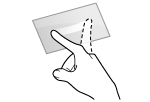
Гортання
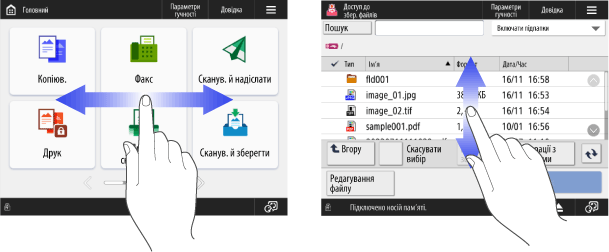
Торкніться екрана та швидко проведіть кінчиком пальця. Екран переміщується в напрямку, у якому ви провели пальцем. Наприклад, екран [Головний] переміщується на одну сторінку в напрямку, у якому ви провели пальцем.
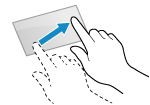
Перетягування
Торкніться екрана кінчиком пальця, переміщуйте його та приберіть у потрібному місці. Ви можете прокрутити списки та перемістити область, якої торкаєтеся, у потрібне місце.
ПРИМІТКА
Функцію гортання можна вимкнути. [Використовувати функцію Зведення]
Відразу після запуску реакція сенсорного дисплея та клавіш може дещо затримуватися.
Вибір елементів
Торкнувшись імені елемента чи кнопки, можна вибрати елемент. Якщо вибрати елемент, відображається відповідний екран або виконується вибрана функція.
Залежно від кнопки, щоразу, коли її торкаються, змінюється стан вибору або відображається стан налаштування.
Стан вибору змінюється щоразу, коли ви торкаєтеся кнопки. Якщо кнопку вибрано, її колір змінюється або встановлюється прапорець.

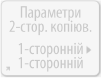
Щоразу, коли ви натискаєте кнопку налаштування функції, стан вибору функції змінюється. Коли вибрано кнопку налаштування функції, стан налаштування відображається внизу кнопки, а колір кнопки змінюється.
* Для кнопок, які відображають екран налаштувань після натискання, кнопка змінює колір після завершення налаштувань, а стан налаштувань відображається внизу кнопки.
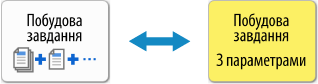
Неактивну кнопку вибрати неможливо. Якщо функція недоступна через налаштування апарата або стан входу в систему, вона відображається, як показано нижче.
Прокручування елементів на екрані
Якщо всі елементи списку неможливо відобразити в одному поданні, можна натиснути [ ] та [
 ], щоб змінити або прокрутити сторінку.
] та [], щоб змінити або прокрутити сторінку.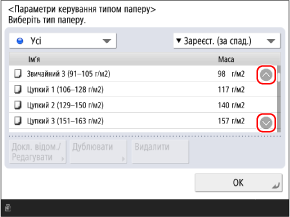
Залежно від екрана, ви можете гортати або перетягувати зображення, щоб змінити сторінку або прокрутити список елементів.
Установлення значення за допомогою кнопок [+] і [-] або повзунка
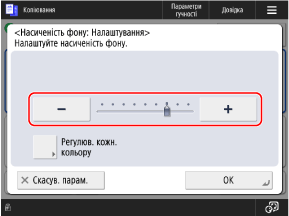
Торкніться кнопок [+] і [-], щоб налаштувати значення. Ви також можете встановити значення, натиснувши та утримуючи кнопку [+] або [-].
Коли повзунок відображається, як показано нижче, натисніть кнопку [+] або [-], щоб перемістити його праворуч або ліворуч.
Коли повзунок відображається, як показано нижче, натисніть кнопку [+] або [-], щоб перемістити його праворуч або ліворуч.
ПРИМІТКА
Коли відображається [ ], ви також можете натиснути цифри на цифрових клавішах, щоб установити значення. Введення символів за допомогою панелі керування
], ви також можете натиснути цифри на цифрових клавішах, щоб установити значення. Введення символів за допомогою панелі керування