Реєстрація та виклик пріоритетних параметрів
Можна зареєструвати параметри відповідно до своєї цілі та параметри, які потрібно викликати як «Пріоритетні параметри» для функцій сканування, копіювання та інших.
Можна позначити «Улюблене налаштування», щоб надати його опис, інформацію про те, хто його використовуватиме, або іншу інформацію.
Можна викликати зареєстровані налаштування з екранів функцій для швидкого виконання функції. За потреби параметри також можна змінити після застосування.
Можна позначити «Улюблене налаштування», щоб надати його опис, інформацію про те, хто його використовуватиме, або іншу інформацію.
Можна викликати зареєстровані налаштування з екранів функцій для швидкого виконання функції. За потреби параметри також можна змінити після застосування.
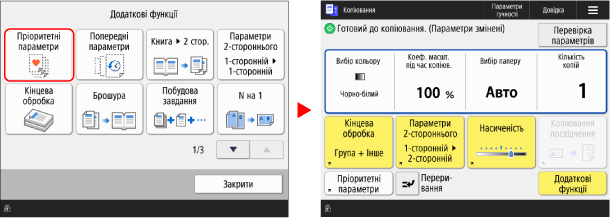
ПРИМІТКА
Максимальна кількість «Пріоритетних параметрів», які можна зареєструвати
Сканувати й надіслати: 18
Сканувати й зберегти
Мережа/Носій пам’яті: 9
Факс: 18
Копіювання: 9
Доступ до збережених файлів
Для файлів JPEG та TIFF у розділі Мережа/Носій пам’яті: 9
Для PDF- та XPS-файлів у розділі Мережа/Носій пам’яті: 9
Реєстрація «Пріоритетних параметрів»
Якщо під час реєстрації параметрів сканування та факсу вказати адресата на етапі налаштування даних для реєстрації, його також буде зареєстровано в розділі «Пріоритетні параметри». Зареєструйте налаштування, переконавшись, що не вказано непотрібних адресатів.
Не можна змінювати адресата після реєстрації. Щоб змінити зареєстрованого адресата, видаліть «Улюблене налаштування», а потім зареєструйте його знову.
Не можна змінювати адресата після реєстрації. Щоб змінити зареєстрованого адресата, видаліть «Улюблене налаштування», а потім зареєструйте його знову.
Зареєструйте «Пріоритетні параметри» за допомогою панелі керування. Їх не можна зареєструвати за допомогою Remote UI (Інтерфейс віддаленого користувача) на комп’ютері.
У цьому розділі для прикладу описано порядок копіювання.
У цьому розділі для прикладу описано порядок копіювання.
1
На панелі керування натисніть [Копіювання] на екрані [Головний]. Екран [Головний]
Відобразиться екран копіювання.
2
Налаштуйте дані, які слід зареєструвати. Операції копіювання
3
Натисніть [ ]
]  [Реєструвати/редагувати пріоритетні параметри] або [Реєструвати пріоритетні параметри].
] [Реєструвати/редагувати пріоритетні параметри] або [Реєструвати пріоритетні параметри].У разі появи запиту на підтвердження реєстрації за допомогою пароля
Виберіть [Так] або [Ні], щоб визначити, чи запитувати пароль у користувача під час виклику «Пріоритетних параметрів».
Щоб пропустити введення пароля, виберіть [Так].
Щоб система щоразу пропонувала користувачеві ввести пароль, виберіть [Ні]. Тільки користувачі, які знають пароль, можуть використовувати відновлені налаштування.
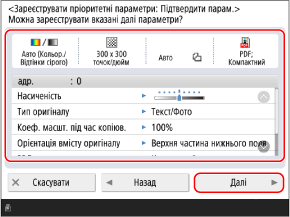
У разі відображення екрана перевірки налаштувань
Перевірте параметри та клацніть [Далі].
4
Виберіть кнопку, для якої потрібно зареєструвати налаштування, і натисніть [Реєструвати] або [Далі].
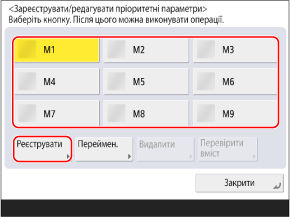
Якщо вибрати кнопку з уже зареєстрованим налаштуванням, зареєстрована інформація перезаписується.
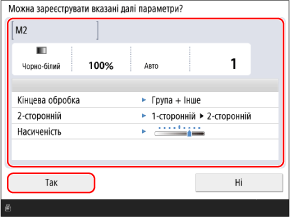
У разі відображення екрана перевірки налаштувань
Перевірте параметри та клацніть [Так].
Після відкриття екрана налаштування назви та коментаря кнопки
Введіть назву кнопки та коментар і натисніть [OK].
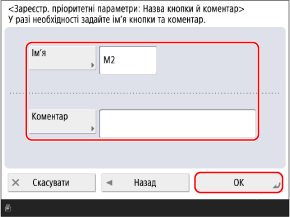
Натисніть [Ім’я] або [Коментар] і введіть інформацію.
Ім’я на кнопці відображається завжди.
Коментарі відображаються, якщо на екрані вибору кнопки для параметра [Показати коментарі] встановити значення [Увімк.].
5
За потреби перейменуйте кнопку.
Виберіть кнопку з уже зареєстрованим налаштуванням і натисніть [Переймену- вати], щоб перейменувати кнопку.
6
Натисніть [Закрити].
ПРИМІТКА
Реєстрація місця призначення у розділі «Пріоритетні параметри»
Якщо адресата, зареєстрованого в «Пріоритетних параметрах», видаляють з адресної книги, зареєстрована інформація про адресата також видаляється.
Реєстрація адресата на файловому сервері у розділі «Пріоритетні параметри»
Якщо метод автентифікації для доступу до файлового сервера налаштовано на використання автентифікаційних даних користувача, який увійшов до системи, налаштування пароля, який використовується для автентифікації на файловому сервері, не включається до зареєстрованої інформації «Пріоритених параметрів». [Відом., що вик.для авт.під час перед./перегл.файлів]
Реєстрація місця призначення з віддаленої адресної книги у розділі «Пріоритетні параметри»
Навіть коли інформацію про адресата оновлено на сервері, інформація про адресата, зареєстрована у розділі «Пріоритетні параметри» на клієнтському апаратіі, не оновлюється.
Якщо ви не можете надіслати дані за допомогою зареєстрованих «Пріоритетних параметрів», перевірте, чи було оновлено інформацію про адресата на сервері.
Якщо ви не можете надіслати дані за допомогою зареєстрованих «Пріоритетних параметрів», перевірте, чи було оновлено інформацію про адресата на сервері.
Виклик зареєстрованих «Пріоритетних параметрів»
Під час використання функцій сканування, копіювання або інших функцій викликайте налаштування відповідно до своїх цілей із зареєстрованих «Пріоритетних параметрів».
У цьому розділі для прикладу описано порядок копіювання.
1
На панелі керування натисніть [Копіювання] на екрані [Головний]. Екран [Головний]
Відобразиться екран копіювання.
2
Натисніть [Пріоритетні параметри].
Відобразиться екран [Пріоритетні параметри].
3
Виберіть кнопку налаштування, яку потрібно використовувати.
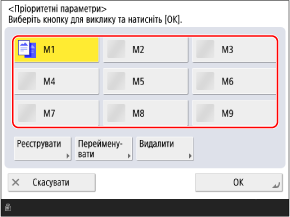
Якщо відображається екран перевірки налаштувань, перейдіть до кроку 5.
4
Натисніть [OK].
Перевірте параметри та клацніть [Так].
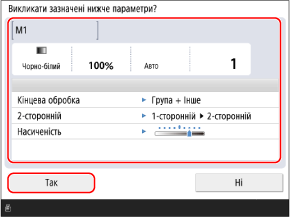
* Елементи, що відображаються на екрані, залежать від моделі та опцій.
Налаштування викликано.
Налаштування копіювання завершено, тому для копіювання достатньо натиснути [ Пуск].
Налаштування копіювання завершено, тому для копіювання достатньо натиснути [
Пуск].ПРИМІТКА
Відображення екрана [Пріоритетні параметри] під час запуску (Сканування та факс)
Можна налаштувати екран [Пріоритетні параметри] так, щоб він відображався першим після натискання [Сканувати й надіслати] або [Факс] на екрані [Головний].
Сканувати й надіслати [Екран за замовчуванням]
Налаштування параметрів, щоб не відображався екран перевірки параметрів (сканування, факс і копіювання)
Можна налаштувати параметри таким чином, щоб екран перевірки параметрів не відображався під час виклику «Пріоритетних параметрів» для сканування (Сканувати й надіслати), факсу та копіювання. Таким чином, можна викликати налаштування, не виконуючи крок 5.
Сканувати й надіслати [Відображати підтвердження для пріор. параметрів]
Видалення зареєстрованих пріоритетних параметрів
На екрані [Пріоритетні параметри] виберіть кнопку, яку ви хочете видалити, та натисніть [Видалити].
Щоб видалити «Пріоритетні параметри» для сканування (Сканувати й надіслати) та факсу, натисніть [Редагування] на екрані [Пріоритетні параметри], виберіть кнопку, яку потрібно видалити, і натисніть [Видалити].
Навіть якщо зареєстровану інформацію «Пріоритетних параметрів» видалено, назва кнопки не видаляється та не повертається до значення за замовчуванням. Натисніть [Переймену- вати], щоб перейменувати кнопку за потреби.