Можна натиснути [Попередні параметри], щоб застосувати налаштування, які використовувалися для копіювання раніше.
Під час виклику хронології налаштувань вказані налаштування копіювання перезаписуються.
Операції копіювання
У цьому розділі описуються основні операції копіювання під час копіювання документів, фотографій та інших друкованих матеріалів («оригінальних примірників»).
* Також можна перервати інші операції копіювання або друку, що виконуються або очікують на виконання, і виконати копіювання. Негайне копіювання (переривання)
* Якщо потрібно зробити велику кількість копій, можна виконати пробне копіювання, щоб перевірити результат, або копіювати оригінал по одній сторінці, щоб перевірити результат перед копіюванням усіх сторінок. Перевірка кінцевого результату перед копіюванням
* Якщо потрібно зробити велику кількість копій, можна виконати пробне копіювання, щоб перевірити результат, або копіювати оригінал по одній сторінці, щоб перевірити результат перед копіюванням усіх сторінок. Перевірка кінцевого результату перед копіюванням
1
Розмістіть оригінал. Розміщення оригіналів
За замовчуванням під час розміщення оригіналів у подавачі автоматично застосовується сортування копій. [Автоматичне сортування]
Якщо з’явиться екран вибору товщини оригіналу, виберіть товщину розміщеного оригіналу.
2
На панелі керування натисніть [Копіювання] на екрані [Головний]. Екран [Головний]
Відобразиться екран копіювання.
3
Введіть потрібну кількість копій за допомогою цифрових клавіш.
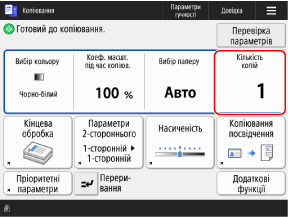
4
Налаштуйте параметри копіювання.
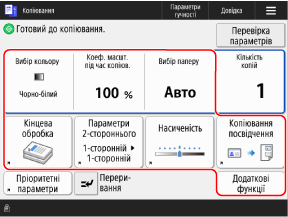
Якщо зареєстровано пріоритетні параметри, їх можна застосувати, натиснувши [Пріоритетні параметри]. Реєстрація та виклик пріоритетних параметрів
У разі використання попередніх налаштувань (хронології налаштувань)
На екрані [Попередні параметри] виберіть бажані параметри хронології та натисніть [OK].
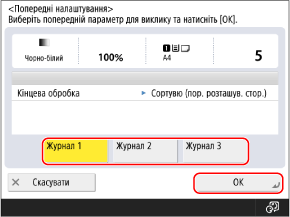
Викликані налаштування можна змінити перед копіюванням.
Кожен авторизований користувач може вибрати налаштування зі своєї хронології налаштувань.
Гості та користувачі, які не ввійшли в систему, можуть вибирати налаштування зі спільної хронології налаштувань для неавторизованих користувачів.
Гості та користувачі, які не ввійшли в систему, можуть вибирати налаштування зі спільної хронології налаштувань для неавторизованих користувачів.
5
Натисніть [ Пуск].
Пуск].Розпочнеться копіювання.
Щоб скасувати копіювання, натисніть [Скасувати]  [Так]. Скасування операцій копіювання
[Так]. Скасування операцій копіюванняМожна скористатися [ Монітор стану], щоб перевірити стан копіювання та журнал. Перевірка стану копіювання та журналу
Монітор стану], щоб перевірити стан копіювання та журнал. Перевірка стану копіювання та журналуЯкщо з’являється екран [Формат оригіналу]
Виберіть формат розміщеного оригіналу чи формат, наближений до формату оригіналу.
* Зазвичай апарат автоматично розпізнає формат оригіналу під час копіювання. Однак, оскільки апарат не може визначити формат деяких типів оригіналів, виберіть формат вручну під час розміщення таких матеріалів:
Високопрозорі оригінали
Оригінали з надзвичайно темним кольором фону
Оригінали малого формату
Якщо відобразилося повідомлення [Натисніть кнопку [Пуск] для сканування наступного оригіналу.]
Екран для сканування додаткових оригіналів відображається в таких випадках:
Коли оригінал розміщено на склі експонування, а сканування виконується з використанням параметрів копіювання для багатосторінкових оригіналів, таких як двостороннє копіювання або копіювання N на 1
Під час сканування за допомогою функції побудови завдання
1
Щоб продовжити сканувати оригіналів, розмістіть наступний оригінал і натисніть [ Пуск].
Пуск].Оригінал буде відскановано, і відобразиться той же екран.
Повторіть цю процедуру, доки не завершите сканування всіх оригінальних примірників.
Повторіть цю процедуру, доки не завершите сканування всіх оригінальних примірників.
Під час розміщення оригіналів на пристрої подавання для сканування заберіть відсканований оригінал (переміщений у лоток виведення оригіналів), перш ніж розміщувати наступний оригінал.
У разі зміни параметрів копіювання для кожного оригіналу
На екрані з відображеним повідомленням натисніть [Змінити парам.]. Можна змінити лише наведені нижче параметри:
[Вибір кольору]
[Коеф. масшт. під час копіюв.]
[2-сторонній оригінал]
[Насиченість]
[Тип оригіналу]
Наприклад, у разі сканування двостороннього оригіналу після одностороннього натисніть [Змінити парам.] та встановіть [2-сторонній оригінал].
2
Натисніть [Запуск копіюв.].
Друкуються скановані оригінали.
ВАЖЛИВО
Правильне налаштування параметрів типу паперу
Щоб запобігти низькій якості зображення, забрудненню вузла фіксації та застряганню паперу, обов’язково налаштуйте правильний тип паперу, який використовуватиметься.
Якщо після копіювання відсутня частина зображення на краю оригінала
Під час копіювання оригіналу із зображенням, що доходить до країв без полів, частина зображення на краю оригіналу може бути відсутня на копії.
* Розміри полів зображення див. в основних технічних характеристиках. Основні технічні характеристики
Якщо під час копіювання вибрати масштаб [За розміром сторінки], зображення повністю поміститься на сторінці. Налаштування збільшення та зменшення
Якщо під час копіювання в режимі [Авто (Кольор./Ч/Б)] колір оригіналу визначається некоректно
Під час копіювання виберіть режим кольору [Повноколірний] або [Чорно-білий]. Вибір кольорового або чорно-білого копіювання
ПРИМІТКА
Якщо під час сканування подано кілька оригіналів і операції скасовано (виявлено подачу кількох аркушів)
На екрані з’явиться повідомлення. Видаліть зім’ятий оригінал, дотримуючись наведених у повідомленні інструкцій. Зминання паперу та застрягання скоб
Після видалення зім’ятого оригіналу відобразиться екран для відновлення операцій.
Якщо подання кількох аркушів було виявлено помилково, натисніть [Не виявляти подавання кількох аркушів подавачем], щоб відновити сканування.
Після видалення зім’ятого оригіналу відобразиться екран для відновлення операцій.
Якщо подання кількох аркушів було виявлено помилково, натисніть [Не виявляти подавання кількох аркушів подавачем], щоб відновити сканування.
Щоб запобігти виявленню подачі кількох аркушів, налаштуйте один із наведених нижче параметрів:
На екрані копіювання перед кожним скануванням натискайте [Додаткові функції] [Вияв.под. кільк. арк.подавачем], щоб скасувати виявлення подачі кількох аркушів.
[Вияв.под. кільк. арк.подавачем], щоб скасувати виявлення подачі кількох аркушів.Змініть налаштування за замовчуванням, щоб запобігти виявленню подачі кількох аркушів. [Зад.виявл.подав. кільк.арк. подав. як пар.за замовч.]
* Залежно від моделі, для використання функції виявлення подачі кількох аркушів може знадобитися додатковий компонент Document Feeder Double Feeding Detection Kit-A.
Корисні функції копіювання
Корисні функції копіювання включають надсилання сповіщень електронною поштою після завершення копіювання або копіювання з видаленням певного кольору. Корисні функції копіювання
Резервування завдань копіювання
Поки інші операції копіювання або друку обробляються чи очікують на обробку, можна зарезервувати завдання копіювання, виконавши ті самі операції, що й для звичайного копіювання, та натиснувши [ Пуск] для сканування оригіналу.
Зарезервоване копіювання розпочинається автоматично після завершення інших операцій копіювання або друку.
Пуск] для сканування оригіналу. Зарезервоване копіювання розпочинається автоматично після завершення інших операцій копіювання або друку.
Коли відображається екран друку або очікування, натисніть [Закрити], перш ніж виконувати зарезервоване копіювання.
Ви можете зарезервувати до 50 завдань копіювання, враховуючи поточне завдання копіювання (за винятком завдань переривання).