Керування програмами MEAP та файлами ліцензій
Використовуйте SMS для керування програмами MEAP, встановленими на апараті. Також можна керувати лише файлами ліцензій, виконуючи такі операції, як додавання або видалення файлів ліцензій.
Керування програмами MEAP
Можна запускати та зупиняти використання програм MEAP, а також видаляти їх. Також можна налаштувати інформацію для автентифікації програм.
Використовуйте SMS з комп’ютера для керування програмами MEAP. Панель керування не призначено для керування програмами MEAP.
Необхідні права адміністратора. Залежно від деталей операції керування, може знадобитися перезапуск апарата.
Необхідні права адміністратора. Залежно від деталей операції керування, може знадобитися перезапуск апарата.
Необхідні підготовчі операції
Під час видалення програми MEAP видаліть файл ліцензії. Керування файлами ліцензій
1
Увійдіть в Remote UI (Інтерфейс віддаленого користувача) як адміністратор. Початок роботи з Remote UI (Інтерфейс віддаленого користувача)
2
На сторінці Порталу Remote UI (Інтерфейс віддаленого користувача) натисніть [Service Management Service]. Сторінка Remote UI (Інтерфейс віддаленого користувача) (Остання сторінка)
Відобразиться екран [MEAP Application Management].
3
Керуйте програмами MEAP.
На екрані [MEAP Application Management] можна перевірити відомості про програми MEAP та обсяг використаної пам’яті. Екран [MEAP Application Management]
Під час запуску або зупинення використання програми MEAP
1
Натисніть [Started] або [Stopped] для програми MEAP, використання якої потрібно розпочати або зупинити.
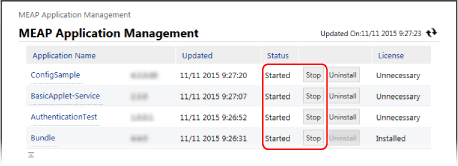
Програма MEAP запускається або зупиняється.
2
Перезапустить апарат за потреби. Перезапуск апарата
Якщо у верхній частині екрана [MEAP Application Management] з’явиться повідомлення із запитом на перезапуск апарата, перезапустить його.
Під час видалення програм MEAP
1
Натисніть [Uninstall] для програм MEAP, які потрібно видалити.
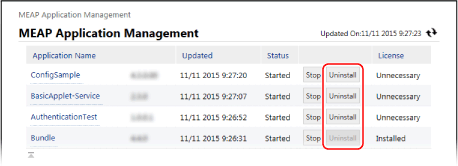
2
Натисніть [Yes].
Програма MEAP видаляється.
Якщо з’являється повідомлення [Click [OK] to uninstall this application. Export Package of this application will be unavailable.]
Програма MEAP, яку потрібно видалити, пов’язана з іншими програмами. Якщо видалити цю програму, інші програми можуть стати непридатними для використання.
Щоб видалити програми, натисніть [OK].
Щоб видалити програми, натисніть [OK].
3
Перезапустить апарат за потреби. Перезапуск апарата
Якщо у верхній частині екрана [MEAP Application Management] з’явиться повідомлення із запитом на перезапуск апарата, перезапустить його.
Під час налаштування інформації для автентифікації для програм MEAP
Залежно від програми MEAP, може знадобитися встановити інформацію для автентифікації.
1
Натисніть назву програми, для якої потрібно встановити інформацію для автентифікації.
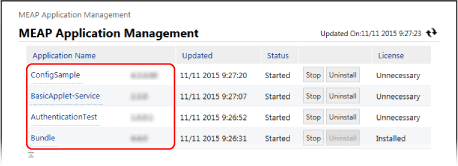
Відобразиться екран [Application/License Information].
2
Натисніть [Authentication Information Settings].
Відобразиться екран [Authentication Information Settings].
3
Введіть ім’я користувача та пароль і виберіть місце входу.
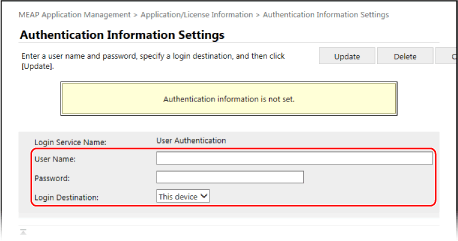
Натисніть [Delete]  [Yes], щоб скасувати інформацію для автентифікації.
[Yes], щоб скасувати інформацію для автентифікації.4
Натисніть [Update].
Відображається повідомлення [Authentication information has been set. Department ID: <ID>], і налаштування застосовуються.
4
Вийдіть з Remote UI (Інтерфейс віддаленого користувача).
ПРИМІТКА
Якщо під час операції з’являється повідомлення про помилку, дотримуйтесь інструкцій у повідомленні про помилку, щоб вирішити проблему.
Якщо змінити програму автентифікації (службу входу), може знадобитися повторно ввести інформацію для автентифікації. У цьому випадку перевірте інформацію для автентифікації на екрані [Authentication Information Settings].
Керування файлами ліцензій
Якщо термін дії файлу ліцензії, отриманого під час встановлення програми, минув, або використання перевищило максимальну дозволену кількість завдань друку та сканування, можна додати файл ліцензії, щоб продовжувати використовувати програму MEAP.
Під час видалення програми MEAP необхідно заздалегідь видалити файл ліцензії.
Під час видалення програми MEAP необхідно заздалегідь видалити файл ліцензії.
Використовуйте SMS з комп’ютера для керування файлами ліцензій. За допомогою панелі керування не можна керувати файлами ліцензій.
Потрібні права адміністратора.
Потрібні права адміністратора.
1
Увійдіть в Remote UI (Інтерфейс віддаленого користувача) як адміністратор. Початок роботи з Remote UI (Інтерфейс віддаленого користувача)
2
На сторінці Порталу Remote UI (Інтерфейс віддаленого користувача) натисніть [Service Management Service]. Сторінка Remote UI (Інтерфейс віддаленого користувача) (Остання сторінка)
Відобразиться екран [MEAP Application Management].
3
Натисніть назву програми, для якої потрібно додати або видалити файл ліцензії.
Відобразиться екран [Application/License Information].
4
У розділі [License Information] клацніть [Install License].
Відобразиться екран [License Management].
5
Додайте або видаліть файл ліцензії.
Під час додавання файлу ліцензії
1
Натисніть [Вибрати файл] у розділі [Install License], укажіть файл, який потрібно додати, і натисніть [Відкрити].
2
Натисніть [Install] [Yes].
[Yes].Файл ліцензії додано.
3
За потреби перезапустіть программу MEAP.
Якщо стан ліцензії не зміниться після додавання файлу ліцензії, зупиніть програму MEAP, а потім запустіть її знову. Керування програмами MEAP
Під час видалення файлу ліцензії
1
У [Disable License File] натисніть [Disable], а потім натисніть [Yes].
Файл ліцензії вимкнено.
2
У [Download/Delete Disabled License File], натисніть [Download] та збережіть файл ліцензії на комп’ютері.
Копли файл ліцензії зберігається на комп’ютері, його можна перевстановити пізніше, за потреби, навіть після видалення файлу ліцензії на апараті.
* Після видалення файлу ліцензії на апараті його не можна буде завантажити з апарата знову.
3
У [Download/Delete Disabled License File] натисніть [Delete], а потім натисніть [Yes].
Файл ліцензії видалено.
6
Вийдіть з Remote UI (Інтерфейс віддаленого користувача).
ПРИМІТКА
Перевірка терміну дії файлу ліцензії
Перевірити термін дії можна в [License Information] на екрані [Application/License Information].
Якщо є програма MEAP з файлом ліцензії, термін дії якого незабаром закінчується, можна також натиснути [Check License] на екрані [Головний], щоб перевірити термін дії.