Підготовка до використання сервера друку
Налаштування сервера друку в мережі прискорює операції друку на комп’ютері, відтак зменшуючи навантаження на нього.
Для ОС Windows драйвер принтера можна встановити через сервер друку, щоб усунути потребу в завантаженні драйвера на кожен комп’ютер у мережі й використанні CD-ROM або DVD-ROM.
Для ОС Windows драйвер принтера можна встановити через сервер друку, щоб усунути потребу в завантаженні драйвера на кожен комп’ютер у мережі й використанні CD-ROM або DVD-ROM.
Щоб налаштувати сервер друку, увімкніть на ньому друк з апарата, а потім налаштуйте параметри для спільного використання принтера.
Для використання сервера друку в середовищі домену порадьтеся зі своїм адміністратором мережі.
Для використання сервера друку в середовищі домену порадьтеся зі своїм адміністратором мережі.
Увімкнення друку з апарата через сервер друку
Встановіть драйвер принтера на комп’ютері, що виконуватиме роль сервера друку, і налаштуйте параметри відповідно до середовища використання апарата. Підготовка до друку даних за допомогою драйвера
Під час використання сервера друку разом з автентифікацією користувача та/або керуванням ідентифікаторами відділів
Під час встановлення драйвера принтера необхідно встановити «Canon Driver Information Assist Service». Докладнішу інформацію див. у посібнику до драйвера на сайті онлайн-посібників.
Налаштування параметрів спільного доступу до принтера
Налаштуйте параметри спільного доступу до принтера на комп’ютері, який виконуватиме роль сервера друку, щоб інші комп’ютери в мережі також могли його використовувати.
У разі використання Windows
Необхідно мати права адміністратора на комп’ютері, який виконуватиме роль сервера друку.
Необхідні підготовчі операції
Перевірте операційну систему (32- або 64-розрядну) комп’ютера, який буде сервером друку, і операційну систему комп’ютера, що використовуватиме його (тобто клієнта). Перегляд відомостей про систему комп’ютера
1
Увійдіть в обліковий запис адміністратора на комп’ютері, який використовуватиметься як сервер друку.
2
Натисніть [ ] (Пуск)
  [
[ ] (Параметри) [Bluetooth і пристрої] [Принтери та сканери].
] (Пуск) [] (Параметри) [Bluetooth і пристрої] [Принтери та сканери].Відобразиться екран [Принтери та сканери].
3
Натисніть на драйвер принтера апарата [Властивості принтера].
[Властивості принтера].Відобразиться екран властивостей драйвера принтера.
4
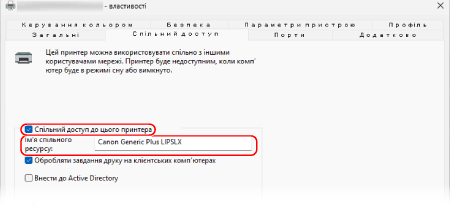
На вкладці [Cпільний доступ] установіть прапорець [Спільний доступ до цього принтера] і введіть мережеве ім’я.
5
За потреби встановіть додатковий драйвер.
Якщо на клієнтському комп’ютері встановлена операційна система (32- або 64-розрядна), відмінна від операційної системи сервера друку, інсталюйте додатковий драйвер.
1
Натисніть [Додаткові драйвери].
Відобразиться екран [Додаткові драйвери].
2
Установіть прапорець для драйвера, який потрібно додати, і клацніть [OK].
Відобразиться екран установлення драйвера принтера.
Якщо на комп’ютері, що є сервером друку, установлена 32-розрядна операційна система, установіть прапорець [x64] (драйвер 64-розрядної версії).
Якщо на комп’ютері, що є сервером друку, установлена 64-розрядна операційна система, установіть прапорець [x86] (драйвер 32-розрядної версії).
3
Натисніть [Огляд].
4
Відкрийте папку драйвера, який потрібно додати, виберіть INF-файл у папці [Driver] і натисніть [Відкрити].
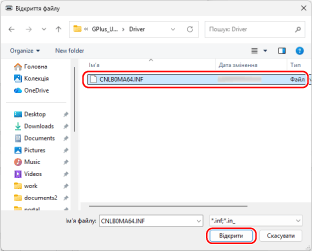
Якщо комп’ютер сервера друку має 32-розрядну операційну систему, виберіть INF-файл у папці [Driver] папки [x64].
Якщо комп’ютер сервера друку має 64-розрядну операційну систему, виберіть INF-файл у папці [Driver] папки [32BIT].
5
Натисніть [OK] та інсталюйте додатковий драйвер, дотримуючись інструкцій на екрані.
6
Натисніть [OK].
Налаштування будуть застосовані.
У разі використання macOS
1
Натисніть [ ] [Параметри системи] [General] [Спільний доступ].
] [Параметри системи] [General] [Спільний доступ].Відобразиться екран [Спільний доступ].
2
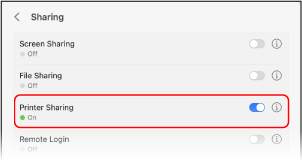
Увімкніть [Спільний доступ до принтера] та натисніть [ ].
].
].
3
У розділі [Принтери] установіть прапорець для апарата.
4
За потреби обмежте коло користувачів, які можуть використовувати сервер друку.
За замовчуванням усі користувачі можуть використовувати сервер друку.
Щоб дозволити певним користувачам використовувати сервер друку, натисніть [+] у пункті [Користувачі] і виберіть тих, хто матиме на це право.
Щоб дозволити певним користувачам використовувати сервер друку, натисніть [+] у пункті [Користувачі] і виберіть тих, хто матиме на це право.
5
Натисніть [Готово].
Налаштування будуть застосовані.