Друк
Ви можете друкувати документ або фотографію з комп’ютера. Окрім основного способу, в апараті передбачено й інші варіанти друку. Ви можете вибрати спосіб друку відповідно до своєї мети або середовища.
Використання драйвера для друкування даних
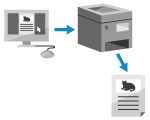
Документи й фотографії можна друкувати з комп’ютера, підключеного до апарата, за допомогою встановленого драйвера принтера.
* Також можна друкувати із зовнішньої мережі через Інтернет або використовувати сервер друку, щоб зменшити навантаження на кожен комп’ютер під час друку.
Друк із підвищеним рівнем безпеки
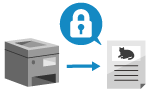
Можна встановити вимогу на введення PIN-коду перед надсиланням даних на друк на апарат, що допоможе запобігти залишенню роздрукованих документів без нагляду або їх зникненню.
* Щоб надруковані документи не залишалися без нагляду та не були викрадені, апарат можна налаштувати так, щоб дані, надіслані з комп’ютера, друкувалися не одразу. У цьому випадку необхідно запустити апарат, щоб виконати друк. Друк документів у стані примусового утримання
Друк за допомогою стандартних функцій операційної системи та хмарної служби
Документи та фотографії можна друкувати без встановлення драйвера принтера на комп’ютер, підключений до апарата.
Windows
macOS
Для ОС Chrome
Як друкувати ефективно
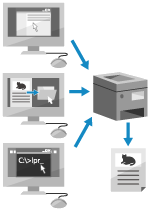
За допомогою апарата можна швидко друкувати дані, не відкриваючи документ для друку та не налаштовуючи параметри друку.
Додаткові відомості
Друк файлу безпосередньо з USB-накопичувача
З панелі керування можна безпосередньо друкувати файли з USB-накопичувача, вставленого в апарат.
Друк із мобільного пристрою
Апаратом можна керувати зі смартфона, планшета або іншого мобільного пристрою. За допомогою сумісної програми або служби можна легко друкувати фотографії або документи з мобільного пристрою.
Якщо результати не відповідають очікуванням
Якщо результати друку не відповідають очікуванням, наприклад надруковані кольори відтворено неправильно, налаштуйте якість друку відповідно характеру проблеми.