Підготовка до використання віртуального принтера
Часто використовувані параметри друку, наприклад тип паперу та двосторонній друк, можна зареєструвати як віртуальний принтер. Після цього друк LPD або FTP можна виконувати, запускаючи команду, у якій як аргумент указано віртуальний принтер, що відповідає документу.
Можна зареєструвати до 20 віртуальних принтерів.
Можна зареєструвати до 20 віртуальних принтерів.
* Для друку LPD або FTP необхідно ввімкнути відповідну функцію друку.
Віртуальні принтери потрібно реєструвати з комп’ютера за допомогою Remote UI (Інтерфейс віддаленого користувача). Зареєструвати віртуальні принтери за допомогою панелі керування неможливо.
Необхідні права адміністратора.
Необхідні права адміністратора.
1
Увійдіть в Remote UI (Інтерфейс віддаленого користувача) як адміністратор. Початок роботи з Remote UI (Інтерфейс віддаленого користувача)
2
На сторінці Порталу Remote UI (Інтерфейс віддаленого користувача) натисніть [Settings/Registration]. Сторінка Remote UI (Інтерфейс віддаленого користувача) (Остання сторінка)
3
Натисніть [Printer]  [Virtual Printer Management].
[Virtual Printer Management].Відобразиться екран [Virtual Printer Management].
4
Натисніть [Add Virtual Printer].
Відобразиться екран [Add Virtual Printer].
5
Уведіть ім’я віртуального принтера.
Не можна зареєструвати віртуальний принтер із назвою, яку вже зареєстровано.
6
Налаштуйте параметри друку в [Settings for Virtual Printer].
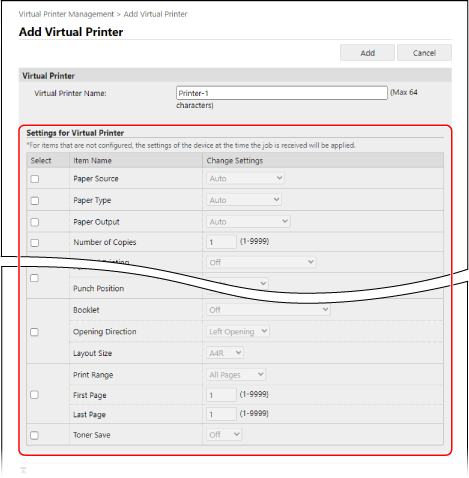
7
Натисніть [Add].
Зареєстрований віртуальний принтер буде додано до екрана [Virtual Printer Management].
8
Вийдіть з Remote UI (Інтерфейс віддаленого користувача).
ВАЖЛИВО
Під час використання віртуального принтера не встановлюйте параметр примусового затримання. Налаштування параметрів примусового затримання
* Якщо використовується віртуальний принтер із увімкненим параметром примусового затримання, завдання друку може бути скасовано, а дані друку — переведено в режим затримання на апараті.
ПРИМІТКА
Редагування зареєстрованого віртуального принтера
На екрані [Virtual Printer Management] натисніть назву віртуального принтера, параметри якого потрібно змінити.