Підготовка до сканування даних із комп’ютера (Windows)
Ви можете використовувати наданий драйвер сканера «Color Network ScanGear 2» для сканування з програмного забезпечення для обробки зображень, створення документів або інших програм*1, що підтримують TWAIN*2 або WIA*3.
Виконайте наведені нижче підготовчі дії для кожного комп’ютера, на який потрібно зберігати відскановані дані.
Виконайте наведені нижче підготовчі дії для кожного комп’ютера, на який потрібно зберігати відскановані дані.
*1Перевірте в посібнику до програми, яку ви використовуєте, чи підтримує вона TWAIN або WIA.
*2TWAIN — це стандарт підключення сканера чи іншого пристрою вводу зображення до комп’ютера.
*3WIA — це стандартна функція Windows.
ПРИМІТКА
Ви також можете виконувати сканування без установлення драйвера сканера. Використання Mopria® для друку й сканування
Крок 1: Встановлення драйвера на комп’ютері
Установіть Color Network ScanGear 2 на комп’ютері, на якому буде збережено відскановані дані. Встановлення програмного забезпечення та драйверів на комп’ютер
Крок 2: Реєстрація апарата на комп’ютері
Зареєструйте апарат на комп’ютері, на якому буде збережено відскановані дані.
1
Натисніть [ ] (Пуск)
  [Усі програми] [Color Network ScanGear 2] [Color Network ScanGear 2 Tool].
] (Пуск) [Усі програми] [Color Network ScanGear 2] [Color Network ScanGear 2 Tool].Color Network ScanGear 2 Tool буде запущено, й відобразиться вікно [Select Scanner].
2
Укажіть апарат.
Під час указування апарата через введення IP-адреси або імені хоста
Виберіть [Specify Address] і введіть IP-адресу або ім’я хоста апарата.
Під час пошуку й вказування апарата
1
Виберіть параметр [Search for Scanners on the Network].
2
У розділі [Address Displayed in Search Result] виберіть [IP Address] або [IP Address or Host Name] та натисніть [Discover].
3
Виберіть апарат у списку [Search Results].
3
Натисніть [OK].
Відобразиться екран [Color Network ScanGear 2 Tool].
4
Перевірте, чи вибрано апарат, а потім натисніть [Exit].
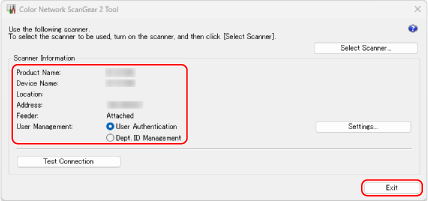
Якщо ввімкнено функції керування користувачами, виберіть [User Authentication] або [Dept. ID Management], а потім натисніть [Settings], щоб налаштувати дані керування користувачами. Налаштування інформації про керування користувачами на комп’ютері
Ви можете натиснути [Test Connection], щоб перевірити підключення до апарата.