Налаштування інформації про керування користувачами на комп’ютері
У таких випадках потрібно налаштувати інформацію про керування користувачами на кожному комп’ютері, який використовує апарат:
Під час використання автентифікації користувача для друку, сканування або надсилання факсів з комп’ютера Використання автентифікації користувача під час друку, сканування та надсилання факсів з комп’ютера
Якщо на апараті ввімкнено керування ідентифікаторами відділів і застосовується одна з наведених нижче умов:
Коли операції від користувачів з невідомим ідентифікатором відділу обмежені Ввімкнення функції керування ідентифікаторами відділів
Якщо потрібно включити операції з комп’ютера до стану використання для кожного ідентифікатора відділу
Налаштування драйвера принтера або факсу
Налаштуйте інформацію про керування користувачами на драйвері принтера або факсу комп’ютера, який використовуватиметься з апаратом.
У разі використання Windows
Необхідно мати права адміністратора на кожному комп’ютері.
1
Авторизуйтеся на комп’ютері, увійшовши до облікового запису адміністратора.
2
Натисніть [ ] (Пуск)
  [
[ ] (Параметри) [Bluetooth і пристрої] [Принтери та сканери].
] (Пуск) [] (Параметри) [Bluetooth і пристрої] [Принтери та сканери].Відобразиться екран [Принтери та сканери].
3
Натисніть драйвер апарата [Властивості принтера].
[Властивості принтера].Відобразиться екран властивостей драйвера.
4
На вкладці [Параметри пристрою] встановіть інформацію про керування користувачами.
У разі використання автентифікації користувача
1
У [User Management] виберіть [User Authentication] і натисніть [Settings] у правому нижньому куті.
Відобразиться екран [User Authentication Settings].
2
Установіть прапорець [Allow Password Settings] і введіть ім’я користувача та пароль.
У разі використання функції керування ідентифікаторами відділів
1
У [User Management] виберіть [Department ID Management] і натисніть [Settings] у правому нижньому куті.
Відобразиться екран [Параметри ідентифікатора відділу/PIN-коду].
2
Установіть прапорець [Allow PIN Setting] і введіть ідентифікатор відділу та PIN-код.
5
Щоб перевірити правильність введеної інформації для керування користувачами, натисніть [Verify].
Ця можливість недоступна, коли пристрій підключено до комп’ютера через USB-порт або WSD (веб-служби на пристроях).
6
У разі потреби налаштуйте процедуру автентифікації та відповідний діапазон.
Підтвердження інформації про керування користувачами під час друку або надсилання факсів
Встановіть прапорці [Confirm Authentication Information When Printing] та/або [Confirm Authentication Information When Sending Faxes].
Чорно-білий друк без вказання ідентифікатора відділу
Встановіть прапорець [Do Not Use Department ID Management When B&W Printing].
* Якщо цей прапорець встановлено, коли параметри апарата налаштовано на обмеження друку з комп’ютера з невідомим ідентифікатором відділу та заборону чорно-білого друку з невідомим ідентифікатором відділу, чорно-білий друк не може бути виконано під час керування ідентифікаторами відділів.
Коли апарат підключено до комп’ютера через порт USB або WSD
Встановіть прапорець [Perform Authentication at Device].
7
Натисніть [OK] [OK].
[OK].Налаштування будуть застосовані.
У разі використання macOS
1
Натисніть [ ] [Параметри системи] [Printers & Scanners].
] [Параметри системи] [Printers & Scanners].Відобразиться екран [Printers & Scanners].
2
Виберіть апарат і натисніть пункт [Options & Supplies].
3
На вкладці [Options] встановіть прапорець [Prioritize User Authentication] або [Department ID Management] та натисніть [OK].
4
Натисніть [Готово].
5
Налаштуйте інформацію про керування користувачами на екрані налаштувань драйвера.
Вам потрібно налаштовувати інформацію для керування користувачами щоразу, коли ви друкуєте або надсилаєте факс.
У разі використання драйвера принтера
1
Відкрийте діалогове вікно друку та виберіть драйвер принтера апарата. Друк
2
Натисніть [Параметри принтера] [Special Features].
[Special Features].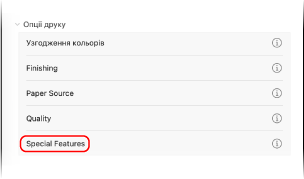
3
Налаштуйте інформацію для керування користувачами.
У разі використання автентифікації користувача
Виберіть [User Authentication] у [User Management], натисніть [Settings] і введіть ім’я користувача та пароль.
У разі використання функції керування ідентифікаторами відділів
Виберіть [Department ID Management] у [User Management], натисніть [Settings] і введіть ідентифікатор відділу та PIN-код.
4
У разі потреби налаштуйте процедуру автентифікації та відповідний діапазон.
Підтвердження інформації про керування користувачами під час друку
Встановіть прапорець [Confirm Authentication Information When Printing].
Чорно-білий друк без вказання ідентифікатора відділу
Встановіть прапорець [Do Not Use Department ID Management When B&W Printing].
* Якщо цей параметр вибрано, коли друк із комп’ютера з невідомим ідентифікатором відділу обмежено налаштуваннями апарата, чорно-білий друк неможливий під час керування ідентифікаторами відділів.
5
Натисніть [OK] [OK].
[OK].У разі використання драйвера факсу
1
Відкрийте діалогове вікно друку та виберіть драйвер факсу апарата. Надсилання факсів із комп’ютера (надсилання факсів із ПК)
2
Натисніть [Параметри принтера] [Special Features].
[Special Features].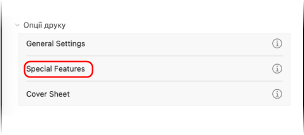
3
Налаштуйте інформацію для керування користувачами.
У разі використання автентифікації користувача
Виберіть [User Authentication] у [User Management], натисніть [Settings] і введіть ім’я користувача та пароль.
У разі використання функції керування ідентифікаторами відділів
Виберіть [Department ID Management] у [User Management], натисніть [Settings] і введіть ідентифікатор відділу та PIN-код.
4
Натисніть [OK] [OK].
[OK].Налаштування драйвера сканера (Windows)
Налаштуйте інформацію про керування користувачами у драйвері сканера комп’ютера, який використовуватиметься з апаратом.
1
Натисніть [] (Пуск) [Усі програми] [Color Network ScanGear 2] [Color Network ScanGear 2 Tool].
] (Пуск) [Усі програми] [Color Network ScanGear 2] [Color Network ScanGear 2 Tool].Відобразиться екран [Color Network ScanGear 2 Tool].
2
Перевірте, чи відображається апарат в [Scanner Information].
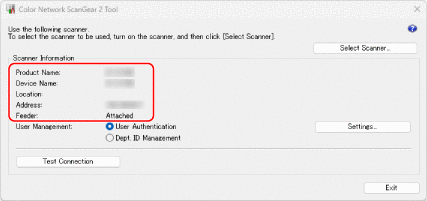
Якщо апарат не відображається в [Scanner Information], натисніть [Select Scanner] та виберіть апарат.
3
Налаштуйте інформацію для керування користувачами.
У разі використання автентифікації користувача
1
У [User Management] виберіть [User Authentication] і натисніть [Settings].
Відобразиться екран [User Authentication Settings].
2
Установіть прапорець [Save Password] і введіть ім’я користувача та пароль.
У разі використання функції керування ідентифікаторами відділів
1
У [User Management] виберіть [Department ID Management] і натисніть [Settings].
Відобразиться екран [Department ID/PIN Settings].
2
Установіть прапорець [Save PIN] і введіть ідентифікатор відділу та PIN-код.
4
За потреби налаштуйте процес автентифікації.
Установіть прапорець [Confirm Authentication Information When Scanning], щоб підтвердити інформацію про керування користувачами під час сканування.
5
Натисніть [OK] [Exit].
[Exit].