
Налаштування відповідно до оригіналу
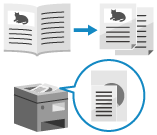
Налаштуйте параметри для ефективного сканування відповідно до оригіналу.
Ви також можете заборонити сканування порожніх сторінок.
Ви також можете заборонити сканування порожніх сторінок.
Розділення оригіналу, що розгортається, на дві сторінки
У разі сканування оригіналу, що розгортається, наприклад, книги чи журналу, можна налаштувати, щоб ліва та права сторінки сканувалися як окремі сторінки.
Розміщення оригіналу, що розгортається
Щоб відсканувати оригінал, який розгортається, покладіть його на сканувальне скло. Розмістіть оригінал на сканувальному склі, вирівнявши верхній край оригіналу з верхнім лівим кутом та верхньою частиною сканувального скла.

1
 2 сторінки].
 Внизу кнопки налаштування відобразиться [З параметрами].
2
Натисніть [Закрити].
Екран сканування відобразиться знову.
Сканування оригіналів різних форматів
Під час сканування оригіналів різних форматів налаштуйте параметри для їх сканування після розміщення разом у пристрої подавання.
Це усуває необхідність розміщувати оригінали для кожного формату.
Це усуває необхідність розміщувати оригінали для кожного формату.
Розміщення оригіналів різних форматів
У разі розміщення оригіналів з однаковою вертикальною шириною вирівняйте сторони з однаковою вертикальною шириною. /b_in_area_asia_L.gif)
/b_in_area_americas_L.gif)

У разі розміщення оригіналів з різною вертикальною шириною вирівняйте верхні ліві кути з вашої точки зору.

Запобіжні заходи під час розміщення оригіналів різних форматів
Існують обмеження на комбінації форматів оригіналів, які можна розміщувати разом. Технічні характеристики двостороннього однопрохідного пристрою подавання
Розміщення оригіналів із невідповідною комбінацією форматів може призвести до пошкодження оригіналів або зминання паперу.
Розміщення оригіналів із невідповідною комбінацією форматів може призвести до пошкодження оригіналів або зминання паперу.
Не розміщуйте разом оригінали на папері різної товщини або якості. Це може спричинити зминання паперу.
У разі розміщення в пристрої подавання оригіналів різної вертикальної ширини, оригінали з меншою вертикальною шириною не будуть закріплені напрямними та можуть відскануватися під кутом.
1
На екрані сканування натисніть [Додаткові функції]  [Оригінали різн. форматів]. Екран сканування
[Оригінали різн. форматів]. Екран сканування2
На екрані [Оригінали різн. форматів] укажіть, чи мають розміщені оригінали однакову вертикальну ширину.
Якщо екран [Оригінали різн. форматів] не відображається, цей крок можна пропустити. Натисніть [Закрити], щоб повернутися до екрана надсилання факсів. Після цього не потрібно виконувати жодних кроків.
3
Натисніть [OK] [Закрити].
[Закрити].Екран сканування відобразиться знову.
Сканування великої кількості оригіналів (побудова завдання)
Якщо оригіналів забагато для одночасного розміщення в подавальному пристрої, налаштуйте параметри таким чином, щоб оригінали, відскановані кількома пакетами, можна було надсилати або зберігати разом.
Ви можете одночасно надсилати або зберігати оригінали, відскановані за допомогою подавача, та оригінали, відскановані за допомогою скла експонування.
Ви можете одночасно надсилати або зберігати оригінали, відскановані за допомогою подавача, та оригінали, відскановані за допомогою скла експонування.
1
На екрані сканування натисніть [Додаткові функції] [Побудова завдання]. Екран сканування
[Побудова завдання]. Екран скануванняВнизу кнопки налаштування відобразиться [З параметрами].
2
Натисніть [Закрити].
Екран сканування відобразиться знову.
ПРИМІТКА
У разі розміщення кількох оригіналів різних розмірів у пристрої подавання потрібно налаштувати параметри для оригіналів різних розмірів. Сканування оригіналів різних форматів
Запобігання скануванню порожніх сторінок (Пропускати порожні оригінали)
Автоматично видаляє (пропускає) сторінки, які під час сканування були визначені як порожні.
Наприклад, коли в подавач для двостороннього сканування поміщаються як односторонні, так і двосторонні оригінали, також сканується зворотна сторона (порожня сторінка) одностороннього оригіналу. У цьому випадку, коли параметри налаштовано на пропускання порожніх сторінок, сторінки, визначені як порожні під час сканування, пропускаються автоматично, що усуває необхідність видалення порожніх сторінок після сканування.
Наприклад, коли в подавач для двостороннього сканування поміщаються як односторонні, так і двосторонні оригінали, також сканується зворотна сторона (порожня сторінка) одностороннього оригіналу. У цьому випадку, коли параметри налаштовано на пропускання порожніх сторінок, сторінки, визначені як порожні під час сканування, пропускаються автоматично, що усуває необхідність видалення порожніх сторінок після сканування.
* Чисті оригінали не можна пропускати під час надсилання відсканованих даних до таких пунктів призначення:
Факс
Інтернет-факс
1
На екрані сканування натисніть [Додаткові функції] [Пропускати чисті оригінали]. Екран сканування
[Пропускати чисті оригінали]. Екран скануванняВідобразиться екран [Пропускати чисті оригінали].
2
Виберіть колір паперу, який потрібно пропускати.
[Усі кольори]
Ви можете пропустити всі порожні сторінки оригіналу незалежно від кольору паперу.
[Тільки білі]
Пропускає лише порожні сторінки на білому папері.
* Якщо під час сканування як колір вибрано налаштування, відмінне від [Авто (Кольор./Відтінки сірого)] або [Авто (Кольоров. / Ч/Б)], апарат працює відповідно до налаштування [Усі кольори], навіть якщо встановлено [Тільки білі]. Вибір кольору
Під час перевірки відсканованих даних перед надсиланням або збереженням
Натисніть [Попередній перегляд], щоб вибрати прапорець.
Можна відобразити екран попереднього перегляду, щоб перевірити вміст перед надсиланням або збереженням відсканованих даних. Керування екраном попереднього перегляду
Можна відобразити екран попереднього перегляду, щоб перевірити вміст перед надсиланням або збереженням відсканованих даних. Керування екраном попереднього перегляду
3
За потреби налаштуйте точність виявлення порожніх сторінок.
1
Натисніть [Регулювання рівня розпізн.].
Відобразиться екран [Регулювання рівня розпізн.].
2
Перемістіть повзунок ліворуч або праворуч, щоб відрегулювати точність.
Вибір [+] збільшує рівень чутливості для виявлення порожніх сторінок.
3
Натисніть [OK].
Знову відобразиться екран [Пропускати чисті оригінали].
4
Натисніть [OK] [Закрити].
[Закрити].Екран сканування відобразиться знову.
ВАЖЛИВО
Якщо встановлений розмір оригіналу більший за фактичний розмір оригіналу, порожні сторінки можуть пропускатися неправильно.
ПРИМІТКА
Якщо всі сторінки відсканованого оригіналу визначені як порожні, сканування скасовується.