Екран [Add User] та [Edit User Information]
Увійдіть до Remote UI (Інтерфейс віддаленого користувача) як адміністратор із правами адміністратора, натисніть [Settings/Registration]  [User Management] [Authentication Management], а потім натисніть [Add User...] або [Edit...] для імені користувача, щоб відобразити екран [Add User] або [Edit User Information].
Ви можете зареєструвати нову інформацію про користувача на локальному пристрої або редагувати інформацію про зареєстрованого користувача на цих екранах.
[User Management] [Authentication Management], а потім натисніть [Add User...] або [Edit...] для імені користувача, щоб відобразити екран [Add User] або [Edit User Information].Ви можете зареєструвати нову інформацію про користувача на локальному пристрої або редагувати інформацію про зареєстрованого користувача на цих екранах.
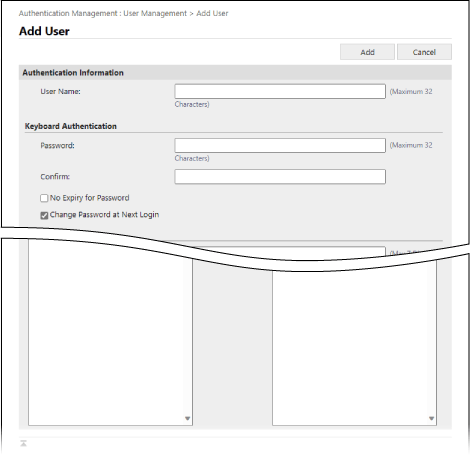
[Authentication Information]
Вкажіть ім’я користувача та інформацію для автентифікації відповідно до методу входу.
[User Name]
Уведіть ім’я користувача.
[Keyboard Authentication]
[Password] та [Confirm]
Введіть пароль для входу з автентифікацією за допомогою клавіатури в обох полях [Password] та [Confirm].
* Щоб редагувати інформацію про зареєстрованого користувача, установіть прапорець [Change password] та введіть інформацію.
* Ви можете відобразити індикатор надійності пароля для перевірки складності введеного пароля. [Використовувати індикатор надійності пароля]
[No Expiry for Password]
Установіть цей прапорець, щоб зробити пароль безстроковим.
[Change Password at Next Login]
Установіть цей прапорець, щоб змусити користувача змінити пароль під час першого входу до системи. Якщо користувач змінює пароль, прапорець автоматично знімається.
[Remote UI Authentication]
[Use Two-Factor Authentication]
Установіть цей прапорець, якщо користувачі вводять одноразовий пароль (двофакторна автентифікація) під час входу до Remote UI (Інтерфейс віддаленого користувача).
* Цей параметр доступний лише тоді, коли користувачі, які ввійшли до системи, редагують власну інформацію про користувача.
[User Information]
[Displayed As]
Введіть ім’я користувача, якого потрібно зареєструвати.
Ім’я, що відображається, використовується для такого:
Ім’я, що відображається, використовується для такого:
Ім’я відправника під час надсилання електронного листа
Ім’я користувача під час примусової затримки
[E-Mail Address]
Введіть адресу електронної пошти користувача.
Під час надсилання відсканованих даних введена тут адреса також відображається разом з іменем відправника. Ця адреса також використовується під час надсилання документа після натискання [Надіслати собі]. Під час надсилання інтернет-факсу ця адреса відображається як відправник у рядку «Відправник» пристрою-отримувача.
Під час надсилання відсканованих даних введена тут адреса також відображається разом з іменем відправника. Ця адреса також використовується під час надсилання документа після натискання [Надіслати собі]. Під час надсилання інтернет-факсу ця адреса відображається як відправник у рядку «Відправник» пристрою-отримувача.
[IPP Print Information]
Щоб пов’язати друк IPP із користувачем, вкажіть адресу електронної пошти, яка використовується для друку IPP.
* Цей параметр можна налаштувати, якщо увімкнено параметр [Settings/Registration] [Network Settings] [IPP Print Settings].
[Network Settings] [IPP Print Settings].* Користувачі, зареєстровані на локальному пристрої, можуть налаштовувати параметри самостійно, або адміністратор може налаштувати пакетні параметри за допомогою файлу CSV. Пов’язування інформації про IPP-друк із користувачами
[Information for Universal Print]
Щоб пов’язати користувача з Universal Print, укажіть адресу електронної пошти або номер телефону, пов’язані з обліковим записом Microsoft 365.
* Щоб скористатися цим параметром, натисніть [Settings/Registration] [Network Settings] [Settings for Universal Print] та переконайтеся, що параметр [Settings for Universal Print] увімкнено.
[Network Settings] [Settings for Universal Print] та переконайтеся, що параметр [Settings for Universal Print] увімкнено.* Користувачі, зареєстровані на локальному пристрої, можуть налаштовувати параметри самостійно, або адміністратор може налаштувати пакетні параметри за допомогою файлу CSV. Зв’язування відомостей про Universal Print із користувачами
[Department ID Settings]
Щоб скористатися функцією керування ідентифікаторами відділів, укажіть ідентифікатор відділу, до якого належить користувач.
Натисніть [Department ID Settings...], виберіть Department ID зі списку та натисніть [OK].
Натисніть [Department ID Settings...], виберіть Department ID зі списку та натисніть [OK].
* Ви можете зареєструвати новий ідентифікатор відділу в [Register New Department] на екрані вибору ідентифікатора відділу. Реєстрація ідентифікатора відділу та PIN-коду
* Якщо ідентифікатор відділу, призначений користувачеві, видалено, необхідно змінити налаштування. Призначення ідентифікатора відділу користувачеві
[Role Settings]
Виберіть права (ролі) користувача. Ролі
[User Account Settings]
[Set expiration for the user account]
Щоб установити термін дії облікового запису, установіть прапорець і введіть дату закінчення терміну дії.
[Disable the user account]
Установіть цей прапорець, щоб тимчасово вимкнути обліковий запис користувача.
[User Group Association]
Щоб пов’язати користувача з групою користувачів, виберіть групу користувачів зі списку та натисніть [Add].
* Цей параметр не відображається під час використання ідентифікатора відділу як групи користувачів.
ПРИМІТКА
Під час входу в ролі звичайного користувача
Користувач із правами загального користувача може змінити таку інформацію після входу до Remote UI (Інтерфейс віддаленого користувача) та натискання [Settings/Registration] [User Management] [Authentication Management]:
[User Management] [Authentication Management]:[Password] та [PIN]
[Use Two-Factor Authentication]
[Displayed As]
[E-Mail Address]
* У налаштуваннях функції автентифікації потрібно встановити [Setting Changes by Users Without Administrator Privileges] на [Other Settings], щоб дозволити користувачам налаштовувати параметри адреси електронної пошти. Екран [Edit Basic Settings]