Реєстрація інформації про користувачів на локальному пристрої
Щоб використовувати автентифікацію локального пристрою, потрібно зареєструвати інформацію про користувачів у базі даних апарата.
Інформацію про користувачів можна реєструвати для кожного користувача окремо, або ж її можна зберегти у файлі й імпортувати на пристрій для одночасної реєстрації кількох користувачів (функція «Імпорт»). Крім того, можна зберегти зареєстровану інформацію про користувачів на комп’ютері, експортувавши її у файл CSV (Експорт).
Інформацію про користувачів можна реєструвати для кожного користувача окремо, або ж її можна зберегти у файлі й імпортувати на пристрій для одночасної реєстрації кількох користувачів (функція «Імпорт»). Крім того, можна зберегти зареєстровану інформацію про користувачів на комп’ютері, експортувавши її у файл CSV (Експорт).
ПРИМІТКА
Вимкнення користувача «Адміністратор»
За замовчуванням ім'я користувача адміністратора зареєстровано як «Адміністратор». Цього користувача видалити не можна. Щоб вимкнути його, додайте користувача з правами адміністратора, а потім вимкніть користувача «Адміністратор».
Реєстрація інформації користувача
Зареєструйте інформацію про користувачів на локальному пристрої для кожного користувача окремо.
У цьому розділі описано, як зареєструвати інформацію про користувачів із комп’ютера за допомогою Remote UI (Інтерфейс віддаленого користувача).
На панелі керування виберіть [ Парам./Реєстр.] на екрані [Головний] або на іншому екрані, а потім виберіть [Параметри керування], щоб зареєструвати цю інформацію. [Реєструвати/редагувати користувача з автентиф.]
Необхідні права адміністратора.
На панелі керування виберіть [
Парам./Реєстр.] на екрані [Головний] або на іншому екрані, а потім виберіть [Параметри керування], щоб зареєструвати цю інформацію. [Реєструвати/редагувати користувача з автентиф.]Необхідні права адміністратора.
1
Увійдіть в Remote UI (Інтерфейс віддаленого користувача) як адміністратор. Початок роботи з Remote UI (Інтерфейс віддаленого користувача)
2
На сторінці Порталу Remote UI (Інтерфейс віддаленого користувача) натисніть [Settings/Registration]. Сторінка Remote UI (Інтерфейс віддаленого користувача) (Остання сторінка)
3
Натисніть [User Management]  [Authentication Management].
[Authentication Management].Відобразиться екран [User Management].
4
Натисніть [Add User...].
Відобразиться екран [Add User].
5
Уведіть ім’я користувача в [User Name].
6
Налаштуйте інформацію для автентифікації відповідно до методу входу, який ви хочете використовувати.
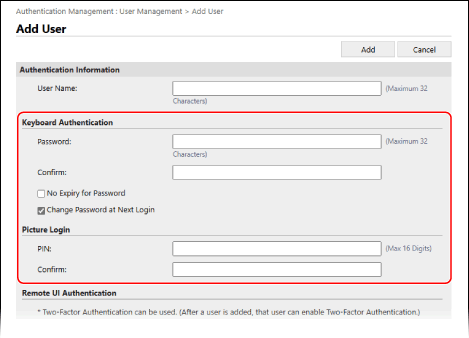
Під час входу з автентифікацією за допомогою клавіатури
У [Keyboard Authentication] налаштуйте пароль, який потрібно вводити під час входу. Введіть той самий пароль у [Password] та [Confirm].
Щоб встановити пароль безстроковим, установіть прапорець [No Expiry for Password].
Щоб змусити користувача змінити пароль під час першого входу, установіть прапорець [Change Password at Next Login]. Якщо користувач змінює пароль, прапорець автоматично знімається.
Ви можете відобразити індикатор надійності пароля для перевірки складності введеного пароля. [Використовувати індикатор надійності пароля]
7
Вкажіть Department ID.
Якщо не використовується керування Department ID, цей крок можна пропустити. Перейдіть до кроку 8.
1
Натисніть [Department ID Settings].
Відобразиться екран [Department ID Settings].
2
Виберіть Department ID зі списку.
Щоб зареєструвати новий Department ID, натисніть [Register New Department], введіть Department ID та PIN-код, а потім натисніть [Add]. Реєстрація ідентифікатора відділу та PIN-коду
3
Натисніть [OK].
* Якщо Department ID, призначений користувачеві, видалено, необхідно змінити налаштування. Призначення ідентифікатора відділу користувачеві
Введіть інформацію про користувача та налаштуйте інші параметри за потреби. Екран [Add User] та [Edit User Information]
Щоб установити права (ролі) користувача, виберіть їх у розділі [Role Settings]. Якщо не вибрати права, користувачеві буде призначено роль за замовчуванням.
* Роль за замовчуванням — «GeneralUser». Роль за замовчуванням можна змінити. [Роль за замовч. під час реєстрації користувача]
Щоб увімкнути або вимкнути користувача, налаштуйте елементи в [User Account Settings].
9
Натисніть [Add].
Інформацію про користувача зареєстровано.
10
Вийдіть з Remote UI (Інтерфейс віддаленого користувача).
ПРИМІТКА
Зміна інформації про звичайного користувача після входу в систему
Користувач із правами загального користувача може змінити таку інформацію після входу до Remote UI (Інтерфейс віддаленого користувача) та натискання [Settings/Registration] [User Management] [Authentication Management]:
[User Management] [Authentication Management]:[Password] / [PIN]
[E-Mail Address]
* У налаштуваннях функції автентифікації потрібно встановити [Setting Changes by Users Without Administrator Privileges] на [Other Settings], щоб дозволити користувачам налаштовувати параметри адреси електронної пошти. Екран [Edit Basic Settings]
Експорт інформації про користувача
Ви можете експортувати інформацію про користувача, зареєстровану на локальному пристрої, до файлу CSV у форматі автентифікації користувача. Потім ви можете редагувати експортований CSV-файл та використовувати його для імпорту інформації про користувача.
Експортуйте інформацію про користувача за допомогою Remote UI (Інтерфейс віддаленого користувача) на комп’ютері. Для експорту не можна використовувати панель керування.
Необхідні права адміністратора.
Необхідні права адміністратора.
1
Увійдіть в Remote UI (Інтерфейс віддаленого користувача) як адміністратор. Початок роботи з Remote UI (Інтерфейс віддаленого користувача)
2
На сторінці Порталу Remote UI (Інтерфейс віддаленого користувача) натисніть [Settings/Registration]. Сторінка Remote UI (Інтерфейс віддаленого користувача) (Остання сторінка)
3
Натисніть [User Management] [Authentication Management].
[Authentication Management].Відобразиться екран [User Management].
4
Натисніть [Export...].
5
Виберіть формат файлу.
6
Натисніть [Start Export] і збережіть CSV-файл на комп’ютер.
7
Вийдіть з Remote UI (Інтерфейс віддаленого користувача).
ПРИМІТКА
Дотримуйтесь правил опису CSV-файлу під час редагування експортованого файлу. Редагування інформації користувача за допомогою CSV-файлу
Підготовка файлу для імпорту інформації користувача
Перш ніж імпортувати інформацію користувача з файлу, необхідно підготувати файл у належному форматі відповідно до методу імпорту.
Формат файлу
Ви можете використовувати файл у форматі автентифікації користувача для регулярного автоматичного імпорту інформації про користувача.
Ви можете використовувати будь-який із наведених нижче трьох форматів файлів для імпорту інформації про користувача вручну:
Ви можете використовувати будь-який із наведених нижче трьох форматів файлів для імпорту інформації про користувача вручну:
Формат автентифікації користувача (*.csv)
Цей формат використовується для збереження інформації користувача, створеної у форматі файлу, який можна використовувати з автентифікацією користувача.
Під час експорту інформації про користувача, зареєстрованої в апараті, вона зберігається у файлі CSV у цьому форматі. Експорт інформації про користувача
Ви можете безпосередньо редагувати CSV-файл та використовувати його для імпорту інформації користувача. Редагування інформації користувача за допомогою CSV-файлу
Простий формат входу до пристрою (*.ldif)
Цей формат використовується для збереження інформації користувача, експортованої з багатофункционального апарата Canon, за допомогою локальної автентифікації пристрою SSO-H.
Відмінності в описах залежно від методу введення
Під час налаштування імпорту інформації користувача вкажіть один із наведених нижче методів імпорту. Зверніть увагу на вміст файлу, який готується відповідно до зазначеного методу імпорту.
Диференціальний імпорт
Порівнює інформацію про користувача, зареєстровану на локальному пристрої, та імпортує лише інформацію про користувача зі змінами.
Повний імпорт
Імпортує всю інформацію про користувача, зазначену у файлі для імпорту.
Якщо користувач, зазначений у файлі, збігається з користувачем, зареєстрованим на локальному пристрої, імпортована інформація про користувача перезаписує інформацію про користувача на локальному пристрої.
Користувачів, яких немає в списку імпортованого файлу, буде видалено з локального пристрою.
* «Administrator» та інформація про користувача, зареєстрована за замовчуванням як «-----», не видаляються, навіть якщо вони не вказані в імпортованому файлі.
ПРИМІТКА
Якщо в імпортованому CSV-файлі інформація дублюється, пріоритет надається першій імпортованій інформації, і саме вона реєструється.
Регулярний автоматичний імпорт інформації про користувачів
Ви можете регулярно імпортувати файл зі збереженою інформацією про користувачів автоматично, щоб додавати користувачів до локального пристрою, а також змінювати та видаляти інформацію про зареєстрованих користувачів. Після налаштування регулярного імпорту інформація про користувача може оновлюватися автоматично під час оновлення файлу.
Налаштуйте регулярний імпорт за допомогою Remote UI (Інтерфейс віддаленого користувача) на комп’ютері. Панель керування не призначена для налаштування параметрів.
Необхідні права адміністратора.
Необхідні права адміністратора.
Необхідні підготовчі операції
Підготуйте файл для імпорту. Підготовка файлу для імпорту інформації користувача
Визначте місце зберігання підготовленого файлу та збережіть його.
* Після налаштування регулярного імпорту оновіть файл.
1
Увійдіть в Remote UI (Інтерфейс віддаленого користувача) як адміністратор. Початок роботи з Remote UI (Інтерфейс віддаленого користувача)
2
На сторінці Порталу Remote UI (Інтерфейс віддаленого користувача) натисніть [Settings/Registration]. Сторінка Remote UI (Інтерфейс віддаленого користувача) (Остання сторінка)
3
Натисніть [User Management] [Authentication Management] [Import...] [Auto Import Settings...].
[Authentication Management] [Import...] [Auto Import Settings...].Відобразиться екран [Auto Import Settings].
4
Встановіть прапорець [Use auto import].
5
Вкажіть файл для імпорту.
1
Вкажіть місце зберігання файлу, який потрібно імпортувати.
У полі [Host Name] введіть ім’я хоста або IP-адресу розташування сховища файлів.
У полі [File Path] введіть шлях до папки, де зберігається файл.
Вкажіть шлях, який потребує автентифікації, включивши його в [Host Name].
Приклад введення:
\\192.168.1.21\share
Приклад введення:
\\192.168.1.21\share
2
Введіть ім’я користувача та пароль.
У полях [User Name] та [Password] введіть ім’я користувача та пароль для входу до сховища файлів.
3
Натисніть [Test Connection], щоб перевірити підключення до вказаного файлу.
6
Вкажіть інтервал у хвилинах, через який слід перевіряти файл, що імпортується, у [File Update Confirmation Interval].
7
Виберіть спосіб імпорту.
Щоб імпортувати файл одразу після налаштування параметрів, установіть прапорець [Auto import at the same time settings are updated].
9
Натисніть [Update].
Файл буде імпортовано автоматично відповідно до налаштувань.
* Файл імпортується одразу після натискання кнопки [Update], якщо на кроці 8 встановлено прапорець [Auto import at the same time settings are updated].
* Якщо файл неможливо імпортувати у вказаний час, оскільки живлення апарата вимкнено або апарат перебуває в режимі сну, файл буде імпортовано після ввімкнення апарата або його виходу з режиму сну.
10
Вийдіть з Remote UI (Інтерфейс віддаленого користувача).
ВАЖЛИВО
Якщо ви використовуєте сервер, який не підтримує шифрування зв’язку SMB v3.0, пам’ятайте, що інформація користувача надсилається та отримується у незашифрованому вигляді.
Імпортування інформації користувача вручну
Ви можете вручну імпортувати файл зі збереженою інформацією про користувача, щоб додавати користувачів до локального пристрою, а також змінювати та видаляти інформацію про зареєстрованих користувачів.
Імпортуйте інформацію користувача за допомогою Remote UI (Інтерфейс віддаленого користувача) на комп’ютері. Для імпорту не можна використовувати панель керування.
Необхідні права адміністратора.
Необхідні права адміністратора.
Необхідні підготовчі операції
Підготуйте файл для імпорту. Підготовка файлу для імпорту інформації користувача
1
Увійдіть в Remote UI (Інтерфейс віддаленого користувача) як адміністратор. Початок роботи з Remote UI (Інтерфейс віддаленого користувача)
2
На сторінці Порталу Remote UI (Інтерфейс віддаленого користувача) натисніть [Settings/Registration]. Сторінка Remote UI (Інтерфейс віддаленого користувача) (Остання сторінка)
3
Натисніть [User Management] [Authentication Management] [Import...] [Manual Import Settings...].
[Authentication Management] [Import...] [Manual Import Settings...].Відобразиться екран [Manual Import Settings].
4
Натисніть [Вибрати файл] у полі [File Path] та вкажіть шлях до файлу, який необхідно імпортувати.
5
Виберіть формат файлу, який потрібно імпортувати, у полі [File Format].
6
Виберіть спосіб імпорту.
7
Виберіть, коли імпортувати файл у [Application Timing].
Якщо ви вибрали [Specify the date and time], виберіть [Specify Date & Time] або [Specify Time Only] та введіть дату та/або час імпорту файлу.
Вкажіть час у 24-годинному форматі.
8
Натисніть [Start Import].
Файл імпортується відповідно до налаштувань.
* Якщо файл неможливо імпортувати у вказаний час, оскільки живлення апарата вимкнено або апарат перебуває в режимі сну, файл буде імпортовано після ввімкнення апарата або його виходу з режиму сну.
9
Після завершення імпорту вийдіть із Remote UI (Інтерфейс віддаленого користувача).
ПРИМІТКА
Якщо імпортований CSV-файл містить ідентифікатори відділів (dept_id), які не зареєстровані в апараті, після завершення імпорту відображається кнопка [Check Unregistered Department ID]. Натисніть цю кнопку, щоб зареєструвати ідентифікатори відділів.