Налаштування особистої папки
Функція «Особиста папка» дозволяє кожному користувачеві, що ввійшов у систему, використовувати спільну папку або папку на файловому сервері як власну виділену папку.
Після налаштування особистої папки ви можете легко отримати до неї доступ з [Особиста папка], що відображається на екрані сканування або іншому екрані.
Після налаштування особистої папки ви можете легко отримати до неї доступ з [Особиста папка], що відображається на екрані сканування або іншому екрані.
Зазначення особистої папки
Щоб указати особисту папку, адміністратору потрібно заздалегідь вибрати один із трьох запропонованих методів. Кожен користувач використовує особисту папку відповідно до цього методу специфікації.
Зазначення особистої папки (користувач)
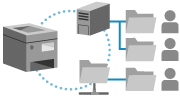
Користувач може вказати улюблене розташування як особисту папку. Користувачі можуть надсилати документи до бажаної папки.
Зазначення домашньої папки (адміністратор)
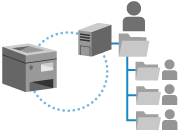
Адміністратор вказує батьківську папку (домашню папку). Окремі папки користувачів можна створювати в домашній папці, щоб централізувати всі особисті папки в одному місці.
Ви можете вказати спільну папку Windows (SMB) або папку сервера WebDAV як домашню папку.
Під час зазначення сервера WebDAV обов’язково створіть усі папки користувачів заздалегідь.
Ви можете вказати спільну папку Windows (SMB) або папку сервера WebDAV як домашню папку.
Під час зазначення сервера WebDAV обов’язково створіть усі папки користувачів заздалегідь.
Ім’я користувача та пароль, що використовуються для доступу до папки, можна налаштувати так, щоб вони були такими ж, як і для входу в систему апарата, або ж для особистої папки можна використовувати окреме ім’я користувача та пароль.
Зазначення папки за допомогою сервера
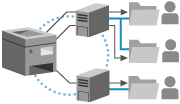
Інформацію про папку, зареєстровану на сервері автентифікації, такому як Active Directory, можна використовувати для зазначення спільної папки Windows (SMB) як особистої папки.
* Служба входу, що використовується, повинна підтримувати цю функцію. Для отримання детальної інформації зверніться до свого дилера чи представника сервісного центру.
* Коли для служби входу встановлено значення «Автентифікація користувача», використовується папка, зазначена у форматі «\ім’я хоста\шлях до папки» для атрибута користувача «homeDirectory» в Active Directory.
* Коли для служби входу встановлено значення «Автентифікація користувача», використовується папка, зазначена у форматі «\ім’я хоста\шлях до папки» для атрибута користувача «homeDirectory» в Active Directory.
Ім’я користувача та пароль, що використовуються для доступу до папки, можна налаштувати так, щоб вони були такими ж, як і для входу в систему апарата (шляхом автентифікації за допомогою клавіатури), або ж для особистої папки можна використовувати окреме ім’я користувача та пароль.
* Інформацію для автентифікації, яка використовується для доступу до папки, неможливо отримати з Active Directory.
ВАЖЛИВО
Якщо адміністратор вказує домашню папку, а ієрархія шляхів занадто глибока, таке розташування не вдасться зазначити як домашню папку.
ПРИМІТКА
Якщо користувач хоче зазначити папку або встановити ім’я користувача та пароль для особистої папки, виберіть [ ]
]  [Реєстр./редаг. відомості для кожного користувача] [Особиста папка] на наступних екранах, щоб виконати операцію:
] [Реєстр./редаг. відомості для кожного користувача] [Особиста папка] на наступних екранах, щоб виконати операцію:[Сканувати й надіслати]
[Мережа] у [Сканувати й зберегти]
[Мережа] у [Доступ до збережених файлів]
* Налаштування однакові незалежно від екрана, який використовується для операції.
Налаштування методу зазначення особистої папки
У цьому розділі описано, як налаштувати параметри за допомогою Remote UI (Інтерфейс віддаленого користувача) на комп’ютері.
На панелі керування виберіть [ Парам./Реєстр.] на екрані [Головний] або на іншому екрані, а потім виберіть [Параметри функції], щоб налаштувати параметри. [Спосіб указування особистої папки]
Для цього потрібні права адміністратора або адміністратора пристрою.
На панелі керування виберіть [
Парам./Реєстр.] на екрані [Головний] або на іншому екрані, а потім виберіть [Параметри функції], щоб налаштувати параметри. [Спосіб указування особистої папки]Для цього потрібні права адміністратора або адміністратора пристрою.
1
Увійдіть в Remote UI (Інтерфейс віддаленого користувача) як адміністратор. Початок роботи з Remote UI (Інтерфейс віддаленого користувача)
2
На сторінці Порталу Remote UI (Інтерфейс віддаленого користувача) натисніть [Settings/Registration]. Сторінка Remote UI (Інтерфейс віддаленого користувача) (Остання сторінка)
3
Натисніть [Send] [Limit Send Destination].
[Limit Send Destination].Відобразиться екран [Limit Send Destination].
4
Установіть метод зазначення особистих папок.
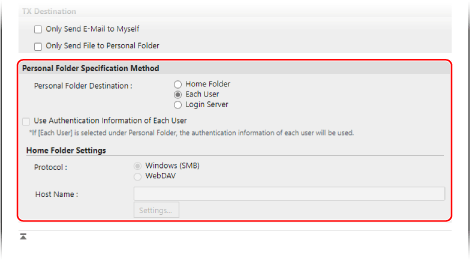
Коли користувач вказує особисту папку
У розділі [Personal Folder Destination] виберіть [Each User].
Коли адміністратор вказує домашню папку
Зазначте домашню папку та інформацію для автентифікації, яку бажаєте використовувати.
1
У розділі [Personal Folder Destination] виберіть [Home Folder].
2
У [Home Folder Settings] зазначте домашню папку.
У [Protocol] виберіть протокол, який використовується під час надсилання даних до особистої папки.
У [Host Name] введіть ім’я хоста або IP-адресу комп’ютера чи сервера, де розміщено домашню папку.
Натисніть [Settings], введіть шлях до домашньої папки в [Folder Path] та натисніть [OK].
Приклад введення, якщо шлях «C:\users\public\share»
users\public\share
Приклад введення, якщо шлях «C:\users\public\share»
users\public\share
3
У [Use Authentication Information of Each User] налаштуйте інформацію для автентифікації, яку ви хочете використовувати.
Щоб використовувати ім’я користувача та пароль, які використовуються під час входу в систему, залиште прапорець знятим.
Встановіть цей прапорець, щоб використовувати ім’я користувача й пароль особистої папки. У цьому випадку кожен користувач повинен зареєструвати своє власне ім’я користувача та пароль.
* Ім’я користувача, яке використовуватиметься для автентифікації, — це назва папки.
Під час зазначення папки за допомогою сервера
Зазначте інформацію для автентифікації, яку бажаєте використовувати.
1
У розділі [Personal Folder Destination] виберіть [Login Server].
2
У [Use Authentication Information of Each User] налаштуйте інформацію для автентифікації, яку ви хочете використовувати.
Щоб використовувати ім’я користувача та пароль, які використовуються під час входу в систему, залиште прапорець знятим.
Встановіть цей прапорець, щоб використовувати ім’я користувача й пароль особистої папки. У цьому випадку кожен користувач повинен зареєструвати своє власне ім’я користувача та пароль під час входу з автентифікацією за допомогою клавіатури.
* Інформацію для автентифікації (ім’я користувача та пароль), необхідну для доступу до особистої папки, неможливо отримати з Active Directory.
* Ім’я користувача, яке використовуватиметься для автентифікації, — це назва папки.
5
Натисніть [OK].
Налаштування будуть застосовані.
6
Вийдіть з Remote UI (Інтерфейс віддаленого користувача).