Робота з файлами на іншому апараті або сервері
Можна використовувати панель керування апарата для виконання таких операцій з файлами, збереженими на Розширений простір на іншому апараті або файловому сервері (сервері Windows) у мережі:
Перейменування файлів
Видалення файлів
Додавання файлів (збереження документів, відсканованих за допомогою апарата)
* Якщо налаштовано виділену папку для авторизованого користувача (особисту папку), можна безпосередньо отримати доступ до особистої папки та керувати нею.
Необхідні підготовчі операції
Зареєструйте інформацію для доступу до іншої апарата або сервера як місця призначення підключення. Підготовка до використання іншого комп’ютера або сервера в мережі
1
На панелі керування натисніть [Доступ до збережених файлів] на екрані [Головний]. Екран [Головний]
Відобразиться екран для вибору місця для зберігання.
2
Натисніть [Мережа].
3
Виберіть інший апарат або сервер із файлом, яким хочете керувати.
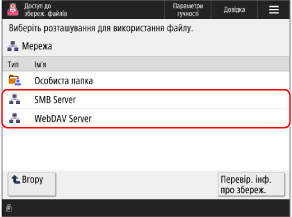
Щоб безпосередньо отримати доступ до особистої папки та керувати нею, виберіть [Особиста папка].
Натисніть [Перевір. інф. про збереж.], виберіть адресата підключення та натисніть [Докладні відомості], щоб перевірити протокол і шлях адресата підключення.
Якщо відображається екран входу, введіть те саме ім’я користувача та пароль, які використовувалися для входу на інший комп’ютер або сервер у адресата підключення, і натисніть [OK].
4
Відобразіть папку з файлом, який ви хочете використати.
5
Виконайте операції з файлом.
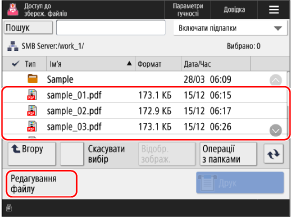
Можна також натиснути [Операції з папками] щоб створити папку.
У разі перейменування файлу
Виберіть файл, який потрібно перейменувати, і натисніть [Редагування файлу]  [Змінити ім’я файлу].
Введіть ім’я файлу та натисніть [OK], щоб змінити його.
[Змінити ім’я файлу]. Введіть ім’я файлу та натисніть [OK], щоб змінити його.
У разі видалення файлу
Виберіть файл, який потрібно видалити, і натисніть [Редагування файлу] [Видалити] [Так].
[Видалити] [Так].* Можна вибрати та видалити одночасно до 32 файлів з однієї папки.
У разі додавання файлів (під час збереження документів, відсканованих за допомогою апарата)
Процедура така ж, як і для операції сканування та налаштування у [Сканувати й зберегти], відрізняються лише кроки для відображення екрана сканування. Збереження відсканованих даних
1
Розмістіть оригінал. Розміщення оригіналів
Якщо відображається екран вибору товщини оригіналу, виберіть товщину розміщеного оригіналу.
2
Натисніть [Редагування файлу] [Додати файли (Сканувати й зберегти)].
[Додати файли (Сканувати й зберегти)].Відобразиться екран сканування.
3
Налаштуйте параметри сканування. Параметри сканування
4
Натисніть [ Пуск].
Пуск].Почнеться сканування оригіналу.
ВАЖЛИВО
У разі виконання операцій під час входу на інший комп’ютер або сервер у адресата підключення
Після завершення операцій обов’язково натисніть [Роз’єднати] або [Вих. із системи], щоб вийти.