Друк файлу на іншому апараті або сервері
Можна використовувати панель керування для безпосереднього друку за допомогою апарата файлів PDF, XPS, JPEG та TIFF, збережених у Розширений простір на іншому апараті або файловому сервері (сервері Windows) у мережі.
* Якщо налаштовано виділену папку для авторизованого користувача (особисту папку), можна безпосередньо отримати доступ до особистої папки та друкувати з неї.
Необхідні підготовчі операції
Зареєструйте інформацію для доступу до іншої апарата або сервера як місця призначення підключення. Підготовка до використання іншого комп’ютера або сервера в мережі
1
На панелі керування натисніть [Доступ до збережених файлів] на екрані [Головний]. Екран [Головний]
Відобразиться екран для вибору місця для зберігання.
2
Натисніть [Мережа].
3
Виберіть інший апарат або сервер із файлом, який ви хочете надрукувати.
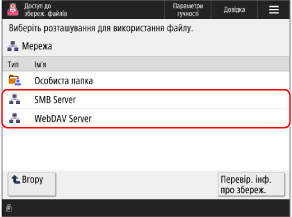
Щоб безпосередньо отримати доступ до особистої папки та друкувати з неї, виберіть [Особиста папка].
Натисніть [Перевір. інф. про збереж.], виберіть адресата підключення та натисніть [Докладні відомості], щоб перевірити протокол і шлях адресата підключення.
Якщо відображається екран входу, введіть те саме ім’я користувача та пароль, які використовувалися для входу на інший комп’ютер або сервер у адресата підключення, і натисніть [OK].
4
Відобразіть папку з файлом, який ви хочете надрукувати.
Виберіть файл, який потрібно надрукувати, і натисніть [Друк].
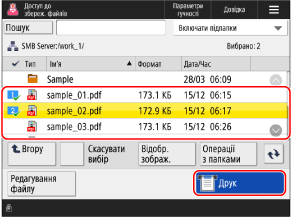
Можна вибрати та надрукувати одночасно до 6 файлів з однієї папки.
* Якщо вибрано кілька файлів, вони друкуються в порядку їх вибору (порядку номерів прапорців).
6
Виберіть папір, який буде використано для друку, і натисніть [OK].
Можна натиснути [ ] і перевірити відомості про вибраний папір.
] і перевірити відомості про вибраний папір.Укажіть потрібну кількість копій за допомогою цифрових клавіш.
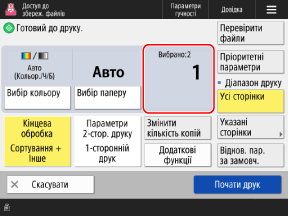
Якщо на Кроці 5 вибрано кілька файлів, натисніть [Змінити кількість копій] і введіть кількість копій.
8
Налаштуйте параметри друку відповідно до своїх потреб.
Налаштуйте 2-сторонній друк, якість зображення й інші параметри так, щоб вони відповідали вашому документу та його призначенню.
9
Натисніть [Почати друк].
Почнеться друк.
Щоб скасувати друк, натисніть [Скасувати]. Скасування друку за допомогою панелі керування
Використовуйте [ Монітор стану] для перевірки стану завдання друку та журналу. Перегляд стану та журналу завдань друку
Монітор стану] для перевірки стану завдання друку та журналу. Перегляд стану та журналу завдань друкуЯкщо відображається екран введення пароля
Введіть пароль для відкриття документа або пароль авторизації, встановлений у файлі PDF.
ВАЖЛИВО
У разі виконання операцій під час входу на інший комп’ютер або сервер у адресата підключення
Після завершення операцій обов’язково натисніть [Роз’єднати] або [Вих. із системи], щоб вийти.