مواردی که میتوان برای مقصدهای پیکربندی کرد
هنگامی که مقصدهای را به دفترچه آدرس یا دکمههای تکلمسی ثبت میکنید، یا هنگام ویرایش مقصدهای ثبتشده، موارد قابل پیکربندی بسته به نوع مقصد متفاوت هستند.
تنظیمات مقصد ایمیل
هنگامی که یک مقصد ایمیل را به دفترچه آدرس یا یک دکمه تکلمسی ثبت میکنید، موارد زیر را پیکربندی کنید.
در این بخش، توضیحات به صفحهها و نام آیتمهایی اشاره دارند که هنگام ثبت مقصدها از طریق پنل کنترل نمایش داده میشوند.
وقتی مقصدها را با استفاده از Remote UI (واسطه کاربر از راه دور) در یک رایانه ثبت میکنید، تنظیماتی که قابل پیکربندی هستند یکسان هستند، اما پیکربندی صفحه و نام آیتمها متفاوت هستند.
وقتی مقصدها را با استفاده از Remote UI (واسطه کاربر از راه دور) در یک رایانه ثبت میکنید، تنظیماتی که قابل پیکربندی هستند یکسان هستند، اما پیکربندی صفحه و نام آیتمها متفاوت هستند.
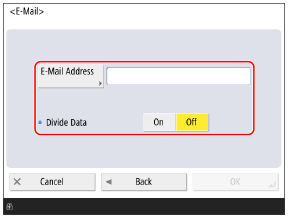
[E-Mail Address]
آدرس ایمیل را وارد کنید.
* میتوانید نامهای دامنه پرکاربرد (بخش بعد از "@" در آدرس ایمیل) را بهعنوان کاراکترهای ثبتشده در صفحهکلید پنل کنترل تنظیم کنید و هنگام وارد کردن آدرسهای ایمیل آنها را فراخوانی کنید. [Registered Characters for Keyboard]
* اگر نام دامنهای را ثبت کنید تا هنگام ارسال بهطور خودکار اضافه شود، میتوانید آدرسهای ایمیل را بدون نیاز به وارد کردن "@" و نام دامنه ثبت کنید. [Auto Add Specified Domain to Dest. Without Domain]
[Divide Data]
اگر حجم دادههای ارسالی از حد مجاز فراتر رود، ارسال به بخشهای متعدد تقسیم میشود. در این صورت، مشخص کنید که آیا هنگام ارسال، دادهها را تقسیم کنید یا خیر.
اگر گزینه [On] را انتخاب کنید، دادهها به حجمهای کوچکتری که از حد مجاز فراتر نرود تقسیم میشوند و در چندین بخش ارسال میگردند. نرم افزار ایمیل گیرنده باید بتواند دادههای دریافتی را ترکیب کند.
اگر [Off] را انتخاب کنید، تعداد صفحاتی که یکجا ارسال میشوند کاهش مییابد و صفحات در چندین انتقال ارسال میشوند. با این حال، اگر دادهای ارسال کنید که نتواند به چند صفحه تقسیم شود (مانند JPEG)، خطای انتقال روی میدهد.
* میتوانید حد بالای (حداکثر) اندازه داده را تغییر دهید. [Maximum Data Size for Sending]
- تنظیمات مقصد فکس
هنگامی که یک مقصد فکس اینترنتی را به دفترچه آدرس یا یک دکمه تکلمسی ثبت میکنید، موارد زیر را پیکربندی کنید.
در این بخش، توضیحات به صفحهها و نام آیتمهایی اشاره دارند که هنگام ثبت مقصدها از طریق پنل کنترل نمایش داده میشوند.
وقتی مقصدها را با استفاده از Remote UI (واسطه کاربر از راه دور) در یک رایانه ثبت میکنید، تنظیماتی که قابل پیکربندی هستند یکسان هستند، اما پیکربندی صفحه و نام آیتمها متفاوت هستند.
وقتی مقصدها را با استفاده از Remote UI (واسطه کاربر از راه دور) در یک رایانه ثبت میکنید، تنظیماتی که قابل پیکربندی هستند یکسان هستند، اما پیکربندی صفحه و نام آیتمها متفاوت هستند.
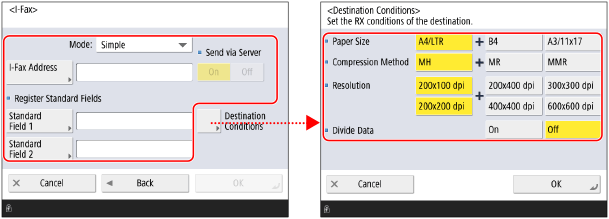
* موارد نمایشیافته روی صفحه، بسته به مدل و آپشنها متفاوت هستند.
[Mode]
مطابق با نوع نتایج ارسال فکس اینترنتی که میخواهید بررسی کنید، حالت ارسال را انتخاب کنید.
بررسی تحویل فکس اینترنتی به سرور ایمیل
[Simple] را انتخاب کنید.
وقتی یک I-Fax را با حالت ساده ارسال میکنید، نتایج ارسال به شرح زیر نمایش داده میشود.
ارسال با موفقیت انجام شد/ارتباط تأیید نشده است: [--]
ارسال ناموفق بود: [NG]
بررسی اینکه آیا فکس اینترنتی به دستگاه مقصد تحویل داده شده است
[Full] را انتخاب کنید.
وقتی یک I-Fax را با حالت کامل ارسال میکنید، نتایج ارسال به شرح زیر نمایش داده میشود.
ارسال با موفقیت انجام شد: [OK]
ارسال ناموفق بود: [NG]
ارتباط تأیید نشده است: [--]
علاوه بر این، هنگامی که یک I-Fax را در حالت کامل ارسال میکنید، نتایج ارسال بر اساس دریافت MDN (ایمیل اطلاعرسانی نتیجه ارسال) از دستگاه مقصد تعیین میشود.
از آنجا که MDN در صورتی دریافت نمیشود که یک I-Fax را با حالت کامل به دستگاهی ارسال کنید که از این حالت پشتیبانی نمیکند، [Awaiting result...] تا زمان اتمام مهلت، حتی پس از پایان ارسال، وضعیت پردازش را نمایش میدهد. [Full Mode TX Timeout]
از آنجا که MDN در صورتی دریافت نمیشود که یک I-Fax را با حالت کامل به دستگاهی ارسال کنید که از این حالت پشتیبانی نمیکند، [Awaiting result...] تا زمان اتمام مهلت، حتی پس از پایان ارسال، وضعیت پردازش را نمایش میدهد. [Full Mode TX Timeout]
* برای وضعیت پردازش و نتایج ارسال، میتوانید وضعیت ارسال و گزارش را در [ Status Monitor] بررسی کنید. بررسی وضعیت ارسال و ذخیره و گزارش دادههای اسکنشده
Status Monitor] بررسی کنید. بررسی وضعیت ارسال و ذخیره و گزارش دادههای اسکنشده[I-Fax Address]
آدرس ایمیل را وارد کنید.
زمانی که مقصد یک دستگاه چاپگر در همان شبکه باشد
آدرس IP سرور قالب:
|
<نام دستگاه چاپگر مقصد>@[<آدرس IP مقصد>]
|
مثال:
adv01@[192.168.11.100]
adv01@[192.168.11.100]
* میتوانید نامهای دامنه پرکاربرد (بخش بعد از "@" در آدرس ایمیل) را بهعنوان کاراکترهای ثبتشده در صفحهکلید پنل کنترل تنظیم کنید و هنگام وارد کردن آدرسهای ایمیل آنها را فراخوانی کنید. [Registered Characters for Keyboard]
* اگر نام دامنهای را ثبت کنید تا هنگام ارسال بهطور خودکار اضافه شود، میتوانید آدرسهای ایمیل را بدون نیاز به وارد کردن "@" و نام دامنه ثبت کنید. [Auto Add Specified Domain to Dest. Without Domain]
[Register Standard Fields]
هنگام استفاده از سرویسی مانند سرویس فکس اینترنتی، این تنظیم را پیکربندی کنید. برای اطلاع از جزییات، با ارائهدهنده سرویس اینترنت خود تماس بگیرید.
[Send via Server]
مشخص کنید که آیا I-Faxها را زمانی که مقصد یک دستگاه در همان شبکه است، از طریق سرور ایمیل ارسال کنید یا خیر.
با انتخاب [Off] میتوانید مستقیماً به دستگاه مقصد ارسال کنید و بار روی سرور ایمیل را کاهش دهید.
وقتی این گزینه روی [Off] تنظیم میشود و میخواهید به مقصدی ارسال کنید که به صورت آدرس IP مشخص نشده است، نیاز است تنظیماتی مانند رکورد MX (Mail eXchange) روی سرور DNS پیکربندی شوند. برای اطلاع از جزئیات، با سرپرست شبکه تماس بگیرید.
اگر [Mode] روی [Full] تنظیم شود، MDN از طریق سرور ایمیل ارسال و دریافت میشود، حتی زمانی که این مورد را روی [Off] تنظیم کنید.
* به طور پیشفرض، شما نمیتوانید تنظیم این مورد را تغییر دهید. [Use Send via Server]
[Destination Conditions]
شرایط مقصد را مطابق مشخصات دستگاه گیرنده تنظیم کنید. اگر شرایطی تنظیم کنید که دستگاه گیرنده از آن پشتیبانی نکند، ممکن است خطای انتقال روی دهد.
[Paper Size]
اندازه کاغذی را که گیرنده میتواند تحت پشتیبانی کند تنظیم کنید.
اگر چندین اندازه کاغذ را تنظیم کنید، دستگاه هنگام ارسال، اندازه کاغذی را که به اندازه اصلی دادههای اسکنشده نزدیکتر است، بهطور خودکار انتخاب میکند. اگر اندازه کاغذ داده موردنظر برای ارسال بزرگتر از اندازه کاغذهایی باشد که میتواند در دستگاه گیرنده استفاده شود، ممکن است تصویر برش بخورد یا قطع شود.
اگر اندازه سند اصلی دادههای اسکنشده کوچکتر از اندازه تنظیم شده باشد، دادهها همراه با حاشیه خالی، با کوچکترین اندازه کاغذ ارسال میشوند.
اگر اندازه اصلی دادههای اسکنشده بزرگتر از اندازه کاغذ تنظیمشده باشد، تصویر با اندازه کاهشیافته ارسال میشود.
[Compression Method]
یک روش فشردهسازی را که دستگاه چاپگر مقصد از آن پشتیبانی میکند، تنظیم کنید.
MMR بالاترین نرخ فشردهسازی و کوتاهترین زمان انتقال را دارد، سپس MR و در نهایت MH.
MMR بالاترین نرخ فشردهسازی و کوتاهترین زمان انتقال را دارد، سپس MR و در نهایت MH.
[Resolution]
یک وضوح تصویر را تنظیم کنید که دستگاه مقصد از آن پشتیبانی میکند.
برای افزایش وضوح و کیفیت تصویر، مقادیر بالاتر را انتخاب کنید. با این حال، وضوح بالاتر زمان انتقال را افزایش میدهد.
برای افزایش وضوح و کیفیت تصویر، مقادیر بالاتر را انتخاب کنید. با این حال، وضوح بالاتر زمان انتقال را افزایش میدهد.
[Divide Data]
اگر حجم دادههای ارسالی توسط فکس اینترنتی از حد مجاز فراتر رود، انتخاب کنید که آیا هنگام ارسال، دادهها را تقسیمبندی کنید.
اگر گزینه [On] را انتخاب کنید، دادهها به حجمهای کوچکتری که از حد مجاز فراتر نرود تقسیم میشوند و در چندین بخش ارسال میگردند. دستگاه چاپگر مقصد باید قادر باشد دادههای تقسیمشده را ترکیب کند.
اگر [Off] را انتخاب کنید و اندازه داده از حد مجاز فراتر رود، خطای ارسال رخ میدهد.
اگر [Send via Server] را روی [Off] تنظیم کنید، دادهها بدون تقسیم ارسال میشوند، حتی اگر از حد بالایی فراتر روند، صرفنظر از این تنظیم.
* میتوانید حد بالای (حداکثر) اندازه داده را تغییر دهید. [Maximum Data Size for Sending]
پوشه مشترک، سرور فایل و فضای پیشرفته تنظیمات مقصد
هنگامی که یک پوشه مشترک، سرور فایل یا مقصد فضای پیشرفته را در دفترچه آدرس یا یک دکمه تکلمسی ثبت میکنید، موارد زیر را پیکربندی کنید.
در این بخش، توضیحات به صفحهها و نام آیتمهایی اشاره دارند که هنگام ثبت مقصدها از طریق پنل کنترل نمایش داده میشوند.
وقتی مقصدها را با استفاده از Remote UI (واسطه کاربر از راه دور) در یک رایانه ثبت میکنید، تنظیماتی که قابل پیکربندی هستند یکسان هستند، اما پیکربندی صفحه و نام آیتمها متفاوت هستند.
وقتی مقصدها را با استفاده از Remote UI (واسطه کاربر از راه دور) در یک رایانه ثبت میکنید، تنظیماتی که قابل پیکربندی هستند یکسان هستند، اما پیکربندی صفحه و نام آیتمها متفاوت هستند.
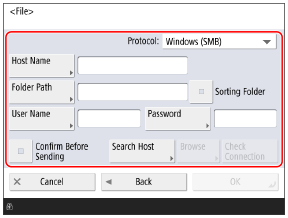
[Protocol]
پروتکل ارسال را انتخاب کنید.
برای ثبت پوشه مشترک، [Windows (SMB)] را انتخاب کنید.
برای یک سرور فایل، پروتکل را بر اساس سرور مقصد انتخاب کنید.
برای فضای پیشرفته، بسته به روشی که برای عمومی کردن آن استفاده شده، [Windows (SMB)] یا [WebDAV] را انتخاب کنید.
[Host Name]
نام میزبان یا آدرس IP مقصد را وارد کنید.
نام یا آدرس IP رایانه دارای پوشه مشترک را وارد کنید.
هنگام وارد کردن آدرس IPv6، آدرس IP را در کروشه قرار دهید [ ].
وقتی گزینه [Windows (SMB)] برای تنظیم [Protocol] انتخاب شود
قبل از آدرس IP، "\\" را اضافه کنید.
مثالها:
\\192.168.100.50
\\[fe80::2e9e:fcff:fe4e:dbce]
\\192.168.100.50
\\[fe80::2e9e:fcff:fe4e:dbce]
* شما همچنین میتوانید از [Search Host] یا [Browse] برای مشخص کردن نام میزبان استفاده کنید.
بهطور پیشفرض، شما نمیتوانید از [Browse] استفاده کنید. شما میتوانید از آن استفاده کنید تنها در صورتی که SMB نسخه 1.0 در تنظیمات نسخه SMB فعال باشد. [Specify SMB Client Version]
وقتی گزینه [FTP] برای تنظیم [Protocol] انتخاب شود
قبل از آدرس IP عبارت "ftp://" را اضافه کنید. اگر TLS فعال باشد، قبل از آدرس IP عبارت "ftps://" را به جای "ftp://" اضافه کنید.
مثالها:
ftp://192.168.100.50
ftps://[fe80:2e9e:fcff:fe4e:dbce]
ftp://192.168.100.50
ftps://[fe80:2e9e:fcff:fe4e:dbce]
وقتی گزینه [WebDAV] برای تنظیم [Protocol] انتخاب شود
قبل از آدرس IP عبارت "http://" را اضافه کنید. اگر TLS فعال باشد، به جای "http://" عبارت "https://" را قبل از آدرس IP اضافه کنید.
مثالها:
http://192.168.100.50
https://[fe80:2e9e:fcff:fe4e:dbce]
http://192.168.100.50
https://[fe80:2e9e:fcff:fe4e:dbce]
[Folder Path]
مسیر پوشهای که فایلهای گزارش باید در آن ذخیره شوند را وارد کنید.
وقتی گزینه [Windows (SMB)] یا [FTP] برای [Protocol] انتخاب شود
اگر [Windows (SMB)] را انتخاب کنید، از "\" بهعنوان جداکننده استفاده کنید.
اگر [FTP] را انتخاب میکنید، از "/" بهعنوان جداکننده استفاده کنید.
اگر [FTP] را انتخاب میکنید، از "/" بهعنوان جداکننده استفاده کنید.
وقتی [Windows (SMB)] انتخاب میشود، [Check Connection] فقط میتواند تا سطح اول مسیر پوشه مشخصشده را بررسی کند.
اگر پوشهای در مسیر واردشده وجود نداشته باشد، هنگام ذخیره فایل برای اولین بار، پوشهای با نام واردشده ایجاد میشود.
* با این حال اگر هیچ پوشه اصلی وجود نداشته باشد، یا شما مجوز نوشتن در پوشه اصلی را ندارید، بدون ایجاد پوشه، یک خطای ارسال رخ میدهد.
وقتی گزینه [WebDAV] برای تنظیم [Protocol] انتخاب شود
از "/" بهعنوان جداساز استفاده کنید.
زمانی که مقصد
فضای پیشرفته
نام پوشه سطح بالا برای فضای مشترک "share" و برای فضای شخصی "users" است.
مثالها:
وقتی یک پوشه به نام "scandata" در فضای مشترک
\share\scandata
/share/scandata
\share\scandata
/share/scandata
وقتی یک پوشه به نام "scandata" در فضای شخصی
\users\scandata
/users/scandata وجود دارد
\users\scandata
/users/scandata وجود دارد
[User Name]
نام کاربری را برای ورود به این مقصد وارد کنید.
*تنها در صورتی میتوان از UPN استفاده کرد که به رایانهای ارسال کنید که متعلق به دامنهای باشد که توسط Active Directory اداره میشود.
[Password]
رمز عبور را برای ورود به این مقصد وارد کنید.
[Confirm Before Sending]
این گزینه را علامت بزنید تا قبل از ارسال فایل به این مقصد، صفحهای برای تأیید نام کاربری و رمز عبور نمایش داده شود.
از آنجا که این تنظیم به شما امکان میدهد هر بار که فایلی را ارسال میکنید، نام کاربری و رمز عبور را در صفحه تأیید وارد کنید، میتوانید یک مقصد را بدون تنظیم نام کاربری و رمز عبور ثبت کنید.
از آنجا که این تنظیم به شما امکان میدهد هر بار که فایلی را ارسال میکنید، نام کاربری و رمز عبور را در صفحه تأیید وارد کنید، میتوانید یک مقصد را بدون تنظیم نام کاربری و رمز عبور ثبت کنید.
اگر این مقصد را در یک گروه ثبت میکنید، تیک آن را بردارید. اگر مقصدی که برای نمایش صفحه تأیید پیکربندی شده است را در یک گروه ثبت کنید، نمیتوانید آن گروه را بهعنوان مقصد تعیین کرده و دادهها را به آن ارسال کنید.
اگر از این مقصد بهعنوان مقصد باز-ارسال فکس استفاده کنید، هنگام باز-ارسال فکس صفحه تأیید نمایش داده نمیشود، حتی اگر کادر تأیید انتخاب شده باشد.
[Sorting Folder]
وقتی این کادر انتخابی تیک خورده باشد، هر بار که فایلی را ارسال میکنید، یک پوشه جدید در پوشهای که در [Folder Path] مشخص شده ایجاد میشود و فایل در آن پوشه ذخیره میگردد.
وقتی فایلی را ارسال میکنید، میتوانید همزمان یک پوشه جدید ایجاد کرده و فایل را در آن ذخیره کنید.
وقتی فایلی را ارسال میکنید، میتوانید همزمان یک پوشه جدید ایجاد کرده و فایل را در آن ذخیره کنید.
* این مورد فقط زمانی فعال میشود که [Windows (SMB)] یا [FTP] در [Protocol] انتخاب شود.
وقتی کادر انتخاب میشود
در صفحه ارسال، [ Start] را فشار دهید تا صفحه زیر نمایش داده شود.
Start] را فشار دهید تا صفحه زیر نمایش داده شود.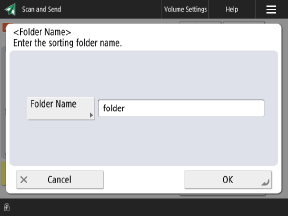
[Folder Name] را فشار دهید، نام پوشهای را که میخواهید ایجاد کنید وارد کنید و [OK]  [OK] را فشار دهید.
[OK] را فشار دهید.اگر چندین مقصد را مشخص کنید، خطای ارسال رخ میدهد.
اگر پوشه وارد شده از قبل وجود داشته باشد، فایل در آن پوشه ذخیره میشود.
[Check Connection]
بررسی کنید که آیا دستگاه میتواند با استفاده از اطلاعات پیکربندیشده به مقصد متصل شود.
*هنگام تنظیم [Protocol] روی [WebDAV]، از روش HEAD در HTTP برای بررسی اتصال استفاده میشود. حتی زمانی که اطلاعات بهدرستی پیکربندی شده باشد، ممکن است بهدلیل تنظیمات پیکربندیشده روی سرور خطایی رخ دهد.
وقتی گزینه [WebDAV] برای تنظیم [Protocol] انتخاب شود
هنگام بررسی اتصال HEAD، از روش در HTTP برای بررسی اتصال استفاده میشود.
اگر دسترسی از طریق روش HEAD ممنوع باشد، حتی در صورتی که اطلاعات مقصد بهدرستی پیکربندی شده باشد، هنگام بررسی اتصال خطایی رخ میدهد. با این حال، ارتباط در حین ارسال واقعی بهدرستی برقرار میشود.
اگر دسترسی از طریق روش HEAD ممنوع باشد، حتی در صورتی که اطلاعات مقصد بهدرستی پیکربندی شده باشد، هنگام بررسی اتصال خطایی رخ میدهد. با این حال، ارتباط در حین ارسال واقعی بهدرستی برقرار میشود.
* مثالهایی از مواردی که دسترسی از طریق روش HEAD ممنوع است
IIS 7: دسترسی نمیتواند ازطریق روش HEAD برقرار شود مگر اینکه Source در مجوزهای دسترسی مربوط به قوانین برنامه نویسی WebDAV در پوشه مقصد انتخاب شود.
Apache: دسترسی نمیتواند ازطریق روش HEAD برقرار شود مگر اینکه HEAD توسط دستور Limit در httpd.conf تصریح شود.
نکته
تغییر روش احراز هویت مورد استفاده هنگام ورود به مقصد
به جای تنظیم نام کاربری و رمز عبور، شما میتوانید تنظیمات را بهصورتی پیکربندی کنید که از اطلاعات احراز هویت برای ورود به دستگاه یا اطلاعات احراز هویتی که برای هر کاربر ثبت شده است، استفاده کند. [Information Used for File TX/Browsing Authentication]
تنظیمات مقصد فکس
هنگامی که یک مقصد فکس را به دفترچه آدرس یا یک دکمه تکلمسی ثبت میکنید، موارد زیر را پیکربندی کنید.
در این بخش، توضیحات به صفحهها و نام آیتمهایی اشاره دارند که هنگام ثبت مقصدها از طریق پنل کنترل نمایش داده میشوند.
وقتی مقصدها را با استفاده از Remote UI (واسطه کاربر از راه دور) در یک رایانه ثبت میکنید، تنظیماتی که قابل پیکربندی هستند یکسان هستند، اما پیکربندی صفحه و نام آیتمها متفاوت هستند.
وقتی مقصدها را با استفاده از Remote UI (واسطه کاربر از راه دور) در یک رایانه ثبت میکنید، تنظیماتی که قابل پیکربندی هستند یکسان هستند، اما پیکربندی صفحه و نام آیتمها متفاوت هستند.
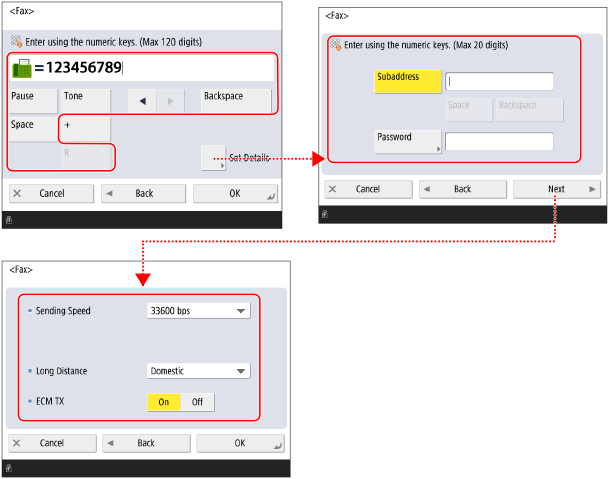
میدان وارد کردن شماره فکس
شماره فکس را با استفاده از کلیدهای عددی وارد کنید.
در صورتی که یک شماره خط خارجی لازم است، این شماره را قبل از شماره فکس وارد کنید.
هنگام وارد کردن یک مقصد بینالمللی، ابتدا شماره دسترسی بینالمللی، سپس کد کشور و شماره فکس را به ترتیب وارد کنید.
از دکمههای توصیفشده در زیر، بسته به مقصد یا سرویسی که استفاده میکنید، استفاده کنید.
در صورتی که یک شماره خط خارجی لازم است، این شماره را قبل از شماره فکس وارد کنید.
هنگام وارد کردن یک مقصد بینالمللی، ابتدا شماره دسترسی بینالمللی، سپس کد کشور و شماره فکس را به ترتیب وارد کنید.
از دکمههای توصیفشده در زیر، بسته به مقصد یا سرویسی که استفاده میکنید، استفاده کنید.
*نمیتوانید در ابتدای یک شماره مکث وارد کنید.
[Pause]
حرف "P" را وارد کنید.
اگر هنگام ارسال به مقصد بینالمللی نتوانستید بهدرستی متصل شوید، برای افزودن مکث بین اعداد، "P" را بین آنها وارد کنید. شما میتوانید زمان مکث را تغییر دهید. [Set Pause Time]
اگر هنگام ارسال به مقصد بینالمللی نتوانستید بهدرستی متصل شوید، برای افزودن مکث بین اعداد، "P" را بین آنها وارد کنید. شما میتوانید زمان مکث را تغییر دهید. [Set Pause Time]
[Tone]
کاراکتر "T" را وارد کنید.
حتی اگر از خط شمارهگیری پالسی استفاده میکنید، برای شمارههای پس از "T" از سیگنال شمارهگیری تُنی استفاده خواهد شد. در مواقعی مانند استفاده از سرویس اطلاعات فکس، "T" را وارد کنید.
حتی اگر از خط شمارهگیری پالسی استفاده میکنید، برای شمارههای پس از "T" از سیگنال شمارهگیری تُنی استفاده خواهد شد. در مواقعی مانند استفاده از سرویس اطلاعات فکس، "T" را وارد کنید.
[PIN Code]
برای وارد کردن شماره شناسایی شخصی (PIN) فشار دهید. [PIN Code Access] [آمریکای شمالی]
* این تنظیم ممکن است بسته به مدل دستگاه، یا منطقه استفاده نمایش داده نشود.
کلید [R]
اگر دستگاه به یک PBX (سیستم سانترال خصوصی) متصل است، قبل از وارد کردن مقصد این دکمه را فشار دهید. اگر این دکمه دردسترس نیست، باید تنظیمات R-key را ثبت کنید. [R-Key Setting] [اروپا][آسیا/اقیانوسیه][آمریکا] (فقط برای دستگاه 230 ولت)
* این تنظیم ممکن است بسته به مدل دستگاه، یا منطقه استفاده نمایش داده نشود.
[Set Details]
جزئیات ارسال فکس را در صورت نیاز تنظیم کنید.
[Subaddress] و [Password]
این تنظیمات را پیکربندی کنید تا از یک آدرس فرعی استفاده کرده و محرمانگی ارتباط را افزایش دهید.
* این دستگاه از استفاده از آدرس فرعیهای استاندارد ITU-T (اتحادیه بینالمللی مخابرات - بخش استانداردسازی مخابرات) پشتیبانی میکند. اگر دستگاه مقصد از ارتباط آدرس فرعی (ارتباط محرمانه) پشتیبانی کند، میتوانید با تعیین آدرس فرعی و رمز عبور برای ارسال، محرمانگی اسناد ارسالی را افزایش دهید.
[Sending Speed]
بسته به تنظیمات دستگاه فکس گیرنده و وضعیت خط، ممکن است خطایی به دلیل سرعت انتقال روی دهد. اگر خطاهای ارسال مکرراً رخ میدهند، سرعت ارتباط را برای این مورد کندتر تنظیم کنید.
[Long Distance]
اگر خطای ارسال برای مقصد بینالمللی رخ دهد، [International (1)] را انتخاب کنید. اگر خطا بهبود نیافت، [International (2)] را انتخاب کنید، سپس [International (3)].
[Select Line]
اگر خط تلفن اضافی دارید، میتوانید از آن برای ارسال فکس استفاده کنید.
[ECM TX]
اگر هنگام ارسال تصویر خطایی رخ دهد، عملکرد حالت اصلاح خطا (ECM) تصویر را بررسی و اصلاح میکند تا تصویری تحریفشده ارسال نشود. مشخص کنید که از ECM عملکرد استفاده شود یا خیر.
وقتی انتقال ECM فعال باشد، این عملکرد در حین ارتباط خطاها را در سمت ارسالکننده و سمت دریافتکننده بررسی میکند. بنابراین، عملکرد ECM نیز باید در دستگاه مقصد فعال باشد.
در ارسال ECM، ممکن است ارتباط بیشتر از حد معمول طول بکشد، زیرا این عملکرد در حین ارتباط خطاها را بررسی میکند. همچنین، توجه داشته باشید که حتی زمانی که انتقال ECM فعال است، بسته به وضعیت خطوط تلفن ممکن است خطاهایی رخ دهد.