سفارشیسازی صفحههای اسکن، فکس و کپی
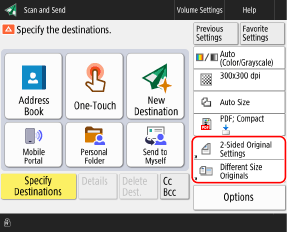
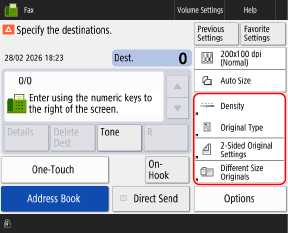
میتوانید دکمههای زیر را که در صفحههای اسکن (Scan and Send)، فکس و کپی نمایش داده میشوند، با دکمههای داخل [Options] جایگزین کرده و آنها را پنهان کنید.
شما میتوانید دکمههای پرکاربرد را در صفحههای عملکرد جابهجا کنید تا عملیات سریعتر انجام شود.
شما میتوانید دکمههای پرکاربرد را در صفحههای عملکرد جابهجا کنید تا عملیات سریعتر انجام شود.
Scan and Send
Fax
Copy
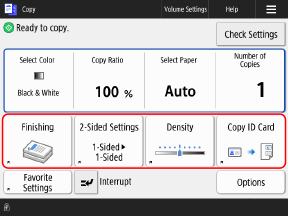
* موارد نمایشیافته روی صفحه، بسته به مدل و آپشنها متفاوت هستند.
برای سفارشی کردن نمایشگرها از پنل کنترل استفاده کنید. شما نمیتوانید این تنظیمات را از طریق Remote UI (واسطه کاربر از راه دور) در رایانه سفارشیسازی کنید.
این بخش فرآیند کپی کردن را برای نمونه شرح میدهد.
این بخش فرآیند کپی کردن را برای نمونه شرح میدهد.
1
در صورت نیاز، به دستگاه وارد شوید. ورود به دستگاه
برای انجام سفارشیسازی صفحه خود بهعنوان تنظیمات شخصی کاربر واردشده، ابتدا باید وارد سیستم شوید.
برای سفارشیسازی صفحه بهعنوان تنظیمات دستگاه، بدون ورود به سیستم به مرحله 2 بروید.
در پنل کنترل، [Copy] را در صفحه [Home] فشار دهید. [Home]
صفحه کپی نمایش داده میشود.
3
گزینههای [ ]
]  [Register Options Shortcuts] را فشار دهید.
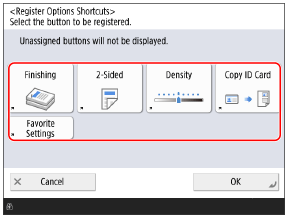
] [Register Options Shortcuts] را فشار دهید.دکمهای برای پنهان کردن ( یا جایگزینی) انتخاب کنید.
5
یک دکمه جدید انتخاب کنید و [OK] را فشار دهید.
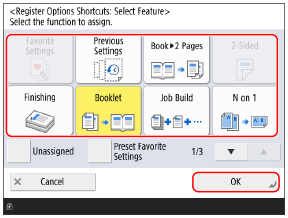
بازگشت به صفحه در مرحله 4.
در صورتی که نمیخواهید دکمه جایگزین شود، گزینه [Unassigned] را انتخاب کنید.
در صفحه کپی عادی میتوانید [Preset Favorite Settings] را فشار دهید و "تنظیمات مورد علاقه" ثبتشده را به صورت میانبر مجدداً مرتب کنید. ثبت و فراخوانی تنظیمات مورد علاقه
6
گزینه [OK] را فشار دهید.
دکمههای صفحه کپی مجدداً مرتبسازی شدهاند.
نکته
ثبت تنظیمات پرکاربرد
اگر اغلب از یک تنظیم یا مقدار یکسان برای چندین عملکرد استفاده میکنید، میتوانید آنها را بهعنوان "تنظیمات مورد علاقه" ثبت کنید تا از صفحات عملکرد به آنها دسترسی داشته باشید یا تنظیمات پیشفرض را تغییر دهید.