تنظیم کیفیت تصویر
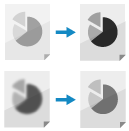
کیفیت تصویر را میتوانید تنظیم کنید مثلاً وقتی تصویر کپیشده واضح نیست یا خواندن متن دشوار است.
همچنین میتوانید حاشیههای تیره و سایههایی را که در اطراف لبههای سند اصلی ظاهر میشوند پاک کنید.
انتخاب نوع سند اصلی
نوع سند اصلی را طوری انتخاب کنید که عملیات کپی با کیفیت تصویری متناسب با محتوای سند انجام شود.
1
در صفحه کپی، [Options]

[Original Type] را فشار دهید.
صفحه کپیصفحه [Original Type] نمایش داده میشود.
2
نوع سند اصلی را انتخاب کنید.
برای اطلاعات بیشتر درباره انواع سند اصلی، به صفحه راهنمای نمایش یافته هنگام فشار دادن [

] در بالا سمت راست صفحه مراجعه کنید.
وقتی [Text/Photo/Map] انتخاب شده است، برای تنظیم اینکه ابتدا اولویت به متن یا به عکسها داده شود، گزینه [Adjust Level] را فشار دهید.
3
گزینههای [OK]
[Close] را فشار دهید.
صفحه کپی مجدداً نمایش داده میشود.
نکته
برای گرفتن کپیهای تمیز از سند اصلی با پسزمینه رنگی یا روزنامه، تراکم پسزمینه را تنظیم کنید.
تنظیم کردن تراکماگر پدیدهای به نام موآره (moiré) (نویز الگوی عمودی) هنگام کپی پس از انتخاب نوع سند اصلی رخ میدهد، وضوح را تنظیم کنید.
تنظیم وضوح لبههااگر نواحی روشن تصویر (هایلایتها) هنگام کپیبرداری با نوع سند اصلی انتخابشده از بین بروند، تراکم پسزمینه را افزایش دهید.
تنظیم کردن تراکم
تنظیم کردن تراکم
تراکم میتوانید را متناسب با سند اصلی تنظیم کنید.
اگر متن یا تصاویر در سند اصلی خیلی کم رنگ یا تیره هستند، تراکم کل سند اصلی را تنظیم کنید.
برای گرفتن کپیهای تمیز از سند اصلی با پسزمینه رنگی یا روزنامه، تراکم پسزمینه را تنظیم کنید.
1
در صفحه کپی، [Options]
[Density] را فشار دهید.
صفحه کپیصفحه [Density] نمایش داده میشود.
2
تراکم را تنظیم کنید.
هنگام تنظیم تراکم کل سند اصلی
برای تنظیم تراکم، لغزنده را به سمت چپ یا راست بکشید.
برای کاهش تراکم، آن را روی [

] و برای افزایش تراکم، آن را روی [

] تنظیم کنید.
هنگام تنظیم تراکم پسزمینه

تراکم پسزمینه را میتوانید با کاهش خودکار یا تنظیم دستی آن، تنظیم نمایید.
برای تنظیم خودکار تراکم پسزمینه
با فشار دادن گزینه [Auto]در صفحه [Background Density] آن را انتخاب کنید.
برای تنظیم دستی تراکم پسزمینه
گزینه [Adjust] را در بخش [Background Density] فشار دهید، تراکم را تنظیم کنید و در نهایت [OK] را فشار دهید.
برای کاهش تراکم، آن را روی [-] و برای افزایش تراکم، آن را روی [+] تنظیم کنید.
در صفحه تنظیم تراکم میتوانید با فشار دادن [Adjust Each Color] تراکم رنگهای قرمز، سبز و آبی پسزمینه را بهطور مجزا تنظیم کنید.
* وقتی تراکم پسزمینه را تنظیم میکنید، بسته به رنگ سند ممکن است بخشهایی غیر از پسزمینه نیز تحت تأثیر قرار گیرند.
3
گزینههای [OK]
[Close] را فشار دهید.
صفحه کپی مجدداً نمایش داده میشود.
نکته
شما همچنین میتوانید بهطور مجزا تراکم رنگهای زرد، سرخگون (ماجنتا)، آبی فیروزهای و سیاه را تنظیم کنید.
تنظیم رنگ
تنظیم وضوح لبهها
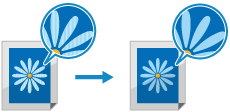
با تنظیم وضوح میتوانید لبههای اشیاء و خطوط را برجسته کنید تا مشخصتر شوند، یا آنها را نازکتر کنید تا نرمتر به نظر برسند.
1
در صفحه کپی، [Options]
[Sharpness] را فشار دهید.
صفحه کپیصفحه [Sharpness] نمایش داده میشود.
2
برای تنظیم وضوح لبهها، نوار لغزنده را به چپ یا راست بکشید.
مثال تنظیم:
برای واضحتر کردن متن تار
گزینه [High] را فشار دهید.
برای کاهش مویر (نویز الگوی عمودی) در عکسها
گزینه [Low] را فشار دهید.
3
گزینههای [OK]
[Close] را فشار دهید.
صفحه کپی مجدداً نمایش داده میشود.
پاک کردن فریم، سایهها و سوراخهای پانچ سند اصلی (پاک کردن فریم)
وقتی روی یک کاغذ بزرگتر از اندازه واقعی سند تنظیم میکنید، یا وقتی صفحات یک کتاب ضخیم را اسکن میکنید، ممکن است حاشیههای تیره و سایههایی در لبههای سند ظاهر شوند. شما میتوانید تنظیمات را پیکربندی کنید که حاشیهها یا سایهها هنگام کپی پاک شوند. همچنین میتوانید جای سوراخهای پانچ روی سند را حذف کنید.
مهم
وقتی یک سند اصلی را با سوراخهای پانچ کپی میکنید
سند اصلی را روی صفحه شیشهای قرار دهید. بارگذاری آنها در تغذیهکننده میتواند باعث گیر کردن کاغذ شود.
بارگذاری اسناد اصلی
1
در صفحه کپی، [Options]
[Erase Frame] را فشار دهید.
صفحه کپیصفحه [Erase Frame] نمایش داده میشود.
2
نوع و عرض قابی را که میخواهید پاک کنید تنظیم کنید.
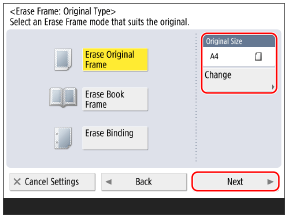
هنگام پاک کردن فریم یک سند اصلی
1
گزینه [Erase Original Frame] را فشار دهید.
2
اندازه سند اصلی را انتخاب کنید و [Next] را فشار دهید.
گزینه [Change] را فشار دهید، اندازه سند اصلی را انتخاب کنید و در نهایت [OK] را فشار دهید.
* فقط هنگام اسکن کردن در اندازههای نمایشیافته در صفحه انتخاب اندازه سند اصلی، میتوانید فریم را حذف کنید.
3
عرض پاک کردن را وارد کنید.
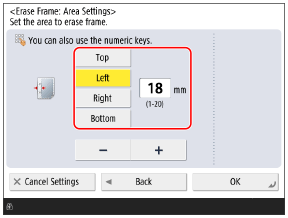
برای وارد کردن جداگانه عرضهای حذف برای حاشیههای بالا، پایین، چپ و راست، دکمه [Adjust Independently] را فشار دهید و مقدار عرض حذف را وارد کنید.
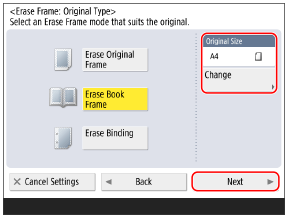
هنگام پاک کردن سایهها از کتاب
شما میتوانید سایه وسط را که هنگام باز شدن کتاب ایجاد میشود و سایههای اطراف لبههای کتاب را حذف کنید.
1
گزینه [Erase Book Frame] را فشار دهید.
2
اندازه سند اصلی را انتخاب کنید و [Next] را فشار دهید.
گزینه [Change] را فشار دهید، اندازه سند اصلی را انتخاب کنید و در نهایت [OK] را فشار دهید.
* فقط هنگام کپی در اندازههای نمایشیافته در صفحه انتخاب اندازه سند اصلی، میتوانید سایهها را از کتاب حذف کنید.
3
عرض پاک کردن را وارد کنید.
در کادر [Center]، عرض حذف سایه وسط را که هنگام باز شدن کتاب ایجاد میشود، وارد کنید.
در کادر [Sides]، عرض حذف سایهای را که در لبههای کتاب ایجاد میشود وارد کنید.
برای وارد کردن جداگانه عرضهای حذف برای حاشیههای بالا، پایین، چپ و راست، دکمه [Adjust Independently] را فشار دهید و مقدار عرض حذف را وارد کنید.
هنگام پاک کردن سوراخهای پانچ از یک سند اصلی
1
گزینههای [Erase Binding]
[Next] را فشار دهید.
2
موقعیت سوراخ پانچ را انتخاب کنید و عرض پاک کردن را وارد نمایید.
* اگر [Erase Binding] تنظیم باشد، سه لبه دیگر به جز لبهای که دارای سوراخهای پانچ است، همیشه با یک قاب 4 میلیمتری (1/8 اینچ) پاک میشوند.
3
گزینههای [OK]
[Close] را فشار دهید.
صفحه کپی مجدداً نمایش داده میشود.