افزودن حاشیه عطف
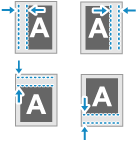
میتوانید هنگام کپیبرداری برای منگنهزنی یا پانچ کردن حاشیه عطف (gutter) اضافه کنید. شما میتوانید جاشیه داخلی را بهطور جداگانه برای سمتهای جلو و پشت کاغذ پیکربندی کنید.
1
در صفحه کپی، [Options]  [Gutter] را فشار دهید. صفحه کپی
[Gutter] را فشار دهید. صفحه کپیصفحه [Gutter] نمایش داده میشود.
موقعیت حاشیه عطف را انتخاب کنید.
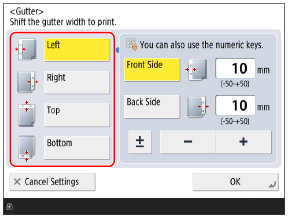
3
عرض حاشیه داخلی را برای سمتهای جلو و پشت تنظیم کنید.
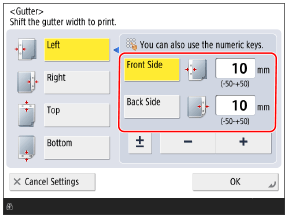
گزینه [Front Side] و [Back Side] را برای انتخاب آن فشار دهید و مقدار را وارد کنید.
میتوانید [±] را فشار دهید تا مقدار واردشده بین مثبت و منفی تغییر کند.
اگر مقدار منفی را مشخص کنید، حاشیه در سمت مقابل موقعیت انتخابشده در مرحله 2ایجاد میشود. در صورتی این تنظیم را انجام دهید که میخواهید هنگام کپی کردن سند اصلی که قبلاً حاشیه عطف داشته است، عرض حاشیه را باریک کنید.
تنظیم حاشیه عطف با کپی دورو
اگر سند اصلی حاشیه عطف ندارد
عرض حاشیهها را برای سمت جلو و سمت پشت صفحه تنظیم کنید.
عرض حاشیهها را برای سمت جلو و سمت پشت صفحه تنظیم کنید.
اگر سند اصلی دارای حاشیه عطف است
عرض حاشیهها را مطابق با نوع کپی دورو، همانطور که در زیر توضیح داده شده است، تنظیم کنید. تنظیمات کپی کردن دو-رو
عرض حاشیهها را مطابق با نوع کپی دورو، همانطور که در زیر توضیح داده شده است، تنظیم کنید. تنظیمات کپی کردن دو-رو
[1-Sided 2-Sided]: عرض حاشیه را فقط برای پشت کاغذ تنظیم کنید.
2-Sided]: عرض حاشیه را فقط برای پشت کاغذ تنظیم کنید.[2-Sided 2-Sided]: نیازی به تنظیم عرض حاشیه عطف (gutter) نیست.
2-Sided]: نیازی به تنظیم عرض حاشیه عطف (gutter) نیست.[2-Sided 1-Sided]: عرض حاشیه را فقط برای پشت کاغذ تنظیم کنید.
1-Sided]: عرض حاشیه را فقط برای پشت کاغذ تنظیم کنید.تنظیم حاشیه عطف با حالت "N (هر تعداد) در 1"
عرض حاشیهای که برای سمت جلو تنظیم شده است، برای هر دو طرف اعمال میشود. عرض حاشیه مشخصشده برای سمت پشتی برگه اعمال نمیشود. ترکیب کردن کردن چندین سند اصلی روی یک صفحه (N در 1)
4
گزینههای [OK] [Close] را فشار دهید.
[Close] را فشار دهید.صفحه کپی مجدداً نمایش داده میشود.
مهم
وقتی بخشی از تصویر در لبه سند پس از کپی شدن وجود ندارد
وقتی حاشیه عطف را تنظیم میکنید، موقعیت سند اصلی بر اساس عرض حاشیه جابهجا میشود. بنابراین هنگام کپی از یک سند اصلی که تصویرش بدون حاشیه و تا لبهها امتداد دارد، ممکن است بخشی از تصویر در لبه سند اصلی در کپی وجود نداشته باشد.
برای اینکه تصویر در صفحه جا بگیرد، میتوانید [Copy Ratio] را تنظیم کنید تا هنگام کپی، اندازه آن بر اساس عرض حاشیه کاهش یابد. تنظیمات بزرگ کردن و کوچک کردن