برای تنظیم صفحه دفترچه آدرس، گزینه [Specify from Address Book] را فشار دهید.
در صفحه دفترچه آدرس، مقصد (آدرس ایمیل) را که باید بهعنوان مقصد اطلاعرسانی تنظیم شود، انتخاب کرده و [OK] را فشار دهید.
تنظیمات اعلان نتیجه TX
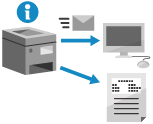
شما میتوانید تنظیمات را بهصورتی پیکربندی کنید که نتیجه TX را از طریق ایمیل ارسال کرده و گزارش ارسال را چاپ کند.
ارسال نتیجه TX از طریق ایمیل
تنظیمات را بهگونهی پیکربندی کنید که پس از اتمام ارسال، نتیجه TX از طریق ایمیل ارسال شود.
حتی اگر وقتی که دادهها در انتظار ارسال هستند از دستگاه دور باشید، میتوانید نتیجه ارسال (TX) را از طریق یک رایانه یا دستگاه همراه بررسی کنید. همچنین میتوانید تنظیمات را به گونهای پیکربندی کنید که صرفاً زمانی گزارش را چاپ کند که خطایی رخ میدهد.
شما میتوانید یک مقصد ثبتشده در دفتر آدرس (به جز مقصدها موجود در فهرست آدرس شخصی یا فهرست آدرس گروه کاربری) یا آدرس ایمیل یک کاربر واردشده را بهعنوان مقصد اطلاعرسانی تعیین کنید.
حتی اگر وقتی که دادهها در انتظار ارسال هستند از دستگاه دور باشید، میتوانید نتیجه ارسال (TX) را از طریق یک رایانه یا دستگاه همراه بررسی کنید. همچنین میتوانید تنظیمات را به گونهای پیکربندی کنید که صرفاً زمانی گزارش را چاپ کند که خطایی رخ میدهد.
شما میتوانید یک مقصد ثبتشده در دفتر آدرس (به جز مقصدها موجود در فهرست آدرس شخصی یا فهرست آدرس گروه کاربری) یا آدرس ایمیل یک کاربر واردشده را بهعنوان مقصد اطلاعرسانی تعیین کنید.
آمادهسازیهای لازم
آدرس ایمیل را در دفترچه آدرس دستگاه یا در اطلاعات کاربر بهعنوان مقصد اعلانها ثبت کنید.
1
در صفحه فکس، گزینههای [Options]  [Job Done Notice] را فشار دهید. صفحه نمایش فکس
[Job Done Notice] را فشار دهید. صفحه نمایش فکسصفحه [Job Done Notice] نمایش داده میشود.
2
شرایط اطلاعرسانی و مقصد اطلاعرسانی را تنظیم کنید.
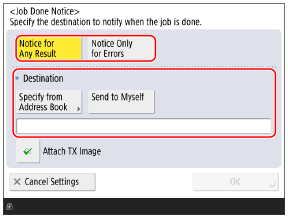
برای پیوست کردن صفحه اول سند اصلی ارسالشده بهعنوان فایل PDF به اطلاعیه ایمیل، کادر [Attach TX Image] را انتخاب کنید.
هنگام انتخاب یک مقصد از دفترچه آدرس
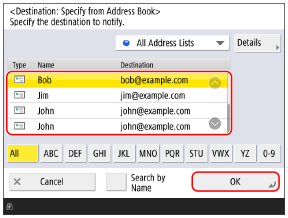
مقصدهای نمایشیافته در لیست را میتوانید با انتخاب نمایه واقع در پایین صفحه، گزینه [Search by Name] و یا از طریق یک لیست آدرس در منوی کشویی لیست آدرس فیلتر کنید. صفحه دفترچه آدرس
برای نمایش مقصدهایی که با شماره دسترسی پیکربندی شدهاند، گزینه [Access No.] را فشار دهید و شماره دسترسی را وارد کنید.
3
گزینههای [OK] [Close] را فشار دهید.
[Close] را فشار دهید.صفحه فکس مجدداً نمایش داده میشود.
چاپ گزارش TX
بهطور پیشفرض، هنگام رخ دادن خطا، گزارش ارسال بهطور خودکار چاپ میشود.
شما میتوانید تنظیمات را بهصورتی پیکربندی کنید که پس از اتمام ارسال، صرفنظر از نتیجه TX، گزارش ارسال چاپ شود.
شما میتوانید تنظیمات را بهصورتی پیکربندی کنید که پس از اتمام ارسال، صرفنظر از نتیجه TX، گزارش ارسال چاپ شود.
* بسته به تنظیمات دستگاه، ممکن است نتوانید گزارش ارسال را از صفحه فکس پیکربندی کنید. [TX Result Report]
1
در صفحه فکس، گزینههای [Options] [TX Result Report] را فشار دهید. صفحه نمایش فکس
[TX Result Report] را فشار دهید. صفحه نمایش فکسبخش [W/ Settings] در زیر دکمه تنظیمات نمایش داده میشود.
2
[Close] را فشار دهید.
صفحه فکس مجدداً نمایش داده میشود.