ثبت اطلاعات کاربر در دستگاه محلی
برای استفاده از احراز هویت دستگاه محلی، باید ابتدا اطلاعات کاربر را در پایگاه داده دستگاه ثبت کنید.
اطلاعات کاربر را میتوان بهصورت تککاربره ثبت کرد یا اطلاعات کاربر را در یک فایل ذخیره کرده و به دستگاه وارد کنید تا چندین کاربر را بهصورت همزمان ثبت کنید (وارد کردن). علاوه بر این، میتوانید اطلاعات کاربر ثبتشده را با استخراج کردن آن به یک فایل CSV (استخراج کردن) روی رایانه ذخیره کنید.
اطلاعات کاربر را میتوان بهصورت تککاربره ثبت کرد یا اطلاعات کاربر را در یک فایل ذخیره کرده و به دستگاه وارد کنید تا چندین کاربر را بهصورت همزمان ثبت کنید (وارد کردن). علاوه بر این، میتوانید اطلاعات کاربر ثبتشده را با استخراج کردن آن به یک فایل CSV (استخراج کردن) روی رایانه ذخیره کنید.
نکته
غیرفعال کردن توسط سرپرست
بهطور پیشفرض، نام کاربری سرپرست بهعنوان "Administrator" ثبت میشود. این کاربر قابل حذف نیست. برای غیرفعال کردن این کاربر، یک کاربر با اختیارات دسترسی سرپرست اضافه کنید، سپس توسط سرپرست را غیرفعال کنید.
ثبت اطلاعات کاربر
اطلاعات کاربر را برای هر کاربر بهطور جداگانه در دستگاه محلی ثبت کنید.
این بخش نحوه ثبت این اطلاعات با استفاده از Remote UI (واسطه کاربر از راه دور) از رایانه را شرح میدهد.
در پنل کنترل، گزینه [ Settings/Register] را در صفحه [Home] یا صفحهای دیگر انتخاب کنید و سپس برای ثبت این اطلاعات، گزینه [Management Settings] را انتخاب کنید. [Register/Edit Authentication User]
اختیارات دسترسی سرپرست لازم است.
در پنل کنترل، گزینه [
Settings/Register] را در صفحه [Home] یا صفحهای دیگر انتخاب کنید و سپس برای ثبت این اطلاعات، گزینه [Management Settings] را انتخاب کنید. [Register/Edit Authentication User]اختیارات دسترسی سرپرست لازم است.
1
بهعنوان سرپرست وارد سیستم Remote UI (واسطه کاربر از راه دور) شوید. راهاندازی Remote UI (واسطه کاربر از راه دور)
2
در صفحه درگاه Remote UI (واسطه کاربر از راه دور)، روی [Settings/Registration] کلیک کنید. صفحه درگاه Remote UI (واسطه کاربر از راه دور)
3
روی گزینههای [User Management]  [Authentication Management] کلیک کنید.
[Authentication Management] کلیک کنید.صفحه [User Management] نمایش داده میشود.
4
روی [Add User...] کلیک کنید.
صفحه [Add User] نمایش داده میشود.
5
نام کاربری را در [User Name] وارد کنید.
6
اطلاعات احراز هویت را مطابق با روش ورود مورد نظرتان پیکربندی کنید.
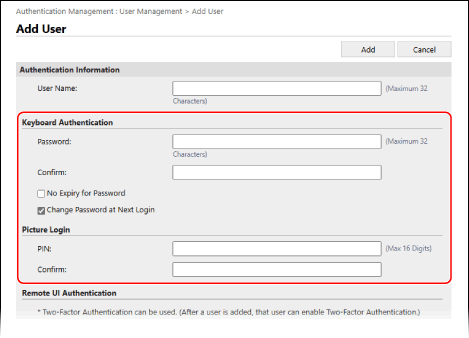
هنگام ورود با احراز هویت صفحهکلید
در [Keyboard Authentication] رمز عبور ورود را پیکربندی کنید. همان رمز عبور را در [Password] و [Confirm] وارد کنید.
برای اینکه رمز عبور هرگز منقضی نشود، کادر [No Expiry for Password] را علامت بزنید.
برای مجبور کردن کاربر به تغییر رمز عبور در اولین ورود، کادر [Change Password at Next Login] را انتخاب کنید. هنگامی که کاربر رمز عبور را تغییر میدهد، تیک کادر بهطور خودکار برداشته میشود.
میتوانید یک نشانگر قدرت رمز عبور برای بررسی قدرت رمز عبور واردشده نمایش دهید. [Use Password Strength Indicator]
7
شناسه دپارتمان را مشخص کنید.
اگر از Department ID Management استفاده نمیکنید میتوانید از این مرحله صرفنظر کنید. به مرحله 8 بروید.
1
روی [Department ID Settings] کلیک کنید.
صفحه [Department ID Settings] نمایش داده میشود.
2
شناسه دپارتمان را از فهرست انتخاب کنید.
برای ثبت شناسه جدید دپارتمان، روی [Register New Department] کلیک کنید، شناسه دپارتمان و پین را وارد کنید و روی [Add] کلیک کنید. ثبت شناسه دپارتمان و پین
3
روی [OK] کلیک کنید.
* اگر شناسه دپارتمان تخصیصدادهشده به کاربر حذف شود، نیاز است که تنظیمات تغییر داده شوند. اعطای شناسه دپارتمان به کاربر
اطلاعات کاربر را وارد کرده و سایر تنظیمات را در صورت نیاز پیکربندی کنید. و [Add User] و [Edit User Information] صفحه
برای تنظیم اختیارات دسترسی کاربر (نقشها)، اختیارات دسترسی را زیر [Role Settings] انتخاب کنید. اگر اختیارات دسترسی را انتخاب نکنید، نقش پیشفرض به کاربر اختصاص داده میشود.
* نقش پیشفرض "GeneralUser" (کاربر عمومی) است. شما میتوانید نقش پیشفرض را تغییر دهید. [Default Role When Registering User]
برای فعال یا غیرفعال کردن یک کاربر، موارد را در [User Account Settings] پیکربندی کنید.
9
روی [Add] کلیک کنید.
اطلاعات کاربر ثبت میشود.
10
از Remote UI (واسطه کاربر از راه دور) خارج شوید.
نکته
تغییر اطلاعات کاربری یک کاربر عادی پس از ورود به سیستم
هر کاربر با اختیارات دسترسی GeneralUser میتواند پس از ورود به Remote UI (واسطه کاربر از راه دور) و کلیک بر روی گزینههای [Settings/Registration] [User Management] [Authentication Management]، اطلاعات زیر را تغییر دهد:
[User Management] [Authentication Management]، اطلاعات زیر را تغییر دهد:[Password] / [PIN]
[E-Mail Address]
* در تنظیمات عملکرد احراز هویت، گزینه [Setting Changes by Users Without Administrator Privileges] در بخش [Other Settings] باید طوری تنظیم شود که کاربران بتوانند آدرس ایمیل را پیکربندی کنند. صفحه [Edit Basic Settings]
استخراج اطلاعات کاربر
شما میتوانید اطلاعات کاربری ثبتشده در دستگاه محلی را به یک فایل CSV در قالب احراز هویت کاربر استخراج کنید. سپس میتوانید فایل CSV استخراجشده را ویرایش کرده و از آن برای وارد کردن اطلاعات کاربران استفاده کنید.
اطلاعات کاربر را از طریق Remote UI (واسطه کاربر از راه دور) در رایانه پیکربندی کنید. نمیتوانید از پنل کنترل برای استخراج کردن آن استفاده کنید.
اختیارات دسترسی سرپرست لازم است.
اختیارات دسترسی سرپرست لازم است.
1
بهعنوان سرپرست وارد سیستم Remote UI (واسطه کاربر از راه دور) شوید. راهاندازی Remote UI (واسطه کاربر از راه دور)
2
در صفحه درگاه Remote UI (واسطه کاربر از راه دور)، روی [Settings/Registration] کلیک کنید. صفحه درگاه Remote UI (واسطه کاربر از راه دور)
3
روی گزینههای [User Management] [Authentication Management] کلیک کنید.
[Authentication Management] کلیک کنید.صفحه [User Management] نمایش داده میشود.
4
روی [Export...] کلیک کنید.
5
قالب فایل را انتخاب کنید.
6
روی [Start Export] کلیک کنید و فایل CSV را در رایانه ذخیره کنید.
7
از Remote UI (واسطه کاربر از راه دور) خارج شوید.
نکته
هنگام ویرایش فایل استخراجشده، از قواعد توصیف فایل CSV پیروی کنید. ویرایش اطلاعات کاربر در فایل CSV
آمادهسازی فایل برای استفاده در وارد کردن اطلاعات کاربری
پیش از وارد کردن اطلاعات کاربر از یک فایل، باید فایل را مطابق روش وارد کردن در قالب مناسب آماده کنید.
قالب فایل
میتوانید از فایلی با قالب احراز هویت کاربر استفاده کنید تا بهطور منظم اطلاعات کاربران را بهصورت خودکار وارد کنید.
میتوانید از هر یک از سه قالب فایل زیر برای وارد کردن دستی اطلاعات کاربران استفاده کنید:
میتوانید از هر یک از سه قالب فایل زیر برای وارد کردن دستی اطلاعات کاربران استفاده کنید:
قالب احراز هویت کاربر (*.csv)
این قالب برای ذخیره اطلاعات کاربری ایجادشده در قالبی بهکار میرود که با احراز هویت کاربر قابل استفاده است.
وقتی اطلاعات کاربری ثبتشده در دستگاه را استخراج میکنید، در این قالب در یک فایل CSV ذخیره میشود. استخراج اطلاعات کاربر
میتوانید مستقیماً فایل CSV را ویرایش کرده و از آن برای وارد کردن اطلاعات کاربران استفاده کنید. ویرایش اطلاعات کاربر در فایل CSV
قالب ساده ورود دستگاه (*.ldif)
این قالب برای ذخیره اطلاعات کاربری که از طریق احراز هویت دستگاه محلی SSO-H از یک دستگاه چندکاره کانن استخراج شده است، استفاده میشود.
تفاوتها در توصیفات بر اساس روش ورودی
هنگام پیکربندی نحوه وارد کردن اطلاعات کاربری، یکی از روشهای وارد کردن زیر را مشخص کنید. به محتویات فایلی که طبق روش وارد کردنی مشخصشده آماده میشود، توجه کنید.
وارد کردن تکمیلی
اطلاعات کاربری ثبتشده در دستگاه محلی را مقایسه کرده و تنها اطلاعات کاربری با تغییرات را وارد میکند.
وارد کردن کامل
تمام اطلاعات کاربری فهرستشده در فایل را وارد میکند.
اگر کاربری که در فایل فهرست شده با کاربری که در دستگاه محلی ثبت شده مطابقت داشته باشد، اطلاعات واردشده کاربر، اطلاعات کاربر در دستگاه محلی را جایگزین میکند.
کاربرانی که در فایل واردشده فهرست نشدهاند، از دستگاه محلی حذف میشوند.
* اطلاعات کاربر با نام "Administrator" و "-----" که بهصورت پیشفرض ثبت شدهاند، حتی در صورتی که در فایل واردشده ذکر نشده باشند، حذف نمیشوند.
نکته
اگر در فایل CSV واردشده اطلاعات تکراری وجود داشته باشد، اطلاعات اول واردشده در اولویت قرار گرفته و ثبت میشود.
وارد کردن خودکار و منظم اطلاعات کاربری
شما میتوانید بهطور منظم فایلی را که شامل اطلاعات کاربری ذخیرهشده است، بهطور خودکار وارد کنید تا کاربران را به دستگاه محلی اضافه کرده و اطلاعات کاربران ثبتشده را تغییر یا حذف نمایید. پس از پیکربندی وارد کردن منظم، اطلاعات کاربر هنگام بهروزرسانی فایل بهطور خودکار قابل بهروزرسانی است.
وارد کردن عادی را از طریق Remote UI (واسطه کاربر از راه دور) در رایانه پیکربندی کنید. شما نمیتوانید از پنل کنترل برای پیکربندی تنظیمات استفاده کنید.
اختیارات دسترسی سرپرست لازم است.
اختیارات دسترسی سرپرست لازم است.
آمادهسازیهای لازم
فایل مورد نظر برای وارد کردن را آماده کنید. آمادهسازی فایل برای استفاده در وارد کردن اطلاعات کاربری
مکان ذخیره فایل آمادهشده را مشخص کرده و آن را ذخیره کنید.
* پس از پیکربندی وارد کردن معمولی، فایل را بهروزرسانی کنید.
1
بهعنوان سرپرست وارد سیستم Remote UI (واسطه کاربر از راه دور) شوید. راهاندازی Remote UI (واسطه کاربر از راه دور)
2
در صفحه درگاه Remote UI (واسطه کاربر از راه دور)، روی [Settings/Registration] کلیک کنید. صفحه درگاه Remote UI (واسطه کاربر از راه دور)
3
روی گزینههای [User Management] [Authentication Management] [Import...] [Auto Import Settings...] کلیک کنید.
[Authentication Management] [Import...] [Auto Import Settings...] کلیک کنید.صفحه [Auto Import Settings] نمایش داده میشود.
4
کادر انتخاب [Use auto import] را علامت بزنید.
5
فایل مورد نظر برای وارد کردن را مشخص کنید.
1
محل ذخیرهسازی فایل مدنظر برای وارد کردن را تعیین کنید.
در [Host Name] نام میزبان یا آدرس IP محل ذخیرهسازی فایل را وارد کنید.
در [File Path]، مسیر پوشهای را که فایل در آن ذخیرهشده است وارد کنید.
مسیر مورد نیاز برای احراز هویت را با قرار دادن آن در [Host Name].
مثال ورودی:
\\192.168.1.21\share
مثال ورودی:
\\192.168.1.21\share
2
نام کاربری و رمز عبور را وارد کنید.
در [User Name] و [Password] نام کاربری و رمز عبور را برای ورود به محل ذخیرهسازی فایل وارد کنید.
3
برای آزمایش اتصال به فایل مشخصشده، روی [Test Connection] کلیک کنید.
6
فاصله زمانی (به دقیقه) برای بررسی فایل قابل وارد شدن را در [File Update Confirmation Interval] مشخص کنید.
7
روش وارد کردن را انتخاب کنید.
برای وارد کردن فوری فایل بلافاصله پس از پیکربندی تنظیمات، تیک [Auto import at the same time settings are updated] را انتخاب کنید.
9
روی [Update] کلیک کنید.
فایل بر اساس تنظیمات بهطور خودکار وارد میشود.
* فایل بلافاصله پس از کلیک شما بر روی [Update] وارد میشود، وقتی که کادر [Auto import at the same time settings are updated] در مرحله 8 انتخاب شده باشد.
* اگر فایل به دلیل خاموش بودن یا در حالت خواب بودن دستگاه در زمان تعیینشده وارد نشود، پس از روشن شدن دستگاه یا خروج از حالت خواب وارد خواهد شد.
10
از Remote UI (واسطه کاربر از راه دور) خارج شوید.
مهم
اگر از سروری استفاده میکنید که از ارتباط رمزنگاریشده SMB v3.0 پشتیبانی نمیکند، لطفاً توجه داشته باشید که اطلاعات کاربری بهصورت رمزنگارینشده ارسال و دریافت میشود.
وارد کردن اطلاعات کاربر بهصورت دستی
شما میتوانید بهصورت دستی فایلی را که شامل اطلاعات کاربری ذخیرهشده است وارد کنید تا کاربران را به دستگاه محلی اضافه کرده و اطلاعات کاربران ثبتشده را تغییر یا حذف نمایید.
اطلاعات کاربر را از طریق Remote UI (واسطه کاربر از راه دور) در رایانه وارد کنید. نمیتوانید از پنل کنترل برای وارد کردن این مورد استفاده کنید.
اختیارات دسترسی سرپرست لازم است.
اختیارات دسترسی سرپرست لازم است.
آمادهسازیهای لازم
فایل مورد نظر برای وارد کردن را آماده کنید. آمادهسازی فایل برای استفاده در وارد کردن اطلاعات کاربری
1
بهعنوان سرپرست وارد سیستم Remote UI (واسطه کاربر از راه دور) شوید. راهاندازی Remote UI (واسطه کاربر از راه دور)
2
در صفحه درگاه Remote UI (واسطه کاربر از راه دور)، روی [Settings/Registration] کلیک کنید. صفحه درگاه Remote UI (واسطه کاربر از راه دور)
3
روی گزینههای [User Management] [Authentication Management] [Import...] [Manual Import Settings...] کلیک کنید.
[Authentication Management] [Import...] [Manual Import Settings...] کلیک کنید.صفحه [Manual Import Settings] نمایش داده میشود.
4
روی [Choose File] در [File Path] کلیک کنید و فایلی را که میخواهید وارد شود مشخص کنید.
5
قالب فایل مدنظر برای وارد کردن را در [File Format] مشخص کنید.
6
روش وارد کردن را انتخاب کنید.
7
انتخاب کنید چه زمانی فایل را در [Application Timing] وارد کنید.
اگر [Specify the date and time] را انتخاب کردهاید، [Specify Date & Time] یا [Specify Time Only] را انتخاب کرده و تاریخ و/یا زمان وارد کردن فایل را وارد کنید.
زمان را در قالب 24 ساعته وارد کنید.
8
روی [Start Import] کلیک کنید.
فایل بر اساس تنظیمات وارد میشود.
* اگر فایل به دلیل خاموش بودن یا در حالت خواب بودن دستگاه در زمان تعیینشده وارد نشود، پس از روشن شدن دستگاه یا خروج از حالت خواب وارد خواهد شد.
9
پس از تکمیل وارد کردن، از سیستم Remote UI (واسطه کاربر از راه دور) خارج شوید.
نکته
اگر فایل CSV واردشده حاوی شناسههای بخش (dept_id) باشد که در دستگاه ثبت نشدهاند، پس از اتمام فرآیند واردکردن، دکمه [Check Unregistered Department ID] نمایش داده میشود. برای ثبت شناسه دپارتمانها، روی این دکمه کلیک کنید.