تنظیم شرایط انتقال تصویر چاپشده
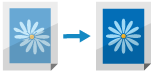
اگر تصویر چاپشده بهطور کلی رنگ روشنتری داشته یا نسبت به چاپ روی کاغذ معمولی تحریف شده باشد، میتوانید آن کاغذ را بهعنوان نوع کاغذ سفارشی ثبت کرده و ولتاژ انتقال ثانویه (ولتاژ هنگام انتقال تصویر به کاغذ) را تنظیم کنید. نتایج تنظیمات زمانی اعمال میشوند که نوع کاغذ را مشخص کرده و چاپ را انجام میدهید.
نکته
هنگامی که وضعیت انتقال تصویر چاپشده را تنظیم میکنید، ممکن است تنظیمات موقعیت چاپ تحت تأثیر قرار گیرند. بر حسب نیاز، موقعیت چاپ را تنظیم میکند. تنظیم موقعیت چاپ
مرحله 1: ثبت نوع کاغذ
کاغذی را که میخواهید ولتاژ انتقال ثانویه آن را تنظیم کنید، بهعنوان نوع کاغذ سفارشی ثبت کنید. ثبت انواع کاغذ مورد استفاده پر کاربرد
مرحله 2: تنظیم ولتاژ انتقال ثانویه
برای تنظیم ولتاژ انتقال ثانویه، میتوانید یا بهصورت بصری نمودار چاپی را بررسی کرده و تنظیم را بهصورت دستی انجام دهید، یا با اسکن نمودار، تنظیم را بهصورت خودکار انجام دهید.
تنظیم با بررسی بصری نمودار
نمودار را چاپ کنید، آن را بهصورت بصری بررسی کنید و مناسبترین پچ را بهصورت دستی تنظیم کنید.
از پنل کنترل را برای تنظیم ولتاژ انتقال ثانویه استفاده کنید. شما میتوانید مقادیر تنظیمات را از طریق Remote UI (واسطه کاربر از راه دور) در رایانه تنظیم کنید، اما نمیتوانید نمودار را چاپ کنید.
برای این کار نیاز به اختیارات سرپرست یا DeviceAdmin (سرپرست دستگاه) دارید.
برای این کار نیاز به اختیارات سرپرست یا DeviceAdmin (سرپرست دستگاه) دارید.
1
بهعنوان سرپرست به دستگاه وارد شوید. ورود به دستگاه
2
در پنل کنترل، گزینه [ Settings/Register] را در صفحه [Home] فشار دهید.
Settings/Register] را در صفحه [Home] فشار دهید.صفحه [Settings/Registration] نمایش داده میشود.
3
[Preferences]  [Paper Settings] [Paper Type Management Settings] را فشار دهید.
[Paper Settings] [Paper Type Management Settings] را فشار دهید.صفحه [Paper Type Management Settings] نمایش داده میشود.
4
نوع کاغذ سفارشی ثبتشده را انتخاب کنید و گزینه [Details/Edit] را فشار دهید.
صفحه [Details/Edit] نمایش داده میشود.
5
گزینههای [Change] مربوط به [Adjust Secondary Transfer Volt.] را فشار دهید.
صفحه انتخاب روش تنظیم نمایش داده میشود.
گزینه [Do Not Use Scanner] را فشار دهید.
صفحه [Adjust Secondary Transfer Volt.] نمایش داده میشود.
7
گزینه [Chart Print Settings] را فشار دهید.
صفحه [Chart Print Settings] نمایش داده میشود.
8
محدوده ولتاژ و سمت چاپ برای چاپ نمودار را تنظیم کرده و [Next] را فشار دهید.
برای انجام تنظیمات دقیق ولتاژ انتقال ثانویه، [Chart Print Type] را روی [For Fine Adjustment] تنظیم کنید. یک نمودار با مقادیر تنظیم، با فواصل ± 1 متناسب با شرایط دستگاه چاپ میشود.
برای انجام تنظیمات بزرگ، این گزینه را روی حالت [For Coarse Adjustment] تنظیم کنید. یک نمودار با مقادیر تنظیم، در فواصل متناسب با شرایط دستگاه چاپ میشود.
برای انجام تنظیمات بزرگ، این گزینه را روی حالت [For Coarse Adjustment] تنظیم کنید. یک نمودار با مقادیر تنظیم، در فواصل متناسب با شرایط دستگاه چاپ میشود.
برای انجام تنظیمات برای هر دو طرف کاغذ، [Print Side] را روی [Both Sides] تنظیم کنید. کاغذ قابل استفاده برای چاپ دورو
حالت [Print Side] را روی [Front Side Only] به یکی از روشهای زیر تنظیم کنید:
وقتی [2nd Side of 2-Sided Page] برای کاغذ سفارشی روی حالت روشن تنظیم شده است صفحه [Details/Edit]
وقتی کاغذ در سینی چندمنظوره قرار میگیرد و [2nd Side of 2-Sided Page] برای تنظیم نوع کاغذ روی صفحه نمایش داده میشود تنظیم اندازه و نوع کاغذ برای سینی چندمنظوره
9
منبع کاغذی که کاغذ سفارشی برای تنظیم در آن قرار داده شده است را انتخاب کنید و [OK] را فشار دهید.
صفحه [Adjust Secondary Transfer Volt.] دوباره نمایش داده میشود.
10
گزینه [Chart Print] را فشار دهید.
نمودار چاپ میشود.
11
جدول را بررسی کنید و مناسبترین پچ را انتخاب کنید.
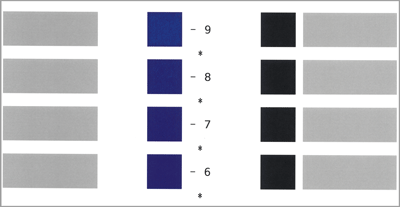
مقدار عددی که به رنگ ماژنتا چاپ شده، مقدار تنظیمشده فعلی است.
مقادیر عددی را به ترتیب صعودی از مقادیر منفی تا مثبت بررسی کنید، موقعیتهایی را که تراکم تقریباً برابر به نظر میرسد با دو مقدار بعدی مقایسه کرده و مقداری را که مناسبتر میدانید انتخاب کنید.
اگر بین مقادیر انتخابشده تفاوتی مشاهده نمیشود، مقدار وسط را از میان ترکیب سهتایی انتخاب کنید.
اگر بین مقادیر انتخابشده تفاوتی مشاهده نمیشود، مقدار وسط را از میان ترکیب سهتایی انتخاب کنید.
وقتی نمودار روی هر دو طرف کاغذ چاپ میشود، مناسبترین پچ را بهطور جداگانه برای هر دو سمت رو و پشت انتخاب کنید. سمت جلویی روی آن "*"چاپ شده و سمت عقبی روی آن "**" چاپ شده است.
مثال: وقتی موقعیتی که تراکم در آن یکنواخت به نظر میرسد "-8" است
"-8"، "-7" و "-6" را مقایسه کنید و مناسبترین مقدار مورد نظر را انتخاب کنید.
اگر نمیتوانید تفاوت بین این سه مقدار را ببینید، "-7" را انتخاب کنید.
"-8"، "-7" و "-6" را مقایسه کنید و مناسبترین مقدار مورد نظر را انتخاب کنید.
اگر نمیتوانید تفاوت بین این سه مقدار را ببینید، "-7" را انتخاب کنید.
12
مقدار بررسیشده را در نمودار وارد کنید.
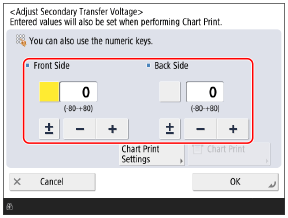
دکمه [Front Side] یا [Back Side] را فشار دهید تا انتخاب شود و سپس مقدار را وارد کنید.
میتوانید [±] را فشار دهید تا مقدار واردشده بین مثبت و منفی تغییر کند.
یک مقدار برای [Back Side] در هر یک از موارد زیر وارد کنید:
وقتی [2nd Side of 2-Sided Page] برای کاغذ سفارشی روی حالت روشن تنظیم شده است صفحه [Details/Edit]
وقتی کاغذ در سینی چندمنظوره قرار میگیرد و [2nd Side of 2-Sided Page] برای تنظیم نوع کاغذ روی صفحه نمایش داده میشود تنظیم اندازه و نوع کاغذ برای سینی چندمنظوره
13
[OK] [Close] را فشار دهید.
[Close] را فشار دهید.تنظیمات اعمال شدهاند.
تنظیم خودکار با اسکن نمودار
نمودار را چاپ کنید، سپس آن را اسکن کنید تا مناسبترین پچ بهطور خودکار تنظیم شود.
برای انجام خودکار تنظیمات، از پنل کنترل استفاده کنید. این تنظیمات را نمیتوانید از طریق Remote UI (واسطه کاربر از راه دور) در رایانه پیکربندی کنید.
بدین منظور، اختیارات سرپرست یا DeviceAdmin (سرپرست دستگاه) لازم است.
بدین منظور، اختیارات سرپرست یا DeviceAdmin (سرپرست دستگاه) لازم است.
1
بهعنوان سرپرست به دستگاه وارد شوید. ورود به دستگاه
2
در پنل کنترل، گزینه [Settings/Register] را در [Home] یا صفحه دیگر فشار دهید. [Home]
Settings/Register] را در [Home] یا صفحه دیگر فشار دهید. [Home]صفحه [Settings/Registration] نمایش داده میشود.
3
[Preferences] [Paper Settings] [Paper Type Management Settings] را فشار دهید.
[Paper Settings] [Paper Type Management Settings] را فشار دهید.صفحه [Paper Type Management Settings] نمایش داده میشود.
4
نوع کاغذ سفارشی ثبتشده را انتخاب کنید و گزینه [Details/Edit] را فشار دهید.
صفحه [Details/Edit] نمایش داده میشود.
5
[Change] را برای [Adjust Secondary Transfer Volt.] فشار دهید.
صفحه انتخاب روش تنظیم نمایش داده میشود.
6
گزینه [Use Scanner] را فشار دهید.
صفحه [Adjust Secondary Transfer Volt.] نمایش داده میشود.
7
گزینه [Chart Print Settings] را فشار دهید.
صفحه [Chart Print Settings] نمایش داده میشود.
8
نوع نمودار و سمت چاپ را برای نموداری که قرار است چاپ شود تنظیم کنید و [Next] را فشار دهید.
برای انجام تنظیمات دقیق ولتاژ انتقال ثانویه، [Chart Print Type] را روی [For Fine Adjustment] تنظیم کنید. یک نمودار با مقادیر تنظیم، با فواصل ± 1 متناسب با شرایط دستگاه چاپ میشود.
برای انجام تنظیمات بزرگ، این گزینه را روی حالت [For Coarse Adjustment] تنظیم کنید. یک نمودار با مقادیر تنظیم، در فواصل متناسب با شرایط دستگاه چاپ میشود.
برای انجام تنظیمات بزرگ، این گزینه را روی حالت [For Coarse Adjustment] تنظیم کنید. یک نمودار با مقادیر تنظیم، در فواصل متناسب با شرایط دستگاه چاپ میشود.
برای انجام تنظیمات برای هر دو طرف کاغذ، [Print Side] را روی [Both Sides] تنظیم کنید. کاغذ قابل استفاده برای چاپ دورو
حالت [Print Side] را روی [Front Side Only] به یکی از روشهای زیر تنظیم کنید:
وقتی [2nd Side of 2-Sided Page] برای کاغذ سفارشی روی حالت روشن تنظیم شده است صفحه [Details/Edit]
وقتی کاغذ در سینی چندمنظوره قرار میگیرد و [2nd Side of 2-Sided Page] برای تنظیم نوع کاغذ روی صفحه نمایش داده میشود تنظیم اندازه و نوع کاغذ برای سینی چندمنظوره
9
منبعی که کاغذ سفارشی برای تنظیم در آن قرار داده شده است را انتخاب کنید و [OK] را فشار دهید.
صفحه [Adjust Secondary Transfer Volt.] دوباره نمایش داده میشود.
10
گزینه [Chart Print/Scan] را فشار دهید.
صفحه [Chart Print/Scan] نمایش داده میشود.
11
گزینه [Start Printing] را فشار دهید.
نمودار چاپ میشود.
12
برای انجام تنظیمات، نمودار را اسکن کنید.
هنگام استفاده از صفحه شیشهای برای اسکن
1
تغذیهکننده را باز کنید.
2
برای قرار دادن نمودار روی صفحه شیشهای، دستورالعملهای روی صفحه را دنبال کنید.
3
تغذیهکننده را به آرامی ببندید.
4
گزینه [Start Scanning] را فشار دهید.
نمودار اسکن میشود.
وقتی تنظیم کامل شد، [Adjustment is complete.] نمایش داده میشود.
وقتی تنظیم کامل شد، [Adjustment is complete.] نمایش داده میشود.
*اگر نمودار در هر دو طرف کاغذ چاپ شود، طرف دیگر نمودار را روی صفحه شیشهای قرار دهید و[Start Scanning] را دوباره فشار دهید.
5
نمودار را از روی صفحه شیشهای بردارید.
13
[OK] [Close] را فشار دهید.
[Close] را فشار دهید.تنظیمات انجامشده اعمال میشوند.
نکته
ممکن است هنگام استفاده از کاغذهای خاضی مانند کاغذ پانچشده، طلق شفاف، لیبل یا کاغذ رنگی نتوانید اسکن (تنظیم خودکار) را انجام دهید. در این مورد، بهصورت دستی تنظیم کنید. مرحله 1: ثبت نوع کاغذ
* نمودار را مجدداً طبق رویه تنظیم دستی چاپ کنید.
* نمودار را مجدداً طبق رویه تنظیم دستی چاپ کنید.