درجهبندی رنگ را میتوان به دو روش کالیبره کرد: تنظیم سریع یا تنظیم کامل.
ابتدا برای کالیبراسیون ساده، تنظیم سریع را امتحان کنید. اگر بهبودی مشاهده نکردید، برای کالیبراسیون دقیقتر، تنظیم کامل را انجام دهید.
کالیبراسیون درجهبندی رنگ
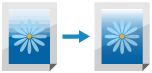
گریدیشن تغییر تدریجی در عمق و روشنایی رنگ است. اگر درجهبندی بهدرستی بازتولید نشود و دادههای چاپشده با دادههای منبع یا سند اصلی تفاوت زیادی داشته باشد، درجهبندی را کالیبره کنید.
هنگام چاپ یا اسکن، یا زمانی که تونر کافی نیست، نمیتوانید کالیبراسیون را انجام دهید.
هنگام چاپ یا اسکن، یا زمانی که تونر کافی نیست، نمیتوانید کالیبراسیون را انجام دهید.
مهم
تونر حین کالیبراسیون استفاده میشود.
انجام مکرر کالیبراسیون ممکن است بر طول عمر تونر تأثیر بگذارد.
اگر علائم حتی پس از انجام کالیبراسیون بهبود نیافتند، ممکن است مقدار باقیمانده تونر کم باشد. توصیه میشود مقدار باقیمانده تونر را بررسی کرده و در صورت نیاز، مخازن تونر را تعویض کنید.
نکته
اگر هرگز درجهبندی رنگ دستگاه را تنظیم نکردهاید، ممکن است پس از روشن شدن دستگاه، چاپ اولین برگ کمی طول بکشد.
کالیبراسیون ساده (تنظیم سریع)
این بخش نحوه انجام کالیبراسیون (تنظیم سریع) با استفاده از پنل کنترل را توضیح میدهد.
شما همچنین میتوانید کالیبراسیون را از طریق Remote UI (واسطه کاربر از راه دور) از یک رایانه نیز انجام بدهید. مدیریت دستگاه از رایانه Remote UI (واسطه کاربر از راه دور)
شما همچنین میتوانید کالیبراسیون را از طریق Remote UI (واسطه کاربر از راه دور) از یک رایانه نیز انجام بدهید. مدیریت دستگاه از رایانه Remote UI (واسطه کاربر از راه دور)
کالیبراسیون روی تمام انواع کاغذ اعمال خواهد شد.
1
در پنل کنترل، گزینه [ Settings/Register] را در صفحه [Home] فشار دهید. [Home]
Settings/Register] را در صفحه [Home] فشار دهید. [Home]2
گزینههای [Adjustment/Maintenance]  [Adjust Image Quality] [Auto Adjust Gradation] را فشار دهید.
[Adjust Image Quality] [Auto Adjust Gradation] را فشار دهید.صفحه [Auto Adjust Gradation] نمایش داده میشود.
3
[Thin/Plain/Recycled] [Quick Adjust] را فشار دهید.
[Quick Adjust] را فشار دهید.صفحه [Quick Adjust] نمایش داده میشود.
4
گزینه [Start] را فشار دهید.
کالیبراسیون انجام میشود.
وقتی کالیبراسیون تکمیل شود، پیام [Adjustment is complete.] نمایش داده میشود.
اگر نتیجه پس از تنظیم سریع رضایتبخش نیست، تنظیم کامل را انجام دهید. کالیبراسیون دقیقتر (تنظیم کامل)
وقتی کالیبراسیون تکمیل شود، پیام [Adjustment is complete.] نمایش داده میشود.
اگر نتیجه پس از تنظیم سریع رضایتبخش نیست، تنظیم کامل را انجام دهید. کالیبراسیون دقیقتر (تنظیم کامل)
نکته
میتوانید تنظیمات را پیکربندی کنید تا تنظیم سریع بهطور خودکار در دورههای منظم انجام شود. [Time Settings for Auto Adjust Gradation]
کالیبراسیون دقیقتر (تنظیم کامل)
صفحه تست چاپشده با دستگاه را روی تغذیهکننده یا شیشه صفحه اسکن کنید تا تدریج رنگ دقیقتر کالیبره شود.
نتیجه کالیبرهشده در اینجا تا انجام تنظیم کامل در دفعه بعد استفاده میشود.
نتیجه کالیبرهشده در اینجا تا انجام تنظیم کامل در دفعه بعد استفاده میشود.
اندازهها و انواع کاغذ قابل استفاده برای کالیبراسیون
اندازه: A3، A4، 11 اینچ x 17 اینچ، LTR، 320 x 450 میلیمتر (12 5/8 اینچ x 17 11/16 اینچ) (SRA3)، 305 x 457 میلیمتر (12 اینچ x 18 اینچ)، 8K، 16K
نوع: نازک 1 و نازک 2، معمولی 1 تا معمولی 3، بازیافتی 1 تا بازیافتی 3، سنگین 1 تا سنگین 7
برای انجام کالیبراسیون (تنظیم کامل)، از پنل کنترل استفاده کنید. شما نمیتوانید کالیبراسیون (تنظیم کامل) را از Remote UI (واسطه کاربر از راه دور) از یک رایانه انجام دهید.
1
در پنل کنترل، گزینه [ Settings/Register] را در صفحه [Home] فشار دهید. [Home]
Settings/Register] را در صفحه [Home] فشار دهید. [Home]صفحه [Settings/Registration] نمایش داده میشود.
گزینههای [Adjustment/Maintenance] [Adjust Image Quality] [Auto Adjust Gradation] را فشار دهید.
[Adjust Image Quality] [Auto Adjust Gradation] را فشار دهید.صفحه [Auto Adjust Gradation] نمایش داده میشود.
3
تنظیمات کالیبراسیون را پیکربندی کنید.
اگر حالت [On] برای [Initialize When Using Full Adjust] انتخاب شده باشد، دادههای قبلی تنظیم کامل پاکسازی و کالیبره میشوند.
نوع کاغذ مورد نظر برای کالیبراسیون را انتخاب کنید.
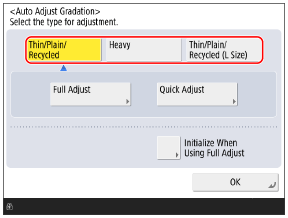
هنگام استفاده از اندازه کاغذ 320 x 450 میلیمتر (12 5/8 اینچ x 17 11/16 اینچ) (SRA3) یا 305 x 457 میلیمتر (12 اینچ x 18")، گزینه [Thin/Plain/Recycled (L Size)] را انتخاب کنید.
گزینه [Full Adjust] را فشار دهید.
صفحه [Select Paper] نمایش داده میشود. میتوانید اندازههای کاغذ قابل استفاده و نوع کاغذ انتخابشده فعلی را بررسی کنید.
6
منبع کاغذی را که کاغذ قابل استفاده در آن قرار دارد انتخاب کرده و [OK] را فشار دهید.
7
گزینه [Start Printing] را فشار دهید.
یک صفحه تست چاپ میشود.
8
صفحه تست را برای انجام کالیبراسیون اسکن کنید.
استفاده از شیشه صفحه برای اسکن
1
تغذیهکننده را باز کنید.
2
برای قرار دادن صفحه تست روی صفحه شیشهای، دستورالعملهای روی صفحه را دنبال کنید.
3
تغذیهکننده را به آرامی ببندید.
4
گزینه [Start Scanning] را فشار دهید.
صفحه تست 1 اسکن میشود.
5
گزینه [Start Printing] را فشار دهید.
صفحه تست شماره 2 چاپ میشود.
6
صفحه تست 1 را از روی شیشه صفحه بردارید.
7
مراحل 2 تا 6 را برای پایان اسکن تمام صفحات آزمایش تکرار کنید.
کالیبراسیون پس از اسکن شدن تمام صفحات آزمایش انجام میشود.
صفحه تست را سه بار اسکن کنید.
وقتی کالیبراسیون تکمیل شود، پیام [Adjustment is complete.] نمایش داده میشود.
8
صفحه تست را از روی صفحه شیشهای بردارید.