اصلاح تراکم غیریکنواخت
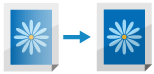
اگر نتیجه چاپ تراکم غیریکنواخت دارد، آن را اصلاح کنید تا تراکم یکنواخت شود.
هنگام چاپ یا اسکن یا زمانی که تونر کافی نیست، نمیتوانید درجهبندی را انجام دهید.
هنگام چاپ یا اسکن یا زمانی که تونر کافی نیست، نمیتوانید درجهبندی را انجام دهید.
دو روش برای اصلاح تراکم نامتوازن وجود دارد: اصلاح خودکار با اسکن یک صفحه تست چاپی توسط دستگاه، یا اصلاح با وارد کردن دستی مقادیر تراکم. مقادیر تراکم را با تراکمسنج اندازهگیری کنید یا بهصورت چشمی بررسی نمایید.
مهم
تونر در هنگام اصلاح استفاده میشود.
انجام مکرر اصلاحات ممکن است بر طول عمر تونر تأثیر بگذارد.
اگر علائم حتی پس از انجام اصلاح بهبود نیافتند، ممکن است مقدار باقیمانده تونر کم باشد. توصیه میشود مقدار باقیمانده تونر را بررسی کرده و در صورت نیاز، مخازن تونر را تعویض کنید.
اصلاح خودکار از طریق اسکن
صفحه تست چاپی را با دستگاه اسکن کنید، مقادیر تراکم را تعیین و اصلاح کنید.
از پنل کنترل برای انجام تنظیم کامل استفاده کنید. شما نمیتوانید اصلاحات را از طریق Remote UI (واسطه کاربر از راه دور) از یک رایانه انجام دهید.
از پنل کنترل برای انجام تنظیم کامل استفاده کنید. شما نمیتوانید اصلاحات را از طریق Remote UI (واسطه کاربر از راه دور) از یک رایانه انجام دهید.
1
در پنل کنترل، گزینه [ Settings/Register] را در صفحه [Home] فشار دهید. [Home]
Settings/Register] را در صفحه [Home] فشار دهید. [Home]صفحه [Settings/Registration] نمایش داده میشود.
2
گزینههای [Adjustment/Maintenance]  [Adjust Image Quality] [Correct Shading] را فشار دهید.
[Adjust Image Quality] [Correct Shading] را فشار دهید.صفحه [Correct Shading] نمایش داده میشود.
3
گزینه [Scanner Correction] را فشار دهید.
صفحه [Select Paper] نمایش داده میشود. میتوانید اندازههای کاغذ قابل استفاده و نوع کاغذ انتخابشده فعلی را بررسی کنید.
4
منبع کاغذی را که کاغذ قابل استفاده در آن قرار دارد انتخاب کرده و [OK] را فشار دهید.
5
گزینه [Start Printing] را فشار دهید.
دو برگ از صفحات تست چاپ میشود.
6
تغذیهکننده را باز کنید.
7
برای قرار دادن صفحه تست 1 روی صفحه شیشهای، دستورالعملهای روی صفحه را دنبال کنید.
8
تغذیهکننده را به آرامی ببندید.
9
گزینه [Start Scanning] را فشار دهید.
صفحه تست 1 اسکن میشود.
10
صفحه تست 1 را از روی شیشه صفحه بردارید.
11
مراحل 8 تا 11 را برای اسکن صفحه تست 2 تکرار کنید.
صفحه تست اسکن شده و اصلاح انجام میشود.
پس از تکمیل اصلاح، پیغام [Adjustment is complete.] نمایش داده میشود.
پس از تکمیل اصلاح، پیغام [Adjustment is complete.] نمایش داده میشود.
12
صفحه تست را از روی صفحه شیشهای بردارید.
13
[OK] [Close] را فشار دهید.
[Close] را فشار دهید.اصلاح با وارد کردن مقادیر تراکم (بررسی با تراکمسنج)
صفحه تست چاپشده را با تراکمسنج تجاری اندازهگیری کرده و مقادیر تراکم اندازهگیریشده را وارد کنید تا اصلاحات لازم انجام شود و تراکم نواحی نیمتن یکنواخت گردد.
این اصلاح، از پنل کنترل استفاده میکند. انجام آن از طریق Remote UI (واسطه کاربر از راه دور) در رایانه ممکن نیست.
1
در پنل کنترل، گزینه [ Settings/Register] را در صفحه [Home] فشار دهید. [Home]
Settings/Register] را در صفحه [Home] فشار دهید. [Home]صفحه [Settings/Registration] نمایش داده میشود.
2
گزینههای [Adjustment/Maintenance] [Adjust Image Quality] [Correct Shading] را فشار دهید.
[Adjust Image Quality] [Correct Shading] را فشار دهید.صفحه [Correct Shading] نمایش داده میشود.
3
گزینههای [Densitometer Correction] [Start Printing] را فشار دهید.
[Start Printing] را فشار دهید.یک صفحه تست چاپ میشود.
گزینه [Fine Adjust] را فشار دهید.
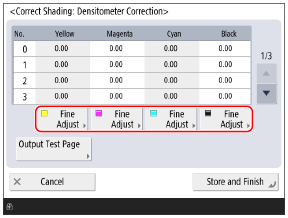
5
مقادیر تراکم را وارد کنید.
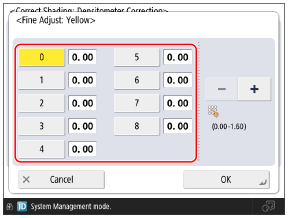
نمونههای رنگی 0 تا 8 را روی صفحه تست با تراکمسنج اندازهگیری کرده و مقدار تراکم اندازهگیریشده را برای هر شماره وارد کنید.
6
گزینه [OK] را فشار دهید.
صفحه مربوط به مرحله 4 دوباره نمایش داده میشود.
7
گزینههای [Output Test Page] [Start Printing] را فشار دهید.
[Start Printing] را فشار دهید.یک صفحه تست بعد از اصلاح چاپ میشود.
8
صفحه تست را بررسی کنید و اگر مشکلی وجود ندارد، گزینه [Store and Finish] را فشار دهید.
مقادیر تراکم ذخیره میشوند.
اگر پس از اصلاح، صفحه تست تراکم نامتوازن داشته باشد، اصلاح بصری انجام دهید. وارد کردن دستی مقادیر تنظیم (اصلاح بصری)
اگر پس از اصلاح، صفحه تست تراکم نامتوازن داشته باشد، اصلاح بصری انجام دهید. وارد کردن دستی مقادیر تنظیم (اصلاح بصری)
9
گزینههای [OK] [Close] را فشار دهید.
[Close] را فشار دهید.وارد کردن دستی مقادیر تنظیم (اصلاح بصری)
اگر تراکمسنج ندارید یا اصلاح تراکمسنج مشکل را حل نمیکند، یک صفحه تست چاپ کنید و مقادیر تنظیم را بهصورت دستی بررسی کرده و وارد کنید.
برای انجام اصلاح، از پنل کنترل استفاده کنید. شما نمیتوانید اصلاحات را از طریق Remote UI (واسطه کاربر از راه دور) از یک رایانه انجام دهید.
1
در پنل کنترل، گزینه [ Settings/Register] را در صفحه [Home] فشار دهید. [Home]
Settings/Register] را در صفحه [Home] فشار دهید. [Home]صفحه [Settings/Registration] نمایش داده میشود.
2
گزینههای [Adjustment/Maintenance] [Adjust Image Quality] [Correct Shading] را فشار دهید.
[Adjust Image Quality] [Correct Shading] را فشار دهید.صفحه [Correct Shading] نمایش داده میشود.
3
گزینههای [Visual Correction] [Output Test Page] [Start Printing] را فشار دهید.
[Output Test Page] [Start Printing] را فشار دهید.یک صفحه تست چاپ میشود.
گزینه [Fine Adjust] را فشار دهید.
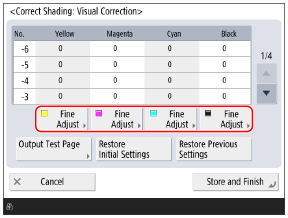
5
مقادیر تنظیم را وارد کنید.
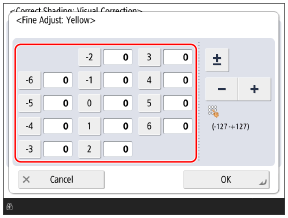
به صورت دستی مقادیر تنظیم را که باید از نمونههای رنگ در صفحه تست وارد شوند، بررسی کرده و سپس مقادیر تنظیم را وارد کنید.
* از یک مقدار مثبت برای افزایش تراکم و از یک مقدار منفی برای کاهش تراکم استفاده کنید.
* اعداد نمونههای رنگی در صفحه تست از "-6" تا "+6" هستند.
6
گزینه [OK] را فشار دهید.
صفحه مربوط به مرحله 4 دوباره نمایش داده میشود.
7
گزینههای [Output Test Page] [Start Printing] را فشار دهید.
[Start Printing] را فشار دهید.یک صفحه تست بعد از اصلاح چاپ میشود.
8
صفحه تست را بررسی کنید و اگر مشکلی وجود ندارد، گزینه [Store and Finish] را فشار دهید.
مقادیر تنظیم ذخیره شدند.
9
گزینههای [OK] [Close] را فشار دهید.
[Close] را فشار دهید.