تنظیم موقعیت چاپ برای هر منبع کاغذ
اگر هنگام استفاده از یک منبع کاغذ بهخصوص موقعیت چاپ تغییر میکند، منبع کاغذ را تعیین و موقعیت چاپ را تنظیم کنید.
مقدار جابجایی تصویر روی صفحه تست چاپشده را بررسی کنید و موقعیت چاپ را تنظیم کنید.
مقدار جابجایی تصویر روی صفحه تست چاپشده را بررسی کنید و موقعیت چاپ را تنظیم کنید.
برای انجام تنظیمات، از پنل کنترل استفاده کنید. شما نمیتوانید اصلاح تنظیمات را از طریق Remote UI (واسطه کاربر از راه دور) در رایانه انجام دهید.
1
در پنل کنترل، گزینه [ Settings/Register] را در [Home] یا صفحه دیگر فشار دهید. [Home]
Settings/Register] را در [Home] یا صفحه دیگر فشار دهید. [Home]صفحه [Settings/Registration] نمایش داده میشود.
2
گزینههای [Adjustment/Maintenance]  [Adjust Image Quality] [Adjust Image Position for Each Paper Drawer] را فشار دهید.
[Adjust Image Quality] [Adjust Image Position for Each Paper Drawer] را فشار دهید.صفحه انتخاب روش تنظیم نمایش داده میشود.
3
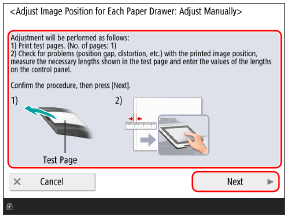
دستورالعملها را بررسی کنید و [Next] را فشار دهید.
4
منبع کاغذی را که در نظر دارید موقعیت چاپ را برای آن تنظیم کنید، انتخاب نمایید و [Start Printing] را فشار دهید.
صفحه تست چاپ میشود.
طول صفحه تست را اندازهگیری کنید و موقعیت چاپ را برای هر مورد تنظیم کنید.
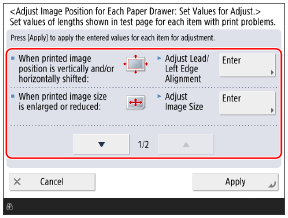
برای هر مورد تنظیم که انتخاب میکنید، دستورالعملهای روی صفحه را دنبال کنید تا هر طول را در سمت جلو و پشت صفحه تست اندازهگیری کرده و مقادیر را وارد نمایید.
دد روی سمت جلو چاپ "سمت اول" و روی سطح پشت "سمت دوم" چاپ شده است.
دد روی سمت جلو چاپ "سمت اول" و روی سطح پشت "سمت دوم" چاپ شده است.
1
[Enter] را برای موردی که میخواهید تنظیم کنید، فشار دهید.
2
مقادیر طول سمت جلو را اندازهگیری کنید، مقادیر را وارد کنید و گزینه [Next] را فشار دهید.
3
مقادیر طول سمت پشت را اندازهگیری کنید، مقادیر را وارد کنید و گزینه [OK] را فشار دهید.
6
گزینه [Apply] را فشار دهید.
برای چاپ مجدد صفحه تست، گزینه [Start Printing] را فشار دهید و نتایج تنظیم را بررسی کنید.
برای پایان دادن به تنظیم بدون چاپ کردن صفحه تست، گزینه [Close] را فشار دهید.
8
گزینه [Done] را فشار دهید.