بررسی وضعیت عملیات و دستگاه
میتوانید صفحهای را نمایش دهید تا وضعیت چندین مورد را همزمان بررسی کنید، مانند مقدار باقیمانده کاغذ و تونر، وضعیت تدابیر امنیتی دستگاه، اطلاعات پشتیبانی برای عیبیابی مشکلات فکس و چاپ و وضعیت کار چاپ و مصرف برق در یک دوره زمانی مشخص.
1
در پنل کنترل، گزینه [ Status Monitor] را در صفحه [Home] فشار دهید.
Status Monitor] را در صفحه [Home] فشار دهید.2
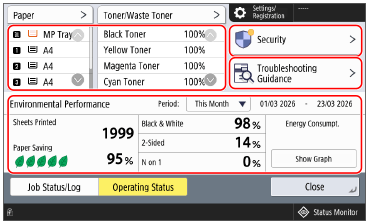
دکمه [Operating Status] را فشار دهید و وضعیت عملیات دستگاه چاپگر را بررسی کنید.
[Paper] و [Toner/Waste Toner]
شما میتوانید وضعیت دستگاه را بررسی کنید، مانند مقدار باقیمانده کاغذ و تونر و میزان فضای موجود در مخزن تونر زائد.
[Security]
میتوانید نوع شبکه و اطلاعات مربوط به امنیت دستگاه را بررسی کنید.
اگر وضعیت امنیتی بهتازگی تغییر کرده باشد، یک علامت زردرنگ روی آیکن نمایش داده میشود.
برای بررسی وضعیت تدابیر امنیتی، میتوانید [Next] را فشار دهید. برای جزئیات اقدامات امنیتی، با اسکن کد QR نمایشیافته، راهنمای آنلاین را بخوانید.
این آیتم تنها زمانی نمایش داده میشود که بهعنوان سرپرست وارد شده باشید.
[Troubleshooting Guidance]
اطلاعات پشتیبانی را برای عیبیابی مشکلات مربوط به عملکردهای چاپ، فکس، اسکن و ارسال نمایش میدهد. مشکلی را که میخواهید برطرف کنید انتخاب کرده و علل و راهکارهای ممکن نمایشیافته را بررسی کنید. اگر چندین علت یا راهکار نمایش یافته باشد، جزئیات را به ترتیبی که فهرست شدهاند بررسی کنید.
اگر فهرستی از کارهای نمایش داده شد، کاری را که مشکل را ایجاد کرده است انتخاب کنید. اگر هنگام انتخاب یک مورد چاپی کار متناظر وجود نداشته باشد، [No Jobs to Check] را انتخاب کنید.
اگر کد QR نمایش داده شد، کد QR را اسکن کنید و در دفترچه راهنمای آنلاین بخوانید که چگونه مشکل را عیبیابی کنید.
[Environmental Performance]
شما میتوانید وضعیت چاپ و مصرف انرژی را برای بازه زمانی مشخصشده در [Period] بررسی کنید.
* بسته به مدل یا محیط، ممکن است برخی موارد بهدرستی نمایش داده نشوند.
[Sheets Printed]
تعداد صفحات چاپشده را نمایش میدهد.
[Paper Saving]
مقدار کاغذ صرفهجوییشده با استفاده از چاپ دو رو یا N روی 1 را نمایش میدهد.
مقدار [Paper Saving] بهصورت زیر محاسبه میشود. (مقادیر اعشاری به بالا گرد میشوند.)
[Paper Saving] = ((تعداد کل صفحات اصلی - تعداد ورقهای چاپشده) / تعداد کل صفحات اصلی) x 100
[Paper Saving] = ((تعداد کل صفحات اصلی - تعداد ورقهای چاپشده) / تعداد کل صفحات اصلی) x 100
[Black & White]
نسبت کاغذ خروجی چاپشده به صورت سیاه و سفید را نمایش میدهد (نسبت کاهش چاپ رنگی).
مقدار [Black & White] بهصورت زیر محاسبه میشود. (مقادیر اعشاری به بالا گرد میشوند.)
[Black & White] = (تعداد کل صفحات چاپشده سیاه و سفید ÷ تعداد صفحات چاپشده) x 100
[Black & White] = (تعداد کل صفحات چاپشده سیاه و سفید ÷ تعداد صفحات چاپشده) x 100
[2-Sided]
نسبت کاغذ خروجی چاپشده با چاپ دو رو را نمایش میدهد.
مقدار [2-Sided] بهصورت زیر محاسبه میشود. (مقادیر اعشاری به بالا گرد میشوند.)
[2-Sided] = (تعداد کل صفحات چاپشده با چاپ دو رو ÷ تعداد صفحات چاپشده) x 100
[2-Sided] = (تعداد کل صفحات چاپشده با چاپ دو رو ÷ تعداد صفحات چاپشده) x 100
[N on 1]
نسبت کاغذ خروجی که با استفاده از N روی 1 چاپ شده است را نمایش میدهد.
مقدار [N on 1] بهصورت زیر محاسبه میشود. (مقادیر اعشاری به بالا گرد میشوند.)
[N on 1] = (تعداد صفحاتی که با N روی کاغذ شماره 1 چاپ شدهاند / تعداد کل صفحات چاپشده) x 100
[N on 1] = (تعداد صفحاتی که با N روی کاغذ شماره 1 چاپ شدهاند / تعداد کل صفحات چاپشده) x 100
[Energy Consumption]
مقدار انرژی مصرفی برای چاپ یک صفحه اصلی در دوره مشخصشده و نسبت درصد (٪) انرژی مصرفی به ازای هر صفحه در دوره قبلی (روز، هفته یا ماه گذشته) را نمایش میدهد.
مقدار [Energy Consumption] بهصورت زیر محاسبه میشود.
برای کپیبرداری:
(مصرف انرژی چاپ + مصرف انرژی سیستم + مصرف انرژی اسکنر) ÷ تعداد برگههای اصلی
(مصرف انرژی چاپ + مصرف انرژی سیستم + مصرف انرژی اسکنر) ÷ تعداد برگههای اصلی
برای چاپ از یک درایور چاپگر:
(مصرف انرژی چاپ + مصرف انرژی سیستم) تعداد تخمینی برگهای اصلی
* تعداد تخمینی برگهای اصلی = تعداد برگهای خروجی x تعداد صفحات قابل ترکیب x تعداد نسخهها
(مصرف انرژی چاپ + مصرف انرژی سیستم) تعداد تخمینی برگهای اصلی
* تعداد تخمینی برگهای اصلی = تعداد برگهای خروجی x تعداد صفحات قابل ترکیب x تعداد نسخهها
وقتی میخواهید مصرف انرژی را کاهش دهید
نسخههای رنگی را به صورت سیاه و سفید کپی کنید. در [Home] پنل کنترل، گزینههای [Copy]  [Select Color] را فشار دهید و [Black & White] را انتخاب کنید.
[Select Color] را فشار دهید و [Black & White] را انتخاب کنید. 
با استفاده از [N on 1] کپی کنید. در [Home] پنل کنترل، گزینههای [Copy] [Options] را فشار دهید و [N on 1] را انتخاب کنید.
[Options] را فشار دهید و [N on 1] را انتخاب کنید.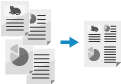
هنگام چاپ کردن از یک درایور چاپگر، تنظیمات زیر را پیکربندی کنید.
در [Color Mode] در [Basic Settings] برگه، [Black and White] را انتخاب کنید.
در [Page Layout] در [Basic Settings] تب، یک مورد مانند [2 on 1] را انتخاب کنید.
3
گزینه [Close] را فشار دهید.
نکته
شما همچنین میتوانید صفحه [Status Monitor] را طوری تغییر دهید که صفحه [Operating Status] بهصورت پیشفرض نمایش داده شود. [Default Screen (Status Monitor)]