نصب آپشنهای سیستم
وقتی دستگاه به شبکه متصل میشود، میتواند با سرور توزیع ارتباط برقرار کند تا آپشنهای سیستم را نصب کند.
اگر دستگاه به هر دلیلی نتواند به شبکه متصل شود یا با سرور توزیع ارتباط برقرار کند، میتوانید آپشنهای سیستم را بهصورت آفلاین نصب کنید.
اگر دستگاه به هر دلیلی نتواند به شبکه متصل شود یا با سرور توزیع ارتباط برقرار کند، میتوانید آپشنهای سیستم را بهصورت آفلاین نصب کنید.
مهم
اگر کیت گسترش عملکرد چاپگر نصب شده باشد، باید دستگاه را با استفاده از کلید برق مجدداً راهاندازی کرده و تنظیمات چاپگر را مقداردهی اولیه کنید.
نکته
هنگام نصب یک برنامه MEAP، از رویهای متفاوت با رویه نصب آپشنهای سیستم استفاده کنید. نصب برنامههای MEAP
نصب از طریق ارتباط با سرور توزیع
این بخش نحوه نصب آپشنهای سیستم با استفاده از Remote UI (واسطه کاربر از راه دور) از طریق رایانه را شرح میدهد.
در پنل کنترل، گزینه [ Settings/Register] را در [Home] انتخاب و سپس برای نصب آپشنهای سیستم، گزینه [Management Settings] را انتخاب کنید. [Register/Update Software]
اختیارات دسترسی سرپرست لازم است. برای اعمال محتوای نصبشده، لازم است دستگاه راهاندازی مجدد شود.
در پنل کنترل، گزینه [
Settings/Register] را در [Home] انتخاب و سپس برای نصب آپشنهای سیستم، گزینه [Management Settings] را انتخاب کنید. [Register/Update Software]اختیارات دسترسی سرپرست لازم است. برای اعمال محتوای نصبشده، لازم است دستگاه راهاندازی مجدد شود.
آمادهسازیهای لازم
"شماره دسترسی مجوز" نشان داده شده در گواهی شماره دسترسی مجوز را آماده کنید.
1
بهعنوان سرپرست وارد سیستم Remote UI (واسطه کاربر از راه دور) شوید. راهاندازی Remote UI (واسطه کاربر از راه دور)
2
در صفحه درگاه Remote UI (واسطه کاربر از راه دور)، روی [Settings/Registration] کلیک کنید. صفحه درگاه Remote UI (واسطه کاربر از راه دور)
3
یک آزمایش برقراری ارتباط اجرا کنید.
بررسی کنید که دستگاه میتواند با سرور توزیع ارتباط برقرار کند.
1
روی [License/Other]  [Register/Update Software] [Display Logs/Communication Test] کلیک کنید.
[Register/Update Software] [Display Logs/Communication Test] کلیک کنید.صفحه [Display Logs/Communication Test] نمایش داده میشود.
2
روی [Communication Test] [Yes] کلیک کنید.
[Yes] کلیک کنید.نتیجه تست ارتباط نمایش داده میشود.
اگر پیغام خطا ظاهر شود
با دنبال کردن دستورالعملهای ارائهشده در پیام، اقدام مناسب را انجام دهید.
* اگر دستگاه به هر دلیلی نتواند به شبکه متصل شود یا با سرور توزیع ارتباط برقرار کند، آپشنهای سیستم را بهصورت آفلاین نصب کنید. نصب آفلاین
* اگر دستگاه به هر دلیلی نتواند به شبکه متصل شود یا با سرور توزیع ارتباط برقرار کند، آپشنهای سیستم را بهصورت آفلاین نصب کنید. نصب آفلاین
3
گزینه [Back] را فشار دهید.
صفحه [Display Logs/Communication Test] دوباره نمایش داده میشود.
4
روی [Distributed Installation] کلیک کنید.
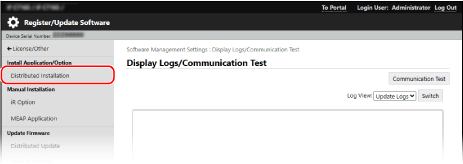
صفحه [Distributed Installation] نمایش داده میشود.
5
برای [License Access Number]، شماره دسترسی مجوز را وارد کنید.
6
شماره وارد شده را بررسی کنید و روی [Next] کلیک کنید.
7
کادر چک گزینهای را که میخواهید نصب کنید، علامت بزنید.
8
روی [Start Installation] کلیک کنید.
پس از اتمام نصب، صفحه نتیجه نصب نمایش داده میشود.
اگر صفحه نمایش توافق نامه مجوز نشان داده شد، محتوا را بررسی کنید و روی [I Accept] کلیک کنید.
9
برای راهاندازی مجدد دستگاه، روی [Enabled after Restart] کلیک کنید. نحوه راهاندازی مجدد دستگاه
دستگاه راهاندازی مجدد میشود و محتوای نصبشده اعمال میشوند.
نصب آفلاین
کلید مجوز را روی یک رایانه متصل به شبکه دریافت کنید و آن را در پنل کنترل وارد کنید تا آپشنهای سیستم نصب شوند.
هنگام وارد کردن کلید مجوز و نصب آپشنهای سیستم از طریق پنل کنترل، به اختیارات دسترسی سرپرست نیاز است. برای اعمال محتوای نصبشده، لازم است دستگاه راهاندازی مجدد شود.
آمادهسازیهای لازم
"شماره دسترسی مجوز" نشان داده شده در گواهی شماره دسترسی مجوز را آماده کنید.
شماره سریال دستگاه را آماده کنید.
وقتی کلید [اطلاعات شمارنده/دستگاه] را فشار دهید، شماره سریال در انتهای سمت چپ صفحه نمایش نشان داده میشود.
* شما همچنین میتوانید شماره سریال را در صفحه درگاه Remote UI (واسطه کاربر از راه دور) بررسی کنید. صفحه درگاه Remote UI (واسطه کاربر از راه دور)
1
یک کلید مجوز را روی یک رایانه دریافت کنید.
از طریق مرورگر وب روی رایانه، به آدرس اینترنتی زیر دسترسی پیدا کنید و مطابق با دستورالعملهای نمایشیافته روی صفحه، شماره دسترسی مجوز و شماره سریال را وارد کنید.
کلید مجوز دریافتشده را در دسترس داشته باشید.
2
بهعنوان سرپرست به دستگاه وارد شوید. ورود به دستگاه
3
در پنل کنترل، گزینه [ Settings/Register] را در صفحه [Home] فشار دهید. [Home]
Settings/Register] را در صفحه [Home] فشار دهید. [Home]صفحه [Settings/Registration] نمایش داده میشود.
4
گزینههای [Management Settings] [License/Other] [Register License] را فشار دهید.
[License/Other] [Register License] را فشار دهید.صفحه [Register License] نمایش داده میشود.
5
کلید مجوز دریافتشده را وارد کنید.
6
گزینههای [Start] [OK] را فشار دهید.
[OK] را فشار دهید.7
گزینههای [ Settings/Register] [Yes] را فشار دهید.
Settings/Register] [Yes] را فشار دهید.دستگاه راهاندازی مجدد میشود و محتوای نصبشده اعمال میشوند.