
تنظیمات مطابق با سند اصلی
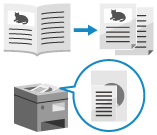
تنظیمات را برای اسکن بهینه مطابق با سند اصلی پیکربندی کنید.
همچنین میتوانید از اسکن صفحات خالی جلوگیری کنید.
همچنین میتوانید از اسکن صفحات خالی جلوگیری کنید.
تقسیم سندی که به صورت باز است به دو صفحه
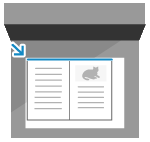
هنگام اسکن سندی که به صورت باز است، مانند کتاب یا مجله، میتوانید تنظیمات را برای اسکن صفحات چپ و راست به صورت صفحات جداگانه پیکربندی کنید.
قرار دادن سندی که باز میشود
برای اسکن کردن یک سند اصلی که باز میشود، سند اصلی را روی صفحه شیشهای قرار دهید. در حالی که بالای سند را با گوشه بالا سمت چپ و بالای شیشه تراز میکنید، سند را روی شیشه قرار دهید.
1
 2 Pages] را فشار دهید.
 بخش [W/ Settings] در زیر دکمه تنظیمات نمایش داده میشود.
2
گزینه [Close] را فشار دهید.
صفحه اسکن مجدداً نمایش داده میشود.
اسکن اسناد اصلی با اندازههای مختلف (سندهایی که اندازههای آنها متفاوت است)
هنگام اسکن سندها با اندازههای مختلف، تنظیمات را طوری پیکربندی کنید که پس از قرار دادن همه آنها در تغذیهکننده، اسکن انجام شود.
این کار نیاز به قرار دادن جداگانه سندها برای هر اندازه را از بین میبرد.
این کار نیاز به قرار دادن جداگانه سندها برای هر اندازه را از بین میبرد.
بارگذاری اسناد اصلی با اندازههای مختلف
هنگام بارگذاری اسناد اصلی دارای عرض عمودی یکسان، کنارههایی را که عرض عمودی یکسانی دارند، همتراز کنید. /b_in_area_asia_L.gif)
/b_in_area_americas_L.gif)
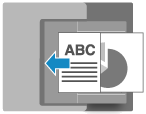
هنگام بارگذاری اسناد اصلی دارای عرض عمودی متفاوت، گوشههای بالا سمت چپ را از دید خود همتراز کنید.
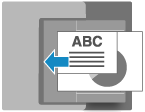
احتیاطهای لازم هنگام بارگذاری اسناد اصلی با اندازههای مختلف
در رابطه با ترکیب اندازه سندهایی که میتوانند با هم قرار گیرند، محدودیتهایی وجود دارد. مشخصات تغذیهکننده تکگذر دورو
قرار دادن ترکیب نامناسب از اندازه سندها میتواند باعث آسیب به سندها یا گیر کردن کاغذ شود.
قرار دادن ترکیب نامناسب از اندازه سندها میتواند باعث آسیب به سندها یا گیر کردن کاغذ شود.
اسناد اصلی با ضخامت یا کیفیت کاغذ متفاوت را کنار هم قرار ندهید. این ممکن است موجب گیر کردن کاغذ شود.
اگر سندهایی با عرضهای عمودی متفاوت را در تغذیهکننده قرار دهید، سندهایی با عرض عمودی کمتر توسط راهنماهای لغزنده ثابت نمیشوند و ممکن است بهصورت کج اسکن شوند.
1
در صفحه اسکن، گزینههای [Options]  [Different Size Originals] را فشار دهید. صفحه اسکن
[Different Size Originals] را فشار دهید. صفحه اسکن2
در صفحه [Different Size Originals] انتخاب کنید آیا اسناد بارگذاریشده دارای پهنای عمودی یکسانی هستند.
اگر صفحه [Different Size Originals] نشان داده نمیشود، میتوانید از این مرحله صرفنظر کنید. برای بازگشت به صفحه فکس، گزینه [Close] را فشار دهید. بنابراین، این مراحل ضروری نیستند.
3
گزینههای [OK] [Close] را فشار دهید.
[Close] را فشار دهید.صفحه اسکن مجدداً نمایش داده میشود.
اسکن کردن تعداد زیادی سند (Job Build)
وقتی تعداد اسناد اصلی برای قرار دادن در تغذیهکننده بیش از حد باشد، تنظیمات را بهگونهی پیکربندی کنید که اسناد اصلی اسکنشده در چندین دسته بتوانند بهصورت یکجا ارسال یا ذخیره شوند.
شما میتوانید فایلهای اصلی اسکنشده با تغذیهکننده و فایلهای اصلی اسکنشده با صفحه شیشهای را با هم ارسال یا ذخیره کنید.
شما میتوانید فایلهای اصلی اسکنشده با تغذیهکننده و فایلهای اصلی اسکنشده با صفحه شیشهای را با هم ارسال یا ذخیره کنید.
1
در صفحه اسکن، گزینههای [Options] [Job Build] را فشار دهید. صفحه اسکن
[Job Build] را فشار دهید. صفحه اسکنبخش [W/ Settings] در زیر دکمه تنظیمات نمایش داده میشود.
2
گزینه [Close] را فشار دهید.
صفحه اسکن مجدداً نمایش داده میشود.
نکته
هنگام بارگذاری چند سند اصلی با اندازههای مختلف در تغذیهکننده، باید تنظیمات را برای اسناد اصلی با اندازههای متفاوت پیکربندی کنید. اسکن اسناد اصلی با اندازههای مختلف (سندهایی که اندازههای آنها متفاوت است)
ممانعت از اسکن صفحات خالی (صرفنظر کردن از اسناد اصلی خالی)
صفحاتی را که هنگام اسکن خالی تشخیص داده شدهاند، بهطور خودکار حذف (یا صرفنظر) میکند.
برای مثال، وقتی هم اسناد تکرو و هم دورو در تغذیهکننده برای اسکن دورو قرار میگیرند، پشت سند تکرو (صفحه خالی) نیز اسکن میشود. در این حالت، وقتی تنظیمات بهگونهای پیکربندی شوند که صفحات خالی را نادیده بگیرد، صفحاتی که هنگام اسکن خالی تشخیص داده میشوند، بهطور خودکار حذف میشوند و نیازی به حذف صفحات خالی پس از اسکن نیست.
برای مثال، وقتی هم اسناد تکرو و هم دورو در تغذیهکننده برای اسکن دورو قرار میگیرند، پشت سند تکرو (صفحه خالی) نیز اسکن میشود. در این حالت، وقتی تنظیمات بهگونهای پیکربندی شوند که صفحات خالی را نادیده بگیرد، صفحاتی که هنگام اسکن خالی تشخیص داده میشوند، بهطور خودکار حذف میشوند و نیازی به حذف صفحات خالی پس از اسکن نیست.
* هنگام ارسال دادههای اسکنشده به مقصدهای زیر، نمیتوان از اسناد اصلی خالی عبور کرد:
فکس
فکس اینترنتی
1
در صفحه اسکن، گزینههای [Options] [Skip Blank Originals] را فشار دهید. صفحه اسکن
[Skip Blank Originals] را فشار دهید. صفحه اسکنصفحه [Skip Blank Originals] نمایش داده میشود.
2
رنگ کاغذی را که باید صرفنظر شود، انتخاب کنید.
[All Colors]
میتوانید تمام صفحات خالی یک سند اصلی را صرفنظر از رنگ کاغذ نادیده بگیرید.
[White Only]
فقط صفحات خالی روی کاغذ سفید را رد میکند.
* اگر هنگام اسکن، رنگ را به غیر از [Auto (Color/Grayscale)] یا [Auto (Color/Black & White)] تنظیم کنید، دستگاه حتی وقتی که [White Only] تنظیم شده باشد، بر اساس تنظیم [All Colors] عمل میکند. انتخاب یک رنگ
هنگام بررسی دادههای اسکنشده قبل از ارسال یا ذخیره
برای انتخاب کادر علامتگذاری، گزینه [Preview] را فشار دهید.
شما میتوانید یک صفحه پیشنمایش را برای بررسی محتویات قبل از ارسال یا ذخیره دادههای اسکنشده نمایش دهید. کار کردن با صفحه پیشنمایش
شما میتوانید یک صفحه پیشنمایش را برای بررسی محتویات قبل از ارسال یا ذخیره دادههای اسکنشده نمایش دهید. کار کردن با صفحه پیشنمایش
3
دقت تشخیص صفحات خالی را در صورت نیاز تنظیم کنید.
1
گزینه [Adjust Recog. Level] را فشار دهید.
صفحه [Adjust Recog. Level] نمایش داده میشود.
2
برای تنظیم دقت، نوار لغزنده را به چپ یا راست بکشید.
انتخاب [+] سطح حساسیت برای تشخیص صفحات خالی را افزایش میدهد.
3
گزینه [OK] را فشار دهید.
صفحه [Skip Blank Originals] دوباره نمایش داده میشود.
4
گزینههای [OK] [Close] را فشار دهید.
[Close] را فشار دهید.صفحه اسکن مجدداً نمایش داده میشود.
مهم
اگر اندازه سند بزرگتر از اندازه واقعی سند تنظیم شود، ممکن است صفحات خالی به درستی نادیده گرفته نشوند.
نکته
اگر تمام صفحات سند اصلی اسکنشده خالی تشخیص داده شوند، اسکن لغو میشود.