ذخیره دادههای اسکنشده
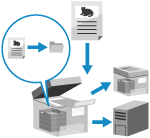
سند اصلی را اسکن کرده و دادههای اسکنشده را در مکانهای زیر ذخیره کنید:
فضای پیشرفته روی دستگاه دیگر
سرور Windows
مقصد ذخیره بر در پنل کنترل دستگاه نمایش داده میشود، بنابراین میتوانید مقصد ذخیره را تأیید کرده و دادههای اسکنشده را ذخیره کنید.
هنگام ذخیره دادهها در فضای پیشرفته یک دستگاه دیگر یا یک سرور Windows، میتوانید از پنل کنترل آن دستگاه برای ایجاد یا تغییر نام پوشه مقصد استفاده کنید.
هنگام ذخیره دادهها در فضای پیشرفته یک دستگاه دیگر یا یک سرور Windows، میتوانید از پنل کنترل آن دستگاه برای ایجاد یا تغییر نام پوشه مقصد استفاده کنید.
* برای جزئیات مربوط به فضای پیشرفته دستگاه دیگر، به دفترچههای راهنمای آن دستگاه مراجعه کنید.
آمادهسازیهای لازم
آمادهسازیها را بر اساس محل قرارگیری ذخیرهسازی دادههای اسکنشده انجام دهید. آمادهسازی برای ارسال و ذخیره دادههای اسکنشده
1
سند اصلی را در دستگاه قرار دهید. بارگذاری اسناد اصلی
اگر صفحه انتخاب ضخامت سند اصلی ظاهر شد، ضخامت سند بارگذاریشده را انتخاب کنید.
2
در پنل کنترل، [Scan and Store] را در صفحه [Home] فشار دهید. [Home]
صفحه انتخاب نوع محل ذخیرهسازی نمایش داده میشود.
3
محل ذخیرهسازی را نمایش دهید.
هنگام ذخیره فضای پیشرفته در یک دستگاه دیگر، یا سرور Windows
1
گزینه [Network] را فشار دهید.
2
یک دستگاه یا سرور دیگر را برای استفاده بهعنوان محل ذخیرهسازی انتخاب کنید.
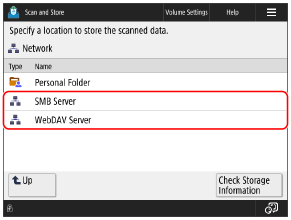
برای دسترسی مستقیم و ذخیره در پوشه کاربری ورود (پوشه شخصی) خود، [Personal Folder] را انتخاب کنید.
گزینه [Check Storage Information] را فشار دهید، مقصد اتصال را انتخاب کرده و برای بررسی پروتکل و مسیر اتصال گزینه [Details] را فشار دهید.
اگر صفحه ورود نمایش داده شد، همان نام کاربری و رمز عبور استفادهشده برای ورود به دستگاه/سرور دیگر را وارد کرده و [OK] را فشار دهید.
3
پوشه مقصد را نمایش دهید.
همچنین میتوانید یک پوشه مقصد ایجاد کنید. [Network] و [Memory Media]صفحه انتخاب فایل
4
گزینه [Scan] را فشار دهید.
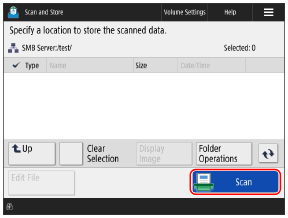
صفحه اسکن نمایش داده میشود.
یک آیکن که نوع مقصد و سلسلهمراتب مقصد را نشان میدهد در بالای سمت چپ صفحه نمایش داده میشود.
[ ]: فضای پیشرفته در یک دستگاه دیگر، یا سرور Windows
[
]: فضای پیشرفته در یک دستگاه دیگر، یا سرور Windows5
تنظیمات اسکن را پیکربندی کنید. تنظیمات اسکن
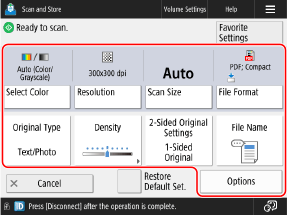
* موارد نمایشیافته روی صفحه، بسته به مدل و آپشنها متفاوت هستند.
برای انتخاب یک مکان ذخیرهسازی متفاوت، گزینه [Cancel] را در پایین و سمت چپ صفحه فشار دهید.
هنگامی که تنظیمات دلخواه ثبت شده باشند، میتوانید با فشردن [Favorite Settings] آنها را فراخوانی کنید. ثبت و فراخوانی تنظیمات مورد علاقه
برای لغو تغییر تنظیمات و بازگشت به تنظیمات پیشفرض، گزینه [Restore Default Set.] را فشار دهید.
6
گزینه [ Start] را فشار دهید.
Start] را فشار دهید.اسکن سند اصلی شروع میشود.
برای لغو اسکن، گزینههای [Cancel]  [Yes] را فشار دهید. لغو اسکن
[Yes] را فشار دهید. لغو اسکنپس از کامل شدن اسکن سند اصلی، دادههای اسکنشده ذخیره میشوند.
برای بررسی وضعیت و گزارش ذخیره میتوانید از گزینه [ Status Monitor] در پنل کنترل استفاده کنید. بررسی وضعیت ارسال و ذخیره و گزارش دادههای اسکنشده
برای بررسی وضعیت و گزارش ذخیره میتوانید از گزینه [
Status Monitor] در پنل کنترل استفاده کنید. بررسی وضعیت ارسال و ذخیره و گزارش دادههای اسکنشدهوقتی [Press the [Start] key to scan the next original.] نمایش داده میشود
وقتی یک سند اصلی روی صفحه شیشهای قرار داده شود و اسکن از طریق گزینه Job Build (ساخت کار) در حال انجام باشد، صفحه مربوط به اسکن کردن سایر اسناد اصلی نمایش داده میشود.
1
برای ادامه روند اسکن کردن اسناد اصلی، سند اصلی را قرار دهید و [ Start] را فشار دهید.
Start] را فشار دهید.سند اصلی بعدی اسکن میشود و همان صفحه نمایش داده میشود.
این فرآیند را تا وقتی تمام اسناد اصلی اسکن شوند تکرار کنید.
این فرآیند را تا وقتی تمام اسناد اصلی اسکن شوند تکرار کنید.
هنگام قرار دادن سندها در تغذیهکننده برای اسکن، قبل از قرار دادن سند بعدی، سند اسکنشده (سند خارج شده در سینی خروجی سند) را بردارید.
هنگام تغییر تنظیمات اسکن برای هر سند اصلی
در صفحهای که پیام نمایش داده شد، گزینه [Change Settings] را فشار دهید. شما میتوانید تنظیمات زیر را تغییر بدهید:
[Select Color]
[Scan Size]
[2-Sided Original]
[Density]
[Original Type]
برای مثال، هنگام سند اصلی دو-رو پس از اسکن کردن سند اصلی یک-رو، گزینه [Change Settings] را فشار دهید و [2-Sided Original] را تنظیم کنید.
2
گزینه [Start Storing] را فشار دهید.
دادههای اسکنشده ذخیره شدند.
مهم
هنگام انجام عملیات در حالی که به فضای پیشرفته یا سرور Windows وارد شدهاید
وقتی عملیات تکمیل شد، حتماً [Disconnect] یا [Log Out] را فشار دهید تا از سیستم خارج شوید.
نکته
هنگامی که حین اسکن چندین سند اصلی وارد شده و عملیاتها لغو میشوند (تشخیص ورود چند برگه)
یک پیام بر روی صفحه نشان داده میشود. در حالی که دستورالعملهای پیام را دنبال میکنید، سند اصلی گیرکرده را خارج کنید. گیر کردن کاغذ و منگنه
وقتی سند اصلی گیرکرده خارج شود، صفحه ازسرگیری عملیات نمایش داده میشود.
اگر وارد کردن چند برگ به اشتباه تشخیص داده شد، برای از سرگیری اسکن، گزینه [Do Not Detect Multi. Sheet Feed] را فشار دهید.
وقتی سند اصلی گیرکرده خارج شود، صفحه ازسرگیری عملیات نمایش داده میشود.
اگر وارد کردن چند برگ به اشتباه تشخیص داده شد، برای از سرگیری اسکن، گزینه [Do Not Detect Multi. Sheet Feed] را فشار دهید.
برای جلوگیری از تشخیص وارد کردن چند برگ، یکی از تنظیمات زیر را پیکربندی کنید:
در صفحه اسکن، هر بار که اسکن میکنید، برای لغو تشخیص وارد کردن چند برگ، گزینه [Options] [Detect Feeder Multi. Sheet Fd.] را فشار دهید.
[Detect Feeder Multi. Sheet Fd.] را فشار دهید.تنظیمات پیشفرض را تغییر دهید تا از تشخیص وارد کردن چند برگ جلوگیری شود. [Set Detection of Feeder Multi. Sheet Feed as Default]
* بسته به مدل دستگاه، برای استفاده از قابلیت تشخیص وارد کردن چند برگ، ممکن است به آپشن Document Feeder Double Feeding Detection Kit-A نیاز باشد.
پیشنمایش محتوا قبل از ذخیرهسازی
میتوانید یک صفحه پیشنمایش را برای بررسی محتوا قبل از ذخیره دادههای اسکنشده نمایش دهید. در صفحه پیشنمایش میتوانید ترتیب صفحه را تغییر دهید و صفحات را حذف نمایید. بررسی و ویرایش دادههای اسکنشده پیش از ارسال یا ذخیره
افزایش امنیت دادههای اسکنشده
میتوانید با رمزنگاری فایل PDF یا افزودن امضای دیجیتال به فایل PDF یا XPS، امنیت دادههای اسکنشده را افزایش دهید. افزایش امنیت دادههای اسکنشده