افزایش امنیت دادههای اسکنشده
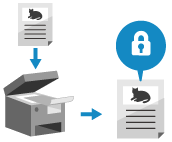
هنگام اسکن اسناد مهم، میتوانید دادههای اسکنشده را رمزنگاری کنید یا برای افزایش امنیت آنها، امضای دیجیتال اضافه کنید.
شما فقط میتوانید فایلهای PDF را رمزنگاری کنید.
یک امضای دیجیتال صرفاً میتواند به فایلهای PDF و XPS اضافه شود.
شما میتوانید هم یک فایل PDF را رمزنگاری کنید و هم به آن امضای دیجیتال اضافه کنید.
شما فقط میتوانید فایلهای PDF را رمزنگاری کنید.
یک امضای دیجیتال صرفاً میتواند به فایلهای PDF و XPS اضافه شود.
شما میتوانید هم یک فایل PDF را رمزنگاری کنید و هم به آن امضای دیجیتال اضافه کنید.
* هنگام استفاده از Easy Scan and Send/Easy Scan، نمیتوانید امنیت دادههای اسکنشده را افزایش دهید.
نکته
افزایش امنیت ایمیل یا فکس اینترنتی
میتوانید S/MIME را طوری تنظیم کنید که ایمیل یا فکس اینترنتی خروجی را رمزنگاری کند یا به آن امضای دیجیتال اضافه نماید. رمزنگاری ایمیل با S/MIME
رمزنگاری دادههای اسکنشده و ایجاد یک فایل PDF
میتوانید برای رمزنگاری یک فایل PDF و محدود کردن مشاهده و ویرایش آن، یک رمز عبور تعیین کنید. برای باز کردن و ویرایش فایل PDF باید رمز عبور تعیینشده را وارد کنید.
* یک فایل PDF را نمیتوان به روشهای زیر رمزنگاری کرد:
وقتی [Auto (OCR)] در تنظیم نام فایل تنظیم نام فایلانتخاب شود
هنگام ارسال دادههای اسکنشده به مقصد فکس یا فکس اینترنتی
* در رابطه با عملکردهای اسکن کردن عادی، بخش زیر را ملاحظه کنید:
1
در صفحه اسکن، دکمه تنظیم قالب فایل را فشار دهید. صفحه اسکن
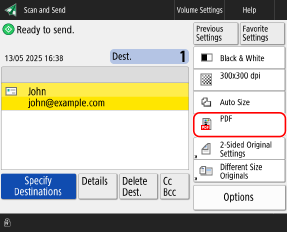

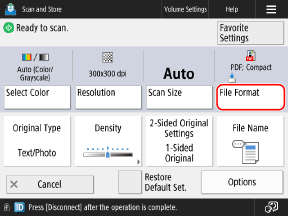
صفحه [File Format] نمایش داده میشود.
2
گزینههای [PDF]  [Set Details] را فشار دهید.
[Set Details] را فشار دهید.3
گزینه [Encrypt] را فشار دهید.
اگر [Format to PDF/A] انتخاب شده باشد، [Format to PDF/A] را غیرفعال کرده و سپس [Encrypt] را فشار دهید.
* عملکردهای اضافی دیگر به جز [Format to PDF/A] را میتوان به صورت ترکیبی با [Encrypt] تنظیم کرد.
عملیات را برای محدود کردن و رمز عبور پیکربندی کنید.
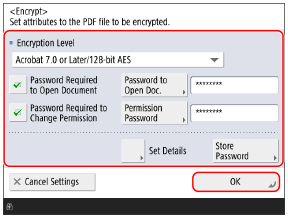
[Encryption Level]
سطح رمزنگاری را انتخاب کنید.
هنگام استفاده از AES 256 بیتی، میتوانید تعیین کنید که [Acrobat 10.0 or Equivalent/256-bit AES] یا [Acrobat 9.0 or Equivalent/256-bit AES] نمایش داده شود. [256-bit AES Settings for Encrypted PDF]
[Password Required to Open Document]
فایل PDF محدود شده است تا فقط کاربرانی که رمز عبور را میدانند بتوانند آن را باز کنند.
برای تنظیم رمز عبور، کادر را علامت بزنید و گزینه [Password to Open Doc.] را فشار دهید و رمز عبور را وارد کنید.
برای تنظیم رمز عبور، کادر را علامت بزنید و گزینه [Password to Open Doc.] را فشار دهید و رمز عبور را وارد کنید.
* شما نمیتوانید یک رمز عبور واحد را بهعنوان [Permission Password] نیز تنظیم کنید.
[Password Required to Change Permission]
فایل PDF محدود شده است تا فقط کاربرانی که رمز عبور را میدانند بتوانند آن را چاپ یا تغییر دهند.
برای تنظیم رمز عبور، کادر را علامت بزنید و گزینه [Permission Password] را فشار دهید و رمز عبور را وارد کنید. برای تعیین محدودیتها از موارد زیر استفاده کنید:
برای تنظیم رمز عبور، کادر را علامت بزنید و گزینه [Permission Password] را فشار دهید و رمز عبور را وارد کنید. برای تعیین محدودیتها از موارد زیر استفاده کنید:
* شما نمیتوانید یک رمز عبور واحد را بهعنوان [Password to Open Doc.] نیز تنظیم کنید.
5
در صورت لزوم، روی [Set Details] کلیک کرده و تنظیمات دقیق فایل PDF را برای رمزنگاری پیکربندی کنید.
[Allow Printing]
برای محدود کردن چاپ فایل PDF، [Do Not Allow] یا [Allow (Low Resolution Only)] را انتخاب کنید.
* اگر [Acrobat 3.0 or Later/40-bit RC4] در بخش [Encryption Level] انتخاب شده باشد، [Allow (Low Resolution Only)] نمایش داده نمیشود.
[Allow Changes]
برای محدود کردن تغییرات در فایل PDF، [Do Not Allow] را انتخاب کنید. برای اجازه دادن به تغییرات، مواردی را که میتوان تغییر داد انتخاب کنید.
* هنگام رمزنگاری و افزودن امضای دیجیتال به فایل، [Changes but Extract Pages] را انتخاب کنید.
[Enable Copying and Extraction of Images/Text]
برای محدود کردن کپی و استخراج تصاویر و متن فایل PDF، تیک آن را بردارید.
* اگر [Acrobat 3.0 or Later/40-bit RC4] در بخش [Encryption Level] انتخاب شده باشد، این گزینه نمایش داده نمیشود.
[Enable Access for Visually Impaired]
برای محدود کردن قابلیت تبدیل متن به گفتار، تیک آن را بردارید.
* اگر [Acrobat 3.0 or Later/40-bit RC4] در بخش [Encryption Level] انتخاب شده باشد، این گزینه نمایش داده نمیشود.
[Enable Accessibility, Copy, Extraction of Image/Text]
برای محدود کردن کپی و استخراج تصاویر و متن فایل PDF یا قابلیت تبدیل متن به گفتار، تیک را بردارید.
* این فقط زمانی نمایش داده میشود که [Acrobat 3.0 or Later/40-bit RC4] در [Encryption Level] انتخاب شود.
6
گزینههای [OK] [OK] را فشار دهید.
[OK] را فشار دهید.صفحه اسکن مجدداً نمایش داده میشود.
مهم
حتی اگر [Password Required to Change Permission] برای محدود کردن چاپ یا تغییرات در فایل PDF تنظیم شده باشد، ممکن است برخی محدودیتها بسته به برنامهای که قرار است استفاده شود نادیده گرفته شوند.
نکته
ذخیره رمز عبور مجموعه
وقتی برای راهاندازی دستگاه وارد میشوید، [Store Password] در مرحله 4روی صفحه نمایش داده میشود. اگر روی [Store Password] کلیک کنید، تنظیمات [Password to Open Doc.] و [Permission Password] در دستگاه ذخیره میشوند و دفعه بعد که تنظیمات را پیکربندی میکنید، نیازی به وارد کردن رمز عبور ندارید.
هر کاربر واردشده میتواند تنها یک رمز عبور را در هر [Password to Open Doc.] و [Permission Password] ذخیره کند.
برای تغییر رمز عبور ذخیره شده، رمز عبور جدید را در [Password to Open Doc.] و [Permission Password] وارد کرده و برای ذخیره رمز عبور جدید، [Store Password] را فشار دهید.
برای حذف رمز عبور ذخیره شده، محتویات [Password to Open Doc.] و [Permission Password] را پاک کنید و در حالی که فیلدها خالی هستند، [Store Password] را فشار دهید.
وقتی رمز عبور ذخیره میشود و از "تنظیمات مورد علاقه" به تنظیمات PDF رمزنگاریشده مراجعه میکنید، پیامی نمایش داده میشود که از شما میخواهد یکی از رمز عبور ذخیرهشده یا رمز عبوری را که در "تنظیمات مورد علاقه" ثبت شده است، انتخاب کنید.
افزودن یک امضای دیجیتال به دادههای اسکنشده
افزودن امضای دیجیتال به یک فایل PDF یا XPS میتواند هویت نویسنده فایل را تضمین کرده و ثابت کند که سند دستکاری نشده است.
* در رابطه با عملکردهای اسکن کردن عادی، بخش زیر را ملاحظه کنید:
آمادهسازیهای لازم
کلید و گواهی برای امضای دیجیتال را آماده کنید. افزودن یک امضای دیجیتال به دادههای اسکنشده
1
در صفحه اسکن، دکمه تنظیم قالب فایل را فشار دهید. صفحه اسکن
صفحه [File Format] نمایش داده میشود.
گزینه [PDF] یا [XPS] [Set Details] را فشار دهید.
[Set Details] را فشار دهید.3
[Add Digital Signatures] یا [Add Device Signature] را فشار دهید.
عملکردهای اضافی مانند [Compact] را میتوان همراه با افزودن امضای دیجیتال تنظیم کرد.
4
امضای دیجیتالی را که میخواهید به فایل اضافه کنید مشخص کنید و [OK] را فشار دهید.
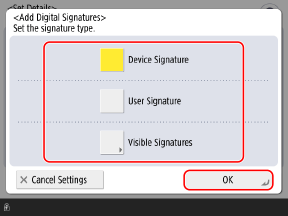
اگر به دستگاه وارد نشدهاید و در مرحله 2 [XPS] را انتخاب کردهاید، میتوانید از این مرحله صرفنظر کنید. به مرحله 5 بروید.
[Device Signature]
نام دستگاه را بهعنوان امضا اضافه میکند. از این استفاده کنید تا ثابت کنید که فایل با استفاده از دستگاه اسکن شده است.
برای افزودن امضای دستگاه، دکمه را فشار دهید تا آن را انتخاب کنید.
برای افزودن امضای دستگاه، دکمه را فشار دهید تا آن را انتخاب کنید.
[User Signature]
نام کاربری ورود را بهعنوان امضا اضافه میکند. این کار را برای تأیید اینکه فایل توسط کاربر اسکن شده است، استفاده کنید.
برای افزودن امضای کاربر، دکمه را فشار دهید تا آن را انتخاب کنید.
برای افزودن امضای کاربر، دکمه را فشار دهید تا آن را انتخاب کنید.
[Visible Signatures] (فایلهای PDF)
اطلاعات امضا را در صفحه اول نمایش میدهد تا بهراحتی مشخص شود که یک امضای دیجیتال به فایل اضافه شده است.
برای افزودن امضای قابل مشاهده، دکمه را فشار دهید و موقعیت نمایش امضا را انتخاب کنید.
برای افزودن امضای قابل مشاهده، دکمه را فشار دهید و موقعیت نمایش امضا را انتخاب کنید.
گزینه [OK] را فشار دهید.
صفحه اسکن مجدداً نمایش داده میشود.
نکته
رمزنگاری و امضای دیجیتال یک فایل PDF
برای رمزنگاری یک فایل PDF، تنظیمات زیر را پیکربندی کنید: رمزنگاری دادههای اسکنشده و ایجاد یک فایل PDF
هنگام تنظیم [Password Required to Change Permission]، [Changes but Extract Pages] را در [Allow Changes] انتخاب کنید.