افزودن یک امضای دیجیتال به دادههای اسکنشده
اضافه کردن امضای دیجیتال به دادههای اسکنشده هنگام ارسال آنها به صورت فایل PDF یا XPS میتواند هویت نویسنده فایل را تضمین کرده و ثابت کند که سند دستکاری نشده است.
برای افزودن امضای دیجیتال به دادههای اسکنشده، باید از پیش یک کلید و گواهی را مطابق با نوع امضای دیجیتال تولید و ثبت کنید.
برای افزودن امضای دیجیتال به دادههای اسکنشده، باید از پیش یک کلید و گواهی را مطابق با نوع امضای دیجیتال تولید و ثبت کنید.
نکته
افزودن یک امضای دیجیتال هنگام اسکن واقعی
برای جزئیات نحوه افزودن امضای دیجیتال هنگام اسکن واقعی، به موارد زیر مراجعه کنید:
تأیید امضای دیجیتال در سمت نمایگر
برای جزئیات مربوط به احراز هویت گواهی و ثبت آن در فهرست گواهیهای مورد اعتماد، به دفترچه راهنمای برنامههای مورد استفاده برای مشاهده دادههای اسکنشده مراجعه کنید.
انواع امضای دیجیتال
هنگام افزودن امضای دیجیتال توسط دستگاه به یک فایل، میتوانید از امضای دستگاه یا امضای کاربر انتخاب کنید.
* هنگام باز-ارسال کردن فکس اینترنتی دریافتی از دستگاه، امکان افزودن امضای کاربر وجود ندارد.
امضای دستگاه
با استفاده از یک کلید و گواهی، امضایی اضافه میکند تا به بیننده اثبات کند دستگاهی که برای ایجاد دادههای اسکنشده استفاده شده است. بیننده میتواند تأیید کند که آیا سند دستکاری شده است یا خیر.
برای افزودن امضای دستگاه، باید از قبل یک کلید و گواهی (گواهی دستگاه) برای استفاده در امضای دستگاه روی دستگاه تولید و ثبت کنید. ایجاد و ثبت کلید و گواهی امضای دستگاه
برای افزودن امضای دستگاه، باید از قبل یک کلید و گواهی (گواهی دستگاه) برای استفاده در امضای دستگاه روی دستگاه تولید و ثبت کنید. ایجاد و ثبت کلید و گواهی امضای دستگاه
امضای کاربر
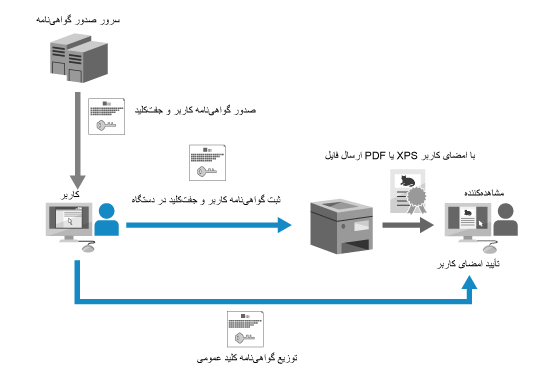
پس از احراز هویت کاربر، یک امضا اضافه میکند تا به بیننده ثابت کند که دادههای اسکنشده توسط چه کسی ایجاد شدهاند. همانند امضای دستگاه، امضای کاربر به بیننده امکان میدهد تا تأیید کند که آیا سند پس از امضا دستکاری شده است یا خیر.
برای افزودن امضای کاربر، باید از قبل یک کلید و گواهی (گواهی کاربر) تولید کرده و آنها را روی دستگاه ثبت کنید.
برای افزودن امضای کاربر، باید از قبل یک کلید و گواهی (گواهی کاربر) تولید کرده و آنها را روی دستگاه ثبت کنید.
گواهی کاربر دارای تاریخ انقضا است. اگر امضای کاربر پیش از تاریخ انقضا افزوده شده باشد و مشاهدهکننده سعی کند پس از انقضای گواهی، تأیید را انجام دهد، امضای کاربر دیگر معتبر نخواهد بود. توصیه میشود هنگام بررسی زمان انجام تأیید امضا، صدور گواهی کاربر جدید را در نظر بگیرید.
نکته
نمایش امضای دیجیتال (امضاهای قابل مشاهده) (فایلهای PDF)
با تنظیم یک امضای قابل مشاهده هنگام افزودن امضای دیجیتال، میتوانید اطلاعات امضا را در صفحه اول نمایش دهید تا بهراحتی مشخص شود که یک امضای دیجیتال به فایل PDF اضافه شده است. افزودن یک امضای دیجیتال به دادههای اسکنشده
هنگام افزودن چندین امضا
امضای دستگاه و امضای کاربر به ترتیب اضافه میشوند.
تنها امضایی که در آخر اضافه شده برای احراز هویت معتبر است. هنگامی که یک امضای دیگر اضافه میشود، سایر امضاها نیز بهعنوان اصلاحشده در نظر گرفته میشوند.
ایجاد و ثبت کلید و گواهی امضای دستگاه
شما میتوانید کلید و گواهی (گواهی دستگاه) مورد استفاده برای امضای دستگاه را تولید کرده و در دستگاه ثبت کنید. پس از ثبت گواهی دستگاه، میتوانید نام دستگاه را بهعنوان امضا به یک سند اسکنشده اضافه کنید.
* شما میتوانید فقط یک کلید و گواهی برای امضای دستگاه ثبت کنید.
این بخش نحوه ایجاد و ثبت یک گواهی از طریق Remote UI (واسطه کاربر از راه دور) در رایانه را شرح میدهد.
در پنل کنترل، گزینه [ Settings/Register] را در صفحه [Home] یا صفحات دیگر انتخاب کنید و سپس برای ایجاد و ثبت یک گواهی، گزینه [Management Settings] را انتخاب کنید. [Certificate Settings]
اختیارات دسترسی سرپرست لازم است.
در پنل کنترل، گزینه [
Settings/Register] را در صفحه [Home] یا صفحات دیگر انتخاب کنید و سپس برای ایجاد و ثبت یک گواهی، گزینه [Management Settings] را انتخاب کنید. [Certificate Settings]اختیارات دسترسی سرپرست لازم است.
1
بهعنوان سرپرست وارد سیستم Remote UI (واسطه کاربر از راه دور) شوید. راهاندازی Remote UI (واسطه کاربر از راه دور)
2
در صفحه درگاه Remote UI (واسطه کاربر از راه دور)، روی [Settings/Registration] کلیک کنید. صفحه درگاه Remote UI (واسطه کاربر از راه دور)
3
روی [Device Management]  [Key and Certificate Settings] کلیک کنید.
[Key and Certificate Settings] کلیک کنید.صفحه [Key and Certificate Settings] نمایش داده میشود.
4
روی [Generate Key] [Device Signature] کلیک کنید.
[Device Signature] کلیک کنید.صفحه [Device Signature] نمایش داده میشود.
5
روی [Generate/Update] [OK] کلیک کنید.
[OK] کلیک کنید.کلید تولیدشده و گواهی با نام "Device Signature Key" در فهرست کلیدها و گواهیها در صفحه [Key and Certificate Settings] ثبت میشوند.
6
از Remote UI (واسطه کاربر از راه دور) خارج شوید.
نکته
وقتی آیکن کلید امضای دستگاه به صورت [ ] نمایش داده میشود
] نمایش داده میشودکلید مخدوش یا نامعتبر است. برای بهروزرسانی کلید و گواهی، مراحل بالا را تکرار کنید.
تأیید و راستیآزمایی گواهی تولیدشده
برای نمایش جزئیات گواهی، روی نام کلید (یا آیکن گواهی) در فهرست کلیدها و گواهیها در [Key and Certificate Settings] کلیک کنید.
* شما میتوانید از [Certificate Thumbprint] در صفحه جزئیات گواهی استفاده کنید تا اطلاعات فرستنده را که مشاهدهکننده فایل میتواند برای تأیید گواهی از طریق انطباق این اطلاعات با شماره خلاصه پیام SHA-1 استفاده کند، تأیید نمایید.
میتوانید روی [Verify Certificate] در صفحه جزئیات گواهی کلیک کنید تا اعتبار گواهی را تأیید کنید.
همیشه هنگام ارسال، امضای دستگاه اضافه میشود
شما میتوانید تنظیمات را بهصورتی پیکربندی کنید که هنگام ارسال دادههای اسکنشده به صورت فایل PDF یا XPS، همیشه امضای دستگاه اضافه شود، صرفنظر از تنظیمات بهکاررفته هنگام اسکن. علاوه بر این، با اعمال محدودیتهایی برای ارسال صرفاً فایلهای PDF یا XPS، میتوانید اطمینان حاصل کنید که فایلهایی بدون امضای دستگاه قابل ارسال نیستند. [Always Add Device Signature to Send]
ثبت کلید امضا و گواهی کاربر
میتوانید کلید و گواهی (گواهی کاربر) را برای امضای کاربر روی دستگاه ثبت کنید و گواهی کلید عمومی را برای بیننده ارسال کنید. پس از ثبت کلید و گواهی، میتوانید نام کاربری ورود را بهعنوان امضا به یک سند اسکنشده اضافه کنید.
گواهی را از طریق Remote UI (واسطه کاربر از راه دور) در رایانه ثبت کنید. برای ثبت یک گواهی نمیتوانید از پنل کنترل استفاده کنید.
آمادهسازیهای لازم
شرایط کلید و گواهی قابل استفاده با دستگاه را بررسی کنید. مشخصات عملکرد امنیتی و مدیریتی
کلید و فایل گواهی برای امضای کاربر را آماده کنید.
وقتی میخواهید یک امضای دیجیتال اضافه کنید که تنها برای اثبات در یک دامنه محدود (مانند درون یک شرکت) قابل استفاده باشد، میتوانید با نصب ماژول Internet Information Services (IIS) یک Windows Server روی رایانه، کلید و گواهی امضای کاربر را تولید کنید.
* این امضای دیجیتال برای اثبات به بینندهای خارج از محدوده کاربرد، قابل استفاده نیست.
رمز عبور کلید خصوصی را در فایل کلید و گواهی بررسی کنید.
1
به Remote UI (واسطه کاربر از راه دور) وارد شوید. راهاندازی Remote UI (واسطه کاربر از راه دور)
2
در صفحه درگاه Remote UI (واسطه کاربر از راه دور)، روی [Settings/Registration] کلیک کنید. صفحه درگاه Remote UI (واسطه کاربر از راه دور)
3
روی [Device Management] [User Key and Certificate Settings] کلیک کنید.
[User Key and Certificate Settings] کلیک کنید.صفحه [User Key and Certificate Settings] نمایش داده میشود.
4
روی [Install] کلیک کنید.
صفحه [Install User Key and Certificate] نمایش داده میشود.
5
روی گزینه [Choose File] کلیک کنید و فایل موردنظر برای نصب را مشخص کنید.
6
رمز عبور خصوصی را وارد کنید و روی [Start Installation] کلیک کنید.
کلید و گواهی نصبشده در فهرست کلیدها و گواهیها در صفحه [User Key and Certificate Settings] ثبت میشود.
7
از Remote UI (واسطه کاربر از راه دور) خارج شوید.
8
یک گواهی کلید عمومی را برای مشاهدهکننده ارسال کنید.
میتوان گواهی کلید عمومی را که برای تأیید امضای کاربر اضافه شده به دادههای اسکنشده استفاده میشود، از قبل برای بیننده ارسال کرد.
نکته
مشاهده و احراز هویت اطلاعات دقیق گواهی ثبت شده
میتوانید با کلیک روی نام کاربری (یا آیکن گواهی) در فهرست کلیدها و گواهیها در صفحه [User Key and Certificate Settings]، جزئیات یک گواهی را بررسی کنید.
* هنگامی که کاربر بهعنوان سرپرست وارد سیستم میشود، تمام کلیدها و گواهیهای مربوط به امضاهای کاربری که در دستگاه ثبت شدهاند، نمایش داده میشوند. وقتی کاربر بهعنوان سرپرست وارد نشده باشد، تنها کلیدها و گواهیهای کاربر ورودشده نمایش داده میشوند.
در صفحه جزئیات گواهی، میتوانید برای تأیید اینکه گواهی معتبر است روی [Verify Certificate] کلیک کنید.