و [Add User] و [Edit User Information] صفحه
به عنوان سرپرست با اختیارات دسترسی سرپرست به Remote UI (واسطه کاربر از راه دور) وارد شوید، روی [Settings/Registration]  [User Management] [Authentication Management] و سپس [Add User...] یا [Edit...] کلیک کنید و سپس برای نمایش نام کاربری، روی صفحه [Add User] یا [Edit User Information] کلیک کنید.
شما میتوانید اطلاعات کاربر جدید را در دستگاه محلی ثبت کنید یا اطلاعات کاربر ثبتشده را در این صفحات ویرایش نمایید.
[User Management] [Authentication Management] و سپس [Add User...] یا [Edit...] کلیک کنید و سپس برای نمایش نام کاربری، روی صفحه [Add User] یا [Edit User Information] کلیک کنید.شما میتوانید اطلاعات کاربر جدید را در دستگاه محلی ثبت کنید یا اطلاعات کاربر ثبتشده را در این صفحات ویرایش نمایید.
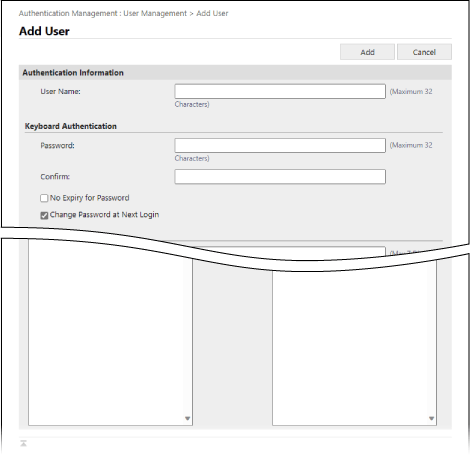
[Authentication Information]
نام کاربری و اطلاعات احراز هویت را مطابق با روش ورود مشخص کنید.
[User Name]
نام کاربری را وارد کنید.
[Keyboard Authentication]
[Password] و [Confirm]
رمز عبور را برای ورود با احراز هویت صفحهکلید در هر دو [Password] و [Confirm] وارد کنید.
* برای ویرایش اطلاعات کاربر ثبتشده، کادر [Change password] را انتخاب کرده و اطلاعات را وارد کنید.
* شما میتوانید یک معیار قدرت رمز عبور را برای بررسی قدرت رمز عبوری که وارد شده است، نمایش دهید. [Use Password Strength Indicator]
[No Expiry for Password]
این گزینه را علامت بزنید تا رمز عبور هرگز منقضی نشود.
[Change Password at Next Login]
این گزینه را علامت بزنید تا کاربر مجبور شود در اولین ورود، رمز عبور خود را تغییر دهد. هنگامی که کاربر رمز عبور را تغییر میدهد، تیک کادر بهطور خودکار برداشته میشود.
[Remote UI Authentication]
[Use Two-Factor Authentication]
اگر کاربران هنگام ورود به Remote UI (واسطه کاربر از راه دور)، رمز عبور یکبار مصرف (احراز هویت دو عاملی) وارد میکنند، این کادر را علامت بزنید.
* این تنظیم تنها زمانی در دسترس است که کاربران وارد شده، اطلاعات کاربری خود را ویرایش کنند.
[User Information]
[Displayed As]
نام کاربری را که باید ثبت شود وارد کنید.
نام نمایشی برای موارد زیر استفاده میشود:
نام نمایشی برای موارد زیر استفاده میشود:
نام فرستنده هنگام ارسال ایمیل
نام کاربری در حالت نگهداری الزامی
[E-Mail Address]
آدرس ایمیل کاربر را وارد کنید.
هنگامی که دادههای اسکنشده ارسال میشوند، آدرسی که اینجا وارد شده نیز همراه با نام فرستنده نمایش داده میشود. این آدرس هنگام ارسال اسناد با فشار دادن [Send to Myself] نیز استفاده میشود. وقتی فکس اینترنتی ارسال میشود، این آدرس ایمیل در خط "فرستنده" در دستگاه گیرنده نشان داده میشود.
هنگامی که دادههای اسکنشده ارسال میشوند، آدرسی که اینجا وارد شده نیز همراه با نام فرستنده نمایش داده میشود. این آدرس هنگام ارسال اسناد با فشار دادن [Send to Myself] نیز استفاده میشود. وقتی فکس اینترنتی ارسال میشود، این آدرس ایمیل در خط "فرستنده" در دستگاه گیرنده نشان داده میشود.
[IPP Print Information]
برای مرتبط کردن چاپ IPP با کاربر، آدرس ایمیل مورد استفاده برای چاپ IPP را مشخص کنید.
* شما میتوانید این تنظیم را وقتی که تنظیم در [Settings/Registration] [Network Settings] [IPP Print Settings] فعال است، پیکربندی کنید.
[Network Settings] [IPP Print Settings] فعال است، پیکربندی کنید.* کاربران ثبتشده در دستگاه محلی میتوانند شخصاً تنظیمات را پیکربندی کنند یا اینکه سرپرست میتواند با استفاده از یک فایل CSV، تنظیمات را بهصورت دستهای پیکربندی کند. ارتباط دادن اطلاعات چاپ IPP با کاربران
[Information for Universal Print]
برای مرتبط کردن کاربر با Universal Print، یک آدرس ایمیل یا شماره تلفن مرتبط با حساب Microsoft 365 را مشخص کنید.
* برای استفاده از این تنظیم، روی [Settings/Registration] [Network Settings] [Settings for Universal Print] کلیک کرده و تأیید کنید که [Settings for Universal Print] فعال باشد.
[Network Settings] [Settings for Universal Print] کلیک کرده و تأیید کنید که [Settings for Universal Print] فعال باشد.* کاربران ثبتشده در دستگاه محلی میتوانند شخصاً تنظیمات را پیکربندی کنند یا اینکه سرپرست میتواند با استفاده از یک فایل CSV، تنظیمات را بهصورت دستهای پیکربندی کند. ارتباطدهی اطلاعات Universal Print با کاربران
[Department ID Settings]
برای استفاده از Department ID Management، شناسه دپارتمانی که کاربر به آن تعلق دارد را مشخص کنید.
روی [Department ID Settings...] کلیک کنید، شناسه دپارتمان را از فهرست انتخاب کنید و روی [OK] کلیک کنید.
روی [Department ID Settings...] کلیک کنید، شناسه دپارتمان را از فهرست انتخاب کنید و روی [OK] کلیک کنید.
* شما میتوانید شناسه جدید بخش را در [Register New Department] در صفحهای که برای انتخاب شناسه دپارتمان است، ثبت کنید. ثبت شناسه دپارتمان و پین
* اگر شناسه دپارتمان تخصیصیافته به کاربر حذف شود، باید تنظیمات را تغییر دهید. اعطای شناسه دپارتمان به کاربر
[Role Settings]
اختیارات دسترسی کاربر (نقشها) را انتخاب کنید. نقشها
[User Account Settings]
[Set expiration for the user account]
برای تنظیم تاریخ انقضای حساب، کادر تأیید را علامت بزنید و تاریخ انقضا را وارد کنید.
[Disable the user account]
این گزینه را علامت بزنید تا حساب کاربری بهطور موقت غیرفعال شود.
[User Group Association]
وقتی میخواهید کاربری را به یک گروه کاربر اختصاص دهید، گروه کاربر را از لیست انتخاب کرده و روی [Add] کلیک کنید.
* هنگام استفاده از شناسه دپارتمان به عنوان یک گروه کاربر، این تنظیم نمایش داده نمیشود.
نکته
هنگام ورود بهعنوان یک کاربر عادی
هر کاربر با اختیارات دسترسی GeneralUser میتواند پس از ورود به Remote UI (واسطه کاربر از راه دور) و کلیک بر روی گزینههای [Settings/Registration] [User Management] [Authentication Management]، اطلاعات زیر را تغییر دهد:
[User Management] [Authentication Management]، اطلاعات زیر را تغییر دهد:[Password] و [PIN]
[Use Two-Factor Authentication]
[Displayed As]
[E-Mail Address]
* در تنظیمات عملکرد احراز هویت، گزینه [Setting Changes by Users Without Administrator Privileges] در بخش [Other Settings] باید طوری تنظیم شود که کاربران بتوانند آدرس ایمیل را پیکربندی کنند. صفحه [Edit Basic Settings]